
Jak korzystać z niestandardowej domeny z Wix w Proton Mail
- Odczytywanie
- 7 min
- Kategoria
- Konfiguracja domeny
Jeśli masz niestandardową domenę (np. twojadomena.com) z Wix, możesz używać Proton Mail do wysyłania i odbierania wiadomości e-mail przy użyciu adresów takich jak eric@twojadomena.com zamiast eric@protonmail.com. Niestandardowe domeny są dostępne we wszystkich płatnych planach Proton Mail.
Jeśli szukasz ogólnych informacji o tej funkcji lub chcesz skonfigurować niestandardową domenę od innego dostawcy, zapoznaj się z naszym ogólnym artykułem o tym, jak korzystać z niestandardowej domeny w Proton Mail.
- Zanim zaczniesz
- Krok 1: Połącz i zweryfikuj swoją domenę
- Krok 2: Skonfiguruj adresy niestandardowej domeny
- Krok 3: Skonfiguruj rekordy DNS w Wix
Zanim zaczniesz
Jeśli korzystasz z planu Proton for Business, przed kontynuowaniem musisz utworzyć swoją organizację. Upewnij się, że masz wystarczająco dużo licencji (licencji użytkowników), aby pokryć liczbę adresów e-mail w niestandardowej domenie, które chcesz utworzyć.
Krok 1: Połącz i zweryfikuj swoją domenę
Uwaga: Poniższe kroki mają zastosowanie tylko wtedy, gdy Twoja domena jest połączona z Wix za pomocą serwerów nazw (domyślne ustawienie Wix dla domen zakupionych w Wix). Jeśli Twoja domena jest połączona z Wix poprzez wskazywanie lub jej serwery nazw wskazują inną usługę, dodaj te same rekordy DNS w konsoli zarządzania DNS tego dostawcy zamiast na pulpicie Wix.
- Zaloguj się do aplikacji internetowej Proton Mail (account.proton.me/mail) i otwórz ustawienia swojego konta (Settings ⚙ → Wszystkie ustawienia).
- Wybierz Nazwy domen z panelu bocznego. Kliknij Dodaj domenę.

- Wpisz nazwę swojej domeny Wix i kliknij Dalej.

Zobaczysz tabelę zawierającą rekord TXT. Skopiuj wartość z kolumny Value/Data/Points to.

- Otwórz nową kartę przeglądarki, zaloguj się do Wix i przejdź do sekcji Ustawienia konta → Domeny(nowe okno).

- Kliknij ikonę Akcje domeny (⋯) obok domeny, którą chcesz skonfigurować dla Proton Mail, a następnie wybierz Zarządzaj rekordami DNS.

- Przewiń do sekcji TXT (Tekst) i kliknij + Dodaj rekord.
- Dodaj następujący rekord:
- Nazwa hosta: Pozostaw to pole puste (w Wix pole Nazwa hosta pozostawia się puste zamiast wpisywać @).
- Wartość: Wklej Wartość skopiowaną z Proton Mail.

Kliknij Zapisz, a następnie kliknij Zapisz zmiany w wyświetlonym oknie.
- Wróć do kreatora konfiguracji domeny Proton Mail i kliknij Dalej.
Sprawdzimy rekordy TXT dla Twojej domeny. Po ich zweryfikowaniu możesz przejść do kolejnego kroku.
Krok 2: Skonfiguruj adresy niestandardowej domeny
- W karcie Adresy kreatora konfiguracji domeny Proton Mail kliknij Dodaj adres.

Jeśli nie utworzono jeszcze kont użytkowników, kliknij Dodaj użytkowników. Dowiedz się, jak dodać użytkowników do swojej organizacji Proton.
- Wybierz Użytkownika, dla którego przeznaczony jest ten adres, a następnie wpisz jego nowy Adres e-mail i Nazwę wyświetlaną.
- Kliknij Zapisz adres, aby potwierdzić.

- Po utworzeniu adresów dla wszystkich użytkowników poinformuj ich o zmianie i przekaż im nowe dane logowania.
Ważne jest, aby zrobić to przed skonfigurowaniem rekordów DNS w Wix. Po zmianie rekordów MX wiadomości e-mail użytkowników będą dostarczane na ich nowe adresy e-mail.
Krok 3: Skonfiguruj rekordy DNS w Wix
Gdy Twoja domena jest już zweryfikowana oraz dodano wszystkich użytkowników i adresy e-mail, czas dodać więcej rekordów DNS w Wix.
Rekordy, które musisz dodać, znajdziesz w kartach MX, SPF, DKIM i DMARC kreatora konfiguracji domeny Proton Mail.

Jeśli opuścisz konfigurację, możesz wrócić do tego ekranu z poziomu ustawień swojego konta Proton Mail. Wybierz Nazwy domen z panelu bocznego i kliknij Podgląd obok swojej domeny.
- Rekordy MX informują sieć o konieczności kierowania Twoich wiadomości do Proton Mail. Po ich dodaniu wiadomości wysyłane na adresy, które nie istnieją w Proton Mail, nie będą dostarczane, ponieważ Twoja domena nie będzie już kierować poczty do starego serwera.
- Rekordy SPF, DKIM i DMARC pomagają chronić Twoją domenę przed spoofingiem i poprawiają dostarczalność wiadomości. Bez nich Twoje wiadomości mogą być odrzucane lub wysyłane do spamu przez głównych dostawców poczty e-mail, takich jak Gmail.
Oto jak dodać rekordy DNS w Wix:
Uwaga: W przeciwieństwie do innych dostawców, Wix używa dedykowanego procesu do dodawania rekordów MX, oddzielnego od zwykłego edytora DNS. Najpierw dodasz rekordy MX za pomocą opcji Edytuj rekordy MX, a następnie dodasz rekordy SPF, DKIM i DMARC za pomocą Zarządzaj rekordami DNS.
Otwórz nową kartę przeglądarki, zaloguj się do Wix(nowe okno) i przejdź do strony Domeny(nowe okno) na swoim koncie Wix.
Rekordy MX (niezbędne)
- Kliknij ikonę Akcje domeny (⋯) obok domeny, którą chcesz skonfigurować dla Proton Mail, a następnie wybierz Edytuj rekordy MX.
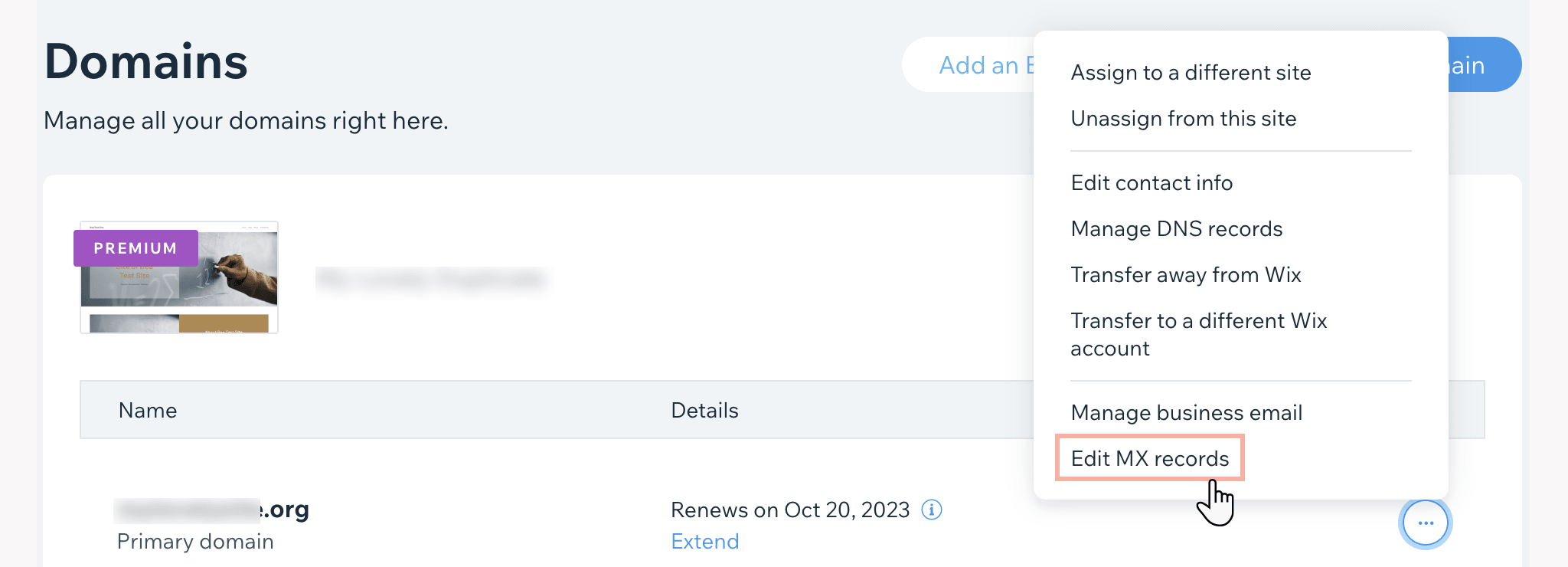
- Kliknij rozwijane menu dostawców poczty e-mail i wybierz Inny (dostawca spoza listy). (Jeśli Proton Mail pojawia się na liście dostawców, możesz go wybrać i kliknąć Rozpocznij łączenie — Wix doda nasze rekordy MX za Ciebie, a Ty możesz przejść do rekordu SPF poniżej.)
- W polu Wskazuje na wpisz pierwszy serwer poczty Proton Mail: mail.protonmail.ch
- Kliknij + Dodaj kolejny i wpisz drugi serwer poczty Proton Mail w polu Wskazuje na: mailsec.protonmail.ch
Ważne: W Wix nie można edytować pól Nazwa hosta ani Priorytet dla rekordów MX — Wix przypisuje priorytety automatycznie na podstawie kolejności ich wprowadzania. Upewnij się, że wpisujesz najpierw mail.protonmail.ch, a jako drugi mailsec.protonmail.ch, aby mail.protonmail.ch otrzymał niższą wartość priorytetu (niższa liczba oznacza wyższy priorytet).
- Kliknij Połącz firmowy adres e-mail, aby zapisać.
Jeśli wszystko zostało poprawnie skonfigurowane, zobaczysz zielony znacznik wyboru w karcie MX kreatora konfiguracji domeny Proton Mail.
Jeśli zmieni kolor na czerwony, wróć do opcji Edytuj rekordy MX w Wix i usuń wszelkie rekordy MX od poprzedniego dostawcy poczty e-mail lub ponownie wprowadź serwery Proton Mail we właściwej kolejności (najpierw mail.protonmail.ch(nowe okno)).
Rekord SPF (wysoce zalecany ze względów bezpieczeństwa)
- Na stronie Domeny(nowe okno) kliknij ikonę Akcje domeny (⋯) obok swojej domeny i wybierz Zarządzaj rekordami DNS.
- Przewiń do sekcji TXT (Tekst). (Uwaga: edytor DNS w Wix pokazuje również dedykowaną sekcję SPF. Zignoruj ją i dodaj rekord SPF w sekcji TXT (Tekst) zgodnie z opisem poniżej).
- Jeśli istnieje już rekord SPF, usuń go lub zmień jego Wartość, aby zawierała: _spf.protonmail.ch ~all. W przeciwnym razie kliknij + Dodaj rekord.

- Dodaj następujący rekord:
- Nazwa hosta: Pozostaw to pole puste (zamiast wpisywać @)
- Wartość: v=spf1 include:_spf.protonmail.ch ~all
Kliknij Zapisz, a następnie Zapisz zmiany.
Nie opuszczaj jeszcze strony Domeny(nowe okno).
Rekordy DKIM (wysoce zalecane ze względów bezpieczeństwa)
Przewiń do sekcji CNAME (Aliasy).
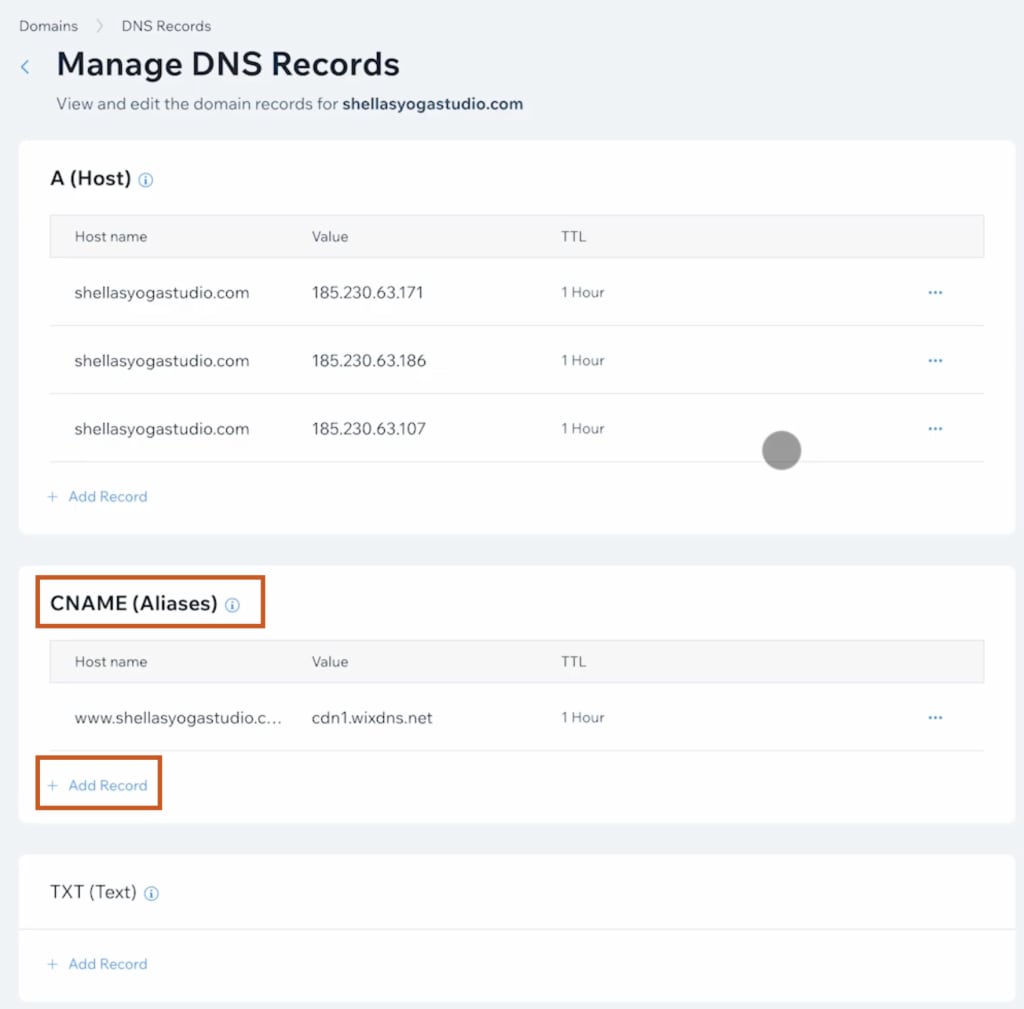
Pierwszy rekord DKIM
Kliknij + Dodaj rekord w sekcji CNAME (Aliasy) i wypełnij poniższe informacje:
- Nazwa hosta: protonmail._domainkey
- Wartość: Wklej wartość z pola Wartość / Dane skopiowaną z Proton Mail.
Kliknij Zapisz, a następnie Zapisz zmiany.
Drugi rekord DKIM
Kliknij + Dodaj rekord w sekcji CNAME (Aliasy) i wypełnij poniższe informacje:
- Nazwa hosta: protonmail2._domainkey
- Wartość: Wklej wartość z pola Wartość / Dane skopiowaną z Proton Mail.
Kliknij Zapisz, a następnie Zapisz zmiany.
Trzeci rekord DKIM
Kliknij + Dodaj rekord w sekcji CNAME (Aliasy) i wypełnij poniższe informacje:
- Nazwa hosta: protonmail3._domainkey
- Wartość: Wklej wartość z pola Wartość / Dane skopiowaną z Proton Mail.
Kliknij Zapisz, a następnie Zapisz zmiany.
Nie opuszczaj jeszcze strony Domeny(nowe okno).
Rekord DMARC (opcjonalny, ale zalecany)
Przewiń do sekcji TXT (Tekst) i kliknij + Dodaj rekord.
Dodaj następujący rekord:
- Nazwa hosta: _dmarc
- Wartość: Skopiuj i wklej wartość z wpisu Wartość / Dane / Pozostałe w karcie DMARC.
Karty MX, SPF, DKIM i DMARC w kreatorze konfiguracji domeny powinny mieć obok zieloną ikonę wyboru.

Oznacza to, że możesz teraz wysyłać i odbierać wiadomości e-mail przy użyciu adresów w swojej niestandardowej domenie.
Uwaga: Zmiany DNS wprowadzone w Wix mogą potrwać do 48 godzin, zanim zostaną rozpropagowane, chociaż zazwyczaj wchodzą w życie znacznie szybciej. Jeśli karta w kreatorze konfiguracji domeny nie od razu pokazuje zieloną ikonę wyboru, sprawdź ponownie później.