
Slik bruker du et egendefinert domene fra Wix med Proton Mail
- Lesetid
- 7 min
- Kategori
- Domeneoppsett
Hvis du har et egendefinert domene (som dittdomene.com) fra Wix, kan du bruke Proton Mail til å sende og motta e-poster med adresser som eric@dittdomene.com i stedet for eric@protonmail.com. Egendefinerte domener er tilgjengelige på alle betalte Proton Mail-abonnementer.
Hvis du ser etter generell informasjon om denne funksjonen, eller ønsker å konfigurere et egendefinert domene fra en annen leverandør, kan du lese den generelle artikkelen vår om hvordan du bruker et egendefinert domene med Proton Mail.
- Før du kommer i gang
- Trinn 1: Koble til og verifiser domenet ditt
- Trinn 2: Konfigurer egendefinerte domeneadresser
- Trinn 3: Konfigurer DNS-poster i Wix
Før du kommer i gang
Hvis du har et Proton for Business-abonnement, må du opprette organisasjonen din før du fortsetter. Sørg for at du har nok lisenser (brukerlisenser) til å dekke antallet e-postadresser for det egendefinerte domenet du vil opprette.
Trinn 1: Koble til og verifiser domenet ditt
Merk: Trinnene nedenfor gjelder bare hvis domenet ditt er koblet til Wix via navnetjenere (Wix’ standard for domener kjøpt fra Wix). Hvis domenet ditt er koblet til Wix via peking, eller navnetjenerne peker til en annen tjeneste, legger du til de samme DNS-postene i den leverandørens konsoll for DNS-behandling i stedet for i Wix-dashbordet.
- Logg inn på Proton Mails nettapp (account.proton.me/mail) og åpne kontoinnstillingene dine (Innstillinger ⚙ → Alle innstillinger).
- Velg Domenenavn fra sidepanelet. Klikk på Legg til domene.

- Angi ditt Wix-domenenavn og klikk på Neste.

Du ser en tabell som inneholder en TXT-post. Kopier verdien fra kolonnen Verdi/Data/Peker til.

- Åpne en ny nettleserfane, logg inn på Wix, og gå til Kontoinnstillinger → Domener(nytt vindu).

- Klikk på ikonet for Domenehandlinger (⋯) ved siden av domenet du vil konfigurere for Proton Mail, og velg deretter Administrer DNS-poster.

- Rull til seksjonen TXT (Tekst) og klikk på + Legg til post.
- Legg til følgende post:
- Vertsnavn: La dette feltet stå tomt (i Wix lar du vertsnavnet stå tomt i stedet for å angi @).
- Verdi: Lim inn Verdi som du kopierte fra Proton Mail.

Klikk på Lagre, og klikk deretter på Lagre endringer i sprett-opp-meldingen.
- Gå tilbake til konfigurasjonsveiviseren for Proton Mail-domenet og klikk på Neste.
Vi sjekker TXT-postene for domenet ditt. Når de er verifisert, kan du gå videre til neste trinn.
Trinn 2: Konfigurer egendefinerte domeneadresser
- I fanen Adresser i konfigurasjonsveiviseren for Proton Mail-domenet klikker du på Legg til adresse.

Hvis du ikke har opprettet brukerkontoene dine ennå, klikker du på Legg til brukere. Lær hvordan du legger til brukere i Proton-organisasjonen din.
- Velg brukeren denne adressen gjelder for, og skriv deretter inn deres nye e-postadresse og visningsnavn.
- Klikk på Lagre adresse for å bekrefte.

- Når du har opprettet adresser for alle brukerne dine, må du informere dem om endringen og dele de nye innloggingsdetaljene deres med dem.
Det er viktig å gjøre dette før du konfigurerer DNS-poster i Wix. Når du endrer MX-postene, vil e-postene deres bli levert til de nye e-postadressene deres.
Trinn 3: Konfigurer DNS-poster i Wix
Nå som domenet ditt er verifisert og du har lagt til alle brukere og e-postadresser, er det på tide å legge til flere DNS-poster i Wix.
Du finner postene du må legge til i fanene MX, SPF, DKIM og DMARC i konfigurasjonsveiviseren for Proton Mail-domenet.

Hvis du forlot oppsettet, kan du gå tilbake til denne skjermen fra kontoinnstillingene dine for Proton Mail. Velg Domenenavn fra sidepanelet, og klikk på Gjennomgå ved siden av domenet ditt.
- MX-poster forteller internett at e-postene dine skal sendes til Proton Mail. Når de er lagt til, vil ikke e-post som sendes til adresser som ikke finnes i Proton Mail bli levert, fordi domenet ditt ikke lenger vil rute e-post til den gamle tjeneren din.
- SPF-, DKIM- og DMARC-poster bidrar til å beskytte domenet ditt mot forfalskning og forbedrer leveringsevnen for e-post. Uten disse kan meldingene dine bli avvist eller havne i søppelposten hos store e-postleverandører som Gmail.
Slik legger du til DNS-poster i Wix:
Merk: I motsetning til andre leverandører bruker Wix en veiledet prosess for å legge til MX-poster, uavhengig av den vanlige DNS-redigereren. Du legger til MX-postene først via Rediger MX-poster, og deretter legger du til SPF-, DKIM- og DMARC-postene via Administrer DNS-poster.
Åpne en ny nettleserfane, logg inn på Wix(nytt vindu) og gå til Domener(nytt vindu)-siden for Wix-kontoen din.
MX-poster (viktig)
- Klikk på ikonet for Domenehandlinger (⋯) ved siden av domenet du vil konfigurere for Proton Mail, og velg deretter Rediger MX-poster.
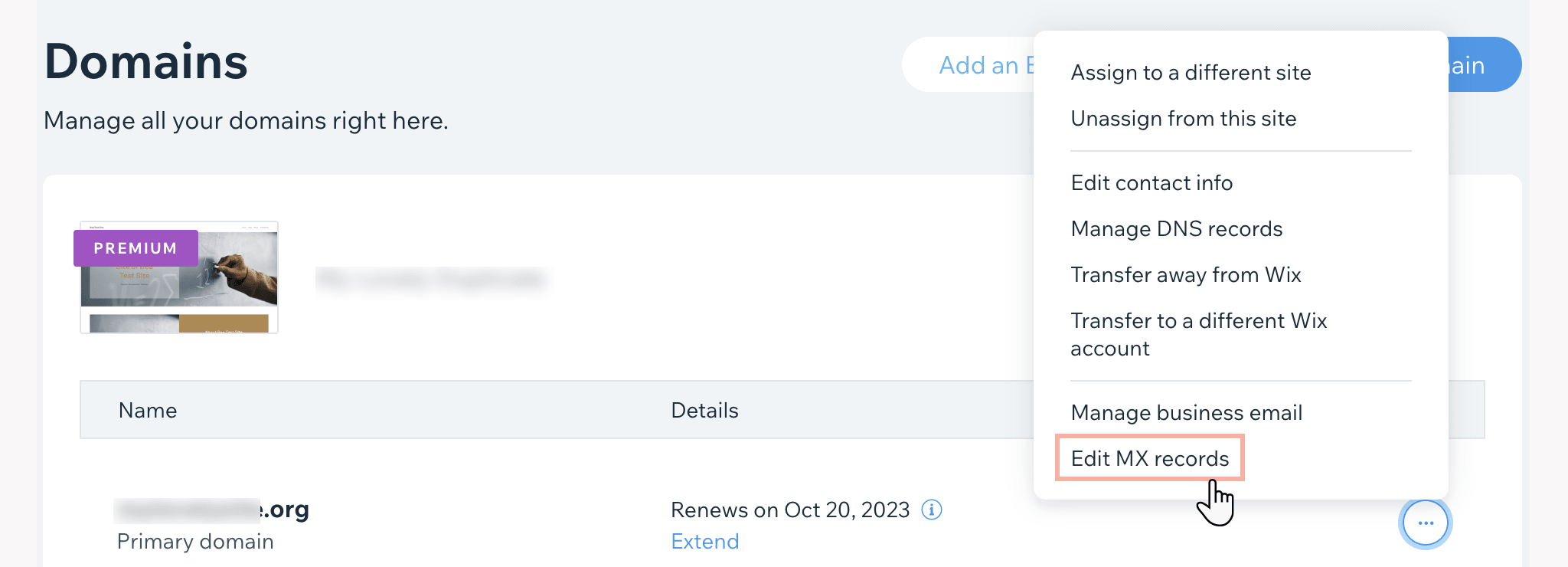
- Klikk på rullegardinmenyen for e-postleverandører og velg Annet (leverandøren er ikke på listen). (Hvis Proton Mail vises i listen over leverandører, kan du velge det og klikke på Start tilkobling — Wix vil legge til MX-postene våre for deg, og du kan hoppe over til SPF-posten nedenfor.)
- I feltet Peker til angir du den første e-posttjeneren for Proton Mail: mail.protonmail.ch
- Klikk på + Legg til en til og angi den andre e-posttjeneren for Proton Mail i feltet Peker til: mailsec.protonmail.ch
Viktig: I Wix kan du ikke redigere feltene Vertsnavn eller Prioritet for MX-poster — Wix tildeler prioriteter automatisk basert på rekkefølgen du angir dem i. Pass på at du angir mail.protonmail.ch først og mailsec.protonmail.ch som nummer to, slik at mail.protonmail.ch får den lavere prioritetsverdien (et lavere tall indikerer en høyere prioritet).
- Klikk på Koble til bedriftse-post for å lagre.
Hvis alt er konfigurert riktig, vil du se en grønn hake i MX-fanen i konfigurasjonsveiviseren for Proton Mails domene.
Hvis det blir rødt, går du tilbake til Rediger MX-poster i Wix og fjerner eventuelle MX-poster fra din tidligere e-postleverandør, eller angir Proton Mail-tjenerne på nytt i riktig rekkefølge (mail.protonmail.ch(nytt vindu) først).
SPF-post (på det sterkeste anbefalt av sikkerhetsgrunner)
- På siden Domener(nytt vindu) klikker du på ikonet for Domenehandlinger (⋯) ved siden av domenet ditt og velger Administrer DNS-poster.
- Rull til seksjonen TXT (Tekst). (Merk: Wix’ DNS-redigerer viser også en dedikert SPF-seksjon. Ignorer den og legg til SPF-posten i seksjonen TXT (Tekst) som beskrevet nedenfor.)
- Hvis det allerede finnes en eksisterende SPF-post, kan du enten slette den eller endre Verdi til å inkludere: _spf.protonmail.ch ~all. Ellers klikker du på + Legg til post.

- Legg til følgende post:
- Vertsnavn: La dette feltet stå tomt (i stedet for å angi @)
- Verdi: v=spf1 include:_spf.protonmail.ch ~all
Klikk på Lagre, og deretter på Lagre endringer.
Ikke forlat siden Domener(nytt vindu) ennå.
DKIM-poster (på det sterkeste anbefalt av sikkerhetsgrunner)
Rull til seksjonen CNAME (Aliaser).
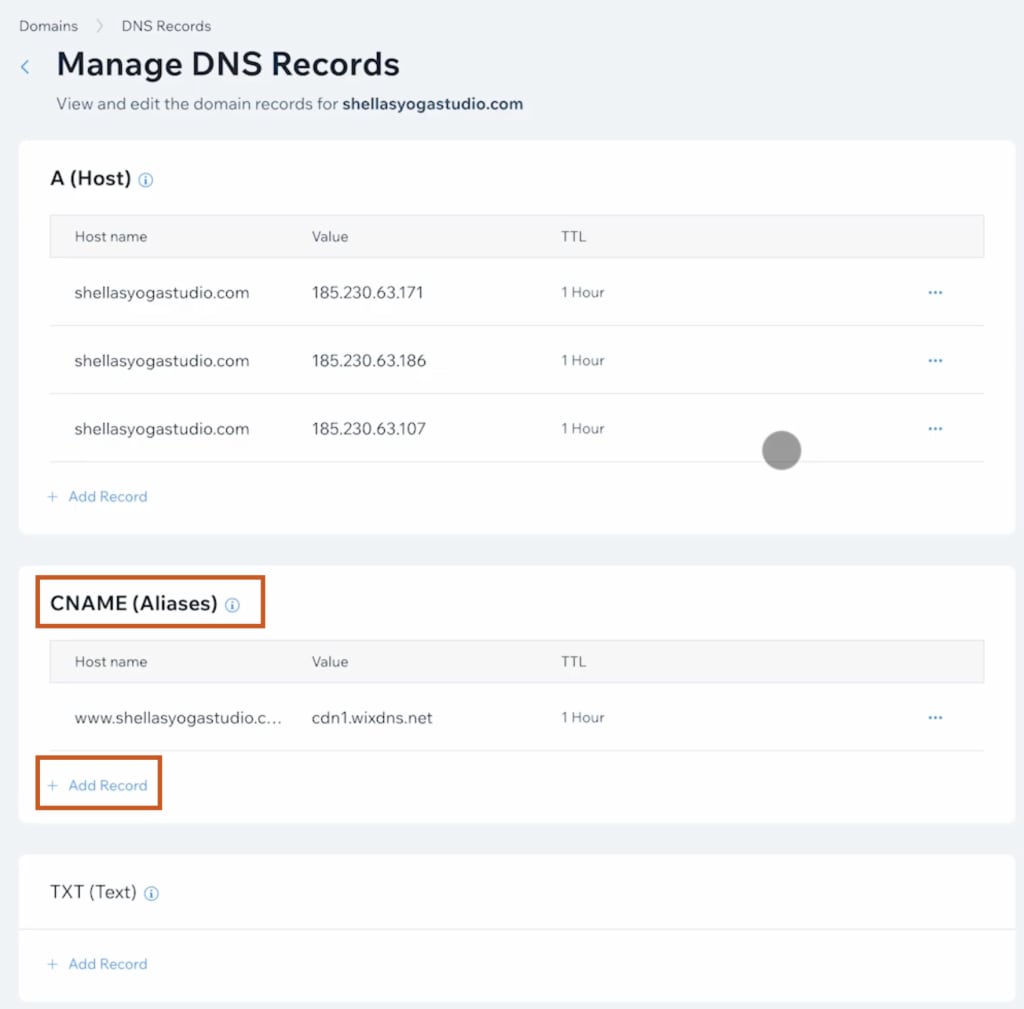
Første DKIM-oppføring
Klikk på + Legg til post under CNAME (Aliaser) og fyll ut denne informasjonen:
- Vertsnavn: protonmail._domainkey
- Verdi: Lim inn Verdi/Data som du kopierte fra Proton Mail.
Klikk på Lagre, og deretter på Lagre endringer.
Andre DKIM-oppføring
Klikk på + Legg til post under CNAME (Aliaser) og fyll ut denne informasjonen:
- Vertsnavn: protonmail2._domainkey
- Verdi: Lim inn Verdi/Data som du kopierte fra Proton Mail.
Klikk på Lagre, og deretter på Lagre endringer.
Tredje DKIM-oppføring
Klikk på + Legg til post under CNAME (Aliaser) og fyll ut denne informasjonen:
- Vertsnavn: protonmail3._domainkey
- Verdi: Lim inn Verdi/Data som du kopierte fra Proton Mail.
Klikk på Lagre, og deretter på Lagre endringer.
Ikke forlat siden Domener(nytt vindu) ennå.
DMARC-oppføring (valgfritt, men anbefalt)
Rull til seksjonen TXT (Tekst) og klikk på + Legg til post.
Legg til følgende post:
- Vertsnavn: _dmarc
- Verdi: Kopier og lim inn verdien fra oppføringen Verdi / Data / Peker til i fanen DMARC.
Fanene for MX, SPF, DKIM og DMARC i veiviseren for domeneoppsett skal alle ha grønne hakeikoner ved siden av seg.

Dette betyr at du nå kan sende og motta e-post med de egendefinerte domeneadressene dine.
Merk: DNS-endringer som gjøres i Wix kan ta opptil 48 timer å propagere, selv om de vanligvis trer i kraft mye raskere. Hvis en fane i veiviseren for domeneoppsett ikke viser en grønn hake med en gang, sjekk igjen senere.