
Cómo usar un dominio personalizado de Wix con Proton Mail
- Lectura
- 8 min
- Categoría
- Configuración del dominio
Si tienes un dominio personalizado (como yourdomain.com) de Wix, puedes usar Proton Mail para enviar y recibir correos electrónicos con direcciones como eric@yourdomain.com en lugar de eric@protonmail.com. Los dominios personalizados están disponibles en todos los planes de pago de Proton Mail.
Si buscas información general sobre esta función o quieres configurar un dominio personalizado de otro proveedor, echa un vistazo a nuestro artículo general sobre cómo usar un dominio personalizado con Proton Mail.
- Antes de empezar
- Paso 1: Conecta y verifica tu dominio
- Paso 2: Configura direcciones de dominio personalizado
- Paso 3: Configurar los registros DNS en Wix
Antes de empezar
Si tienes un plan Proton for Business, tendrás que crear tu organización antes de continuar. Asegúrate de tener suficientes licencias (licencias de usuario) para cubrir el número de direcciones de correo electrónico de dominio personalizado que quieras crear.
Paso 1: Conecta y verifica tu dominio
Nota: Los pasos a continuación se aplican solo si tu dominio está conectado a Wix a través de servidores de nombres (la opción por defecto de Wix para dominios comprados en Wix). Si tu dominio está conectado a Wix mediante apuntamiento, o sus servidores de nombres apuntan a otro servicio, añade los mismos registros DNS en la consola de gestión de DNS de ese proveedor en lugar de en el panel de control de Wix.
- Inicia sesión en la aplicación web de Proton Mail (account.proton.me/mail) y abre los ajustes de tu cuenta (Configuración ⚙ → Todos los ajustes).
- Selecciona Nombres de dominio en la barra lateral. Haz clic en Añadir dominio.

- Ingresa el nombre de tu dominio de Wix y haz clic en Siguiente.

Verás una tabla que contiene un registro TXT. Copia el valor de la columna Valor/Datos/Apunta a.

- Abre una nueva pestaña del navegador, inicia sesión en Wix y ve a Ajustes de cuenta → Dominios(ventana nueva).

- Haz clic en el icono Acciones de dominio (⋯) junto al dominio que quieres configurar para Proton Mail y, a continuación, selecciona Administrar registros DNS.

- Desplázate hasta la sección TXT (Texto) y haz clic en + Añadir registro.
- Añade el siguiente registro:
- Nombre del host: Deja este campo en blanco (en Wix, dejas el nombre del host vacío en lugar de ingresar @).
- Valor: Pega el Valor que copiaste de Proton Mail.

Haz clic en Guardar y, a continuación, en Guardar cambios en el mensaje emergente.
- Vuelve al asistente de configuración del dominio de Proton Mail y haz clic en Siguiente.
Comprobaremos los registros TXT de tu dominio. Una vez verificado, podrás pasar al siguiente paso.
Paso 2: Configura direcciones de dominio personalizado
- En la pestaña Direcciones del asistente de configuración de dominio de Proton Mail, haz clic en Añadir dirección.

Si aún no has creado tus cuentas de usuario, haz clic en Añadir usuarios. Aprende cómo añadir usuarios a tu organización de Proton.
- Selecciona el Usuario para el que es esta dirección e ingresa su nueva Dirección de correo electrónico y Nombre a mostrar.
- Haz clic en Guardar dirección para confirmar.

- Cuando hayas creado las direcciones para todos tus usuarios, infórmales del cambio y comparte con ellos sus nuevos datos de inicio de sesión.
Es importante hacer esto antes de configurar los registros DNS en Wix. Una vez que cambies los registros MX, sus correos electrónicos se entregarán a sus nuevas direcciones de correo electrónico.
Paso 3: Configurar los registros DNS en Wix
Ahora que tu dominio está verificado y has añadido a todos los usuarios y direcciones de correo electrónico, es hora de añadir más registros DNS en Wix.
Encontrarás los registros que debes añadir en las pestañas MX, SPF, DKIM y DMARC del asistente de configuración de dominio de Proton Mail.

Si saliste de la configuración, puedes volver a esta pantalla desde los ajustes de tu cuenta de Proton Mail. Selecciona Nombres de dominio en la barra lateral y haz clic en Verificar junto a tu dominio.
- Los registros MX le indican a Internet que dirija tus correos electrónicos a Proton Mail. Una vez añadidos, los correos electrónicos enviados a direcciones que no existan en Proton Mail no se entregarán, porque tu dominio ya no dirigirá el correo a tu antiguo servidor.
- Los registros SPF, DKIM y DMARC ayudan a proteger tu dominio de la suplantación de identidad de correo electrónico (spoofing) y mejoran la entregabilidad de tus correos electrónicos. Sin ellos, es posible que tus mensajes sean rechazados o enviados a la carpeta de spam por los principales proveedores de correo electrónico como Gmail.
A continuación te explicamos cómo añadir registros DNS en Wix:
Nota: A diferencia de otros proveedores, Wix utiliza un flujo guiado para añadir registros MX, independiente de su editor de DNS habitual. Añadirás los registros MX primero a través de Editar registros MX y, a continuación, añadirás los registros SPF, DKIM y DMARC a través de Administrar registros DNS.
Abre una nueva pestaña del navegador, inicia sesión en Wix(ventana nueva) y ve a la página Dominios(ventana nueva) de tu cuenta de Wix.
Registros MX (esenciales)
- Haz clic en el icono Acciones de dominio (⋯) junto al dominio que quieres configurar para Proton Mail y, a continuación, selecciona Editar registros MX.
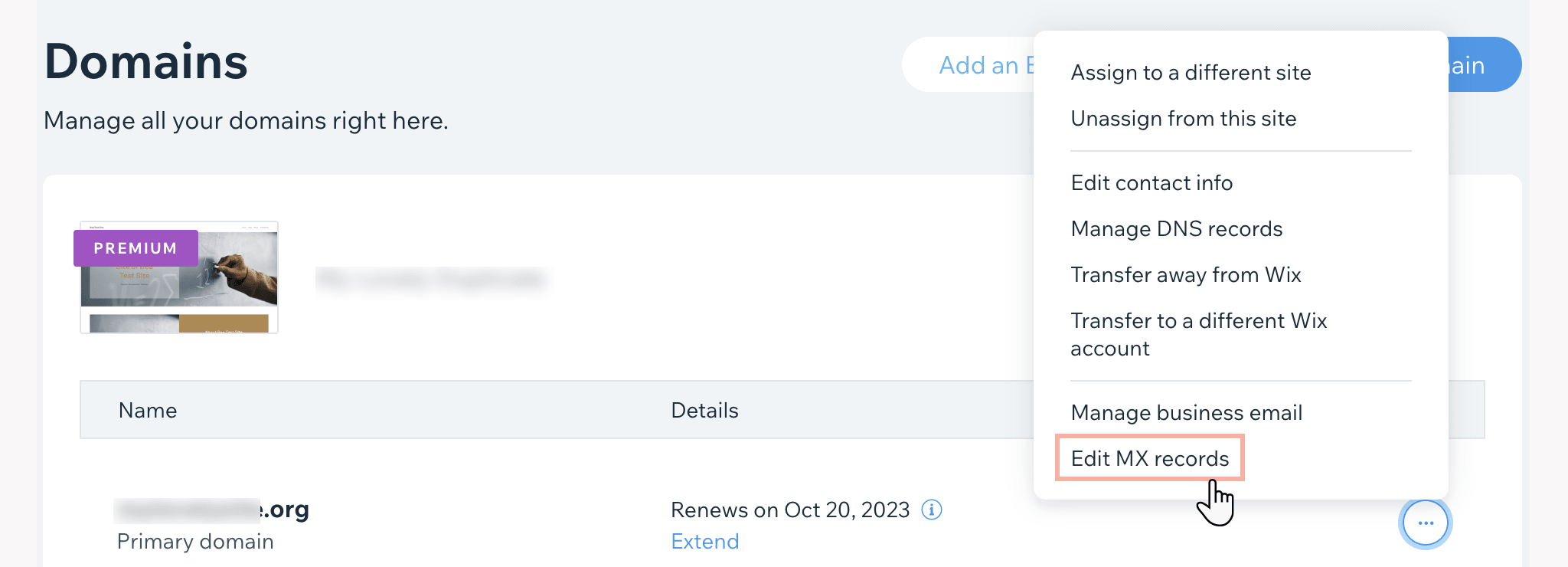
- Haz clic en el menú desplegable de proveedores de correo electrónico y selecciona Otro (proveedor no incluido en la lista). (Si Proton Mail aparece en la lista de proveedores, puedes seleccionarlo y hacer clic en Empezar conexión — Wix añadirá nuestros registros MX por ti y podrás pasar directamente al registro SPF a continuación).
- En el campo Apunta a, ingresa el primer servidor de correo electrónico de Proton Mail: mail.protonmail.ch
- Haz clic en + Añadir otro e ingresa el segundo servidor de correo electrónico de Proton Mail en el campo Apunta a: mailsec.protonmail.ch
Importante: En Wix, no puedes editar los campos Nombre del host o Prioridad para los registros MX — Wix asigna las prioridades automáticamente en función del orden en que los ingresas. Asegúrate de ingresar primero mail.protonmail.ch y después mailsec.protonmail.ch, para que mail.protonmail.ch obtenga el valor de prioridad más bajo (un número más bajo indica una prioridad más alta).
- Haz clic en Conectar correo corporativo para guardar.
Si todo está configurado correctamente, verás una marca de verificación verde en la pestaña MX del asistente de configuración de dominio de Proton Mail.
Si se pone rojo, vuelve a Editar registros MX en Wix y elimina los registros MX de tu proveedor de correo electrónico anterior, o vuelve a ingresar los servidores de Proton Mail en el orden correcto (primero mail.protonmail.ch(ventana nueva)).
Registro SPF (muy recomendado por razones de seguridad)
- En la página Dominios(ventana nueva), haz clic en el icono Acciones de dominio (⋯) junto a tu dominio y selecciona Administrar registros DNS.
- Desplázate hasta la sección TXT (Texto). (Nota: El editor de DNS de Wix también muestra una sección dedicada a SPF. Ignórala y añade el registro SPF en la sección TXT (Texto) como se describe a continuación).
- Si ya existe un registro SPF, elimínalo o cambia el Valor para incluir: _spf.protonmail.ch ~all. De lo contrario, haz clic en + Añadir registro.

- Añade el siguiente registro:
- Nombre del host: Deja este campo en blanco (en lugar de ingresar @)
- Valor: v=spf1 include:_spf.protonmail.ch ~all
Haz clic en Guardar y, a continuación, en Guardar cambios.
No salgas aún de la página Dominios(ventana nueva).
Registros DKIM (muy recomendados por razones de seguridad)
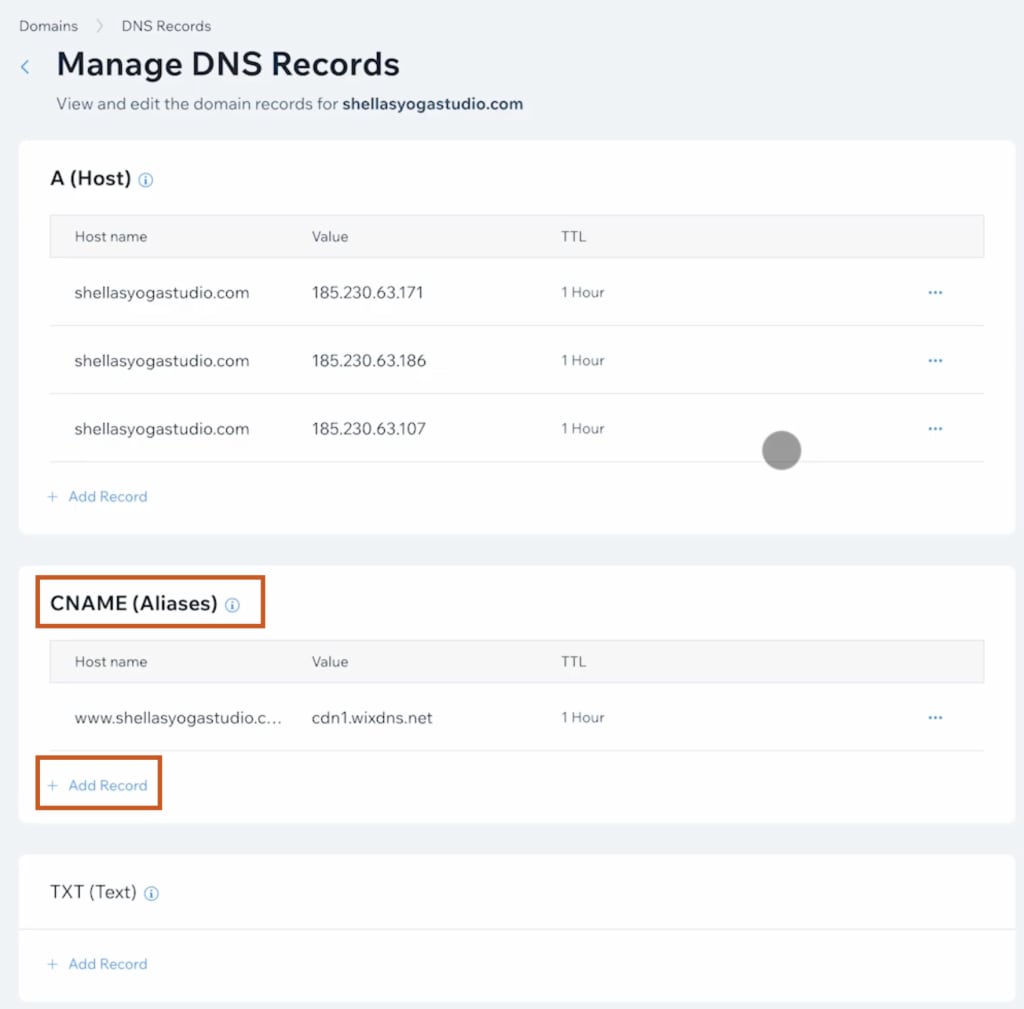
Desplázate hasta la sección CNAME (Alias).
Primer registro DKIM
Haz clic en + Añadir registro en CNAME (Alias) y completa esta información:
- Nombre del host: protonmail._domainkey
- Valor: Pega el Valor/Datos que copiaste de Proton Mail.
Haz clic en Guardar y, a continuación, en Guardar cambios.
Segundo registro DKIM
Haz clic en + Añadir registro en CNAME (Alias) y completa esta información:
- Nombre del host: protonmail2._domainkey
- Valor: Pega el Valor/Datos que copiaste de Proton Mail.
Haz clic en Guardar y, a continuación, en Guardar cambios.
Tercer registro DKIM
Haz clic en + Añadir registro en CNAME (Alias) y completa esta información:
- Nombre del host: protonmail3._domainkey
- Valor: Pega el Valor/Datos que copiaste de Proton Mail.
Haz clic en Guardar y, a continuación, en Guardar cambios.
No salgas aún de la página Dominios(ventana nueva).
Registro DMARC (opcional pero recomendado)
Desplázate hasta la sección TXT (Texto) y haz clic en + Añadir registro.
Añade el siguiente registro:
- Nombre del host: _dmarc
- Valor: Copia y pega el valor de la entrada Valor / Datos / Apunta a en la pestaña DMARC.
Las pestañas MX, SPF, DKIM y DMARC del asistente de configuración del dominio deberían tener un icono de marca de verificación verde al lado.

Esto significa que ahora puedes enviar y recibir correos electrónicos con tus direcciones de dominio personalizado.
Nota: Los cambios de DNS realizados en Wix pueden tardar hasta 48 horas en propagarse, aunque por lo general surten efecto mucho antes. Si una pestaña del asistente de configuración del dominio no muestra una marca de verificación verde de inmediato, vuelve a comprobarlo más tarde.