
Cách sử dụng miền tùy chỉnh từ Wix với Proton Mail
- Đọc
- 12 phút
- Danh mục
- Thiết lập miền
Nếu có miền tùy chỉnh (như yourdomain.com) từ Wix, có thể sử dụng Proton Mail để gửi và nhận email bằng các địa chỉ như eric@yourdomain.com thay vì eric@protonmail.com. Miền tùy chỉnh có sẵn trên tất cả gói Proton Mail trả phí.
Nếu muốn tìm thông tin chung về tính năng này, hoặc muốn thiết lập miền tùy chỉnh từ một nhà cung cấp khác, vui lòng tham khảo bài viết chung về cách sử dụng miền tùy chỉnh với Proton Mail.
- Trước khi bắt đầu
- Bước 1: Kết nối và xác minh miền
- Bước 2: Thiết lập các địa chỉ miền tùy chỉnh
- Bước 3: Cấu hình các bản ghi DNS trong Wix
Trước khi bắt đầu
Nếu đang sử dụng gói Proton for Business, cần phải tạo tổ chức trước khi tiếp tục. Hãy đảm bảo có đủ chỗ (giấy phép người dùng) cho số lượng địa chỉ email miền tùy chỉnh muốn tạo.
Bước 1: Kết nối và xác minh miền
Lưu ý: Các bước dưới đây chỉ áp dụng nếu miền được kết nối với Wix qua máy chủ tên miền (mặc định của Wix cho các miền được mua từ Wix). Nếu miền được kết nối với Wix qua trỏ điểm, hoặc các máy chủ tên miền trỏ đến một dịch vụ khác, hãy thêm các bản ghi DNS tương tự trong bảng điều khiển quản lý DNS của nhà cung cấp đó thay vì bảng điều khiển Wix.
- Đăng nhập vào ứng dụng web Proton Mail (account.proton.me/mail) và mở cài đặt tài khoản (Cài đặt ⚙ → Tất cả cài đặt).
- Chọn Tên miền từ thanh bên. Nhấp vào Thêm miền.

- Nhập tên miền Wix và nhấp vào Tiếp theo.

Sẽ xuất hiện một bảng chứa bản ghi TXT. Sao chép giá trị từ cột Value/Data/Points to.

- Mở một tab trình duyệt mới, đăng nhập vào Wix và đi tới Cài đặt tài khoản → Miền(cửa sổ mới).

- Nhấp vào biểu tượng Thao tác miền (⋯) bên cạnh miền muốn cấu hình cho Proton Mail, sau đó chọn Quản lý bản ghi DNS.

- Cuộn đến phần TXT (Văn bản) và nhấp vào + Thêm bản ghi.
- Thêm bản ghi sau:
- Tên chủ: Để trống trường này (trong Wix, để trống Tên chủ thay vì nhập @).
- Giá trị: Dán Giá trị đã sao chép từ Proton Mail.

Nhấp vào Lưu, sau đó nhấp vào Lưu các thay đổi trong thông báo cửa sổ bật lên.
- Quay lại trình hướng dẫn thiết lập miền Proton Mail và nhấp vào Tiếp theo.
Hệ thống sẽ kiểm tra các bản ghi TXT cho miền. Sau khi được xác minh, có thể chuyển sang bước tiếp theo.
Bước 2: Thiết lập các địa chỉ miền tùy chỉnh
- Trong tab Địa chỉ của trình hướng dẫn thiết lập miền Proton Mail, nhấp vào Thêm địa chỉ.

Nếu chưa tạo tài khoản người dùng, nhấp vào Thêm người dùng. Tìm hiểu cách thêm người dùng vào tổ chức Proton.
- Chọn Người dùng cho địa chỉ này, sau đó nhập Địa chỉ email mới và Tên hiển thị của họ.
- Nhấp vào Lưu địa chỉ để xác nhận.

- Sau khi đã tạo địa chỉ cho tất cả người dùng, hãy thông báo cho họ về thay đổi này và chia sẻ chi tiết đăng nhập mới với họ.
Điều quan trọng là phải thực hiện việc này trước khi cấu hình các bản ghi DNS trong Wix. Sau khi thay đổi các bản ghi MX, email của họ sẽ được chuyển đến các địa chỉ email mới của họ.
Bước 3: Cấu hình các bản ghi DNS trong Wix
Bây giờ miền đã được xác minh và đã thêm tất cả người dùng cùng địa chỉ email, đã đến lúc thêm các bản ghi DNS khác vào Wix.
Các bản ghi cần thêm nằm trong các tab MX, SPF, DKIM, và DMARC của trình hướng dẫn thiết lập miền Proton Mail.

Nếu đã rời khỏi trang thiết lập, có thể quay lại màn hình này từ cài đặt tài khoản Proton Mail. Chọn Tên miền từ thanh bên và nhấp vào Xem xét bên cạnh miền.
- Bản ghi MX chỉ dẫn cho internet chuyển hướng email đến Proton Mail. Sau khi thêm, các email được gửi đến địa chỉ không tồn tại trong Proton Mail sẽ không được chuyển phát, vì miền sẽ không còn định tuyến thư đến máy chủ cũ.
- Các bản ghi SPF, DKIM và DMARC giúp bảo vệ miền khỏi bị giả mạo và cải thiện khả năng gửi email thành công. Nếu không có chúng, thư có thể bị từ chối hoặc bị chuyển vào thư rác bởi các nhà cung cấp dịch vụ email lớn như Gmail.
Dưới đây là cách thêm các bản ghi DNS trong Wix:
Lưu ý: Không giống như các nhà cung cấp khác, Wix sử dụng quy trình hướng dẫn để thêm các bản ghi MX, tách biệt với trình chỉnh sửa DNS thông thường. Cần thêm các bản ghi MX trước thông qua Chỉnh sửa bản ghi MX, sau đó thêm các bản ghi SPF, DKIM và DMARC thông qua Quản lý bản ghi DNS.
Mở một tab trình duyệt mới, đăng nhập vào Wix(cửa sổ mới) và đi tới trang Miền(cửa sổ mới) của tài khoản Wix.
Bản ghi MX (thiết yếu)
- Nhấp vào biểu tượng Thao tác miền (⋯) bên cạnh miền muốn cấu hình cho Proton Mail, sau đó chọn Chỉnh sửa bản ghi MX.
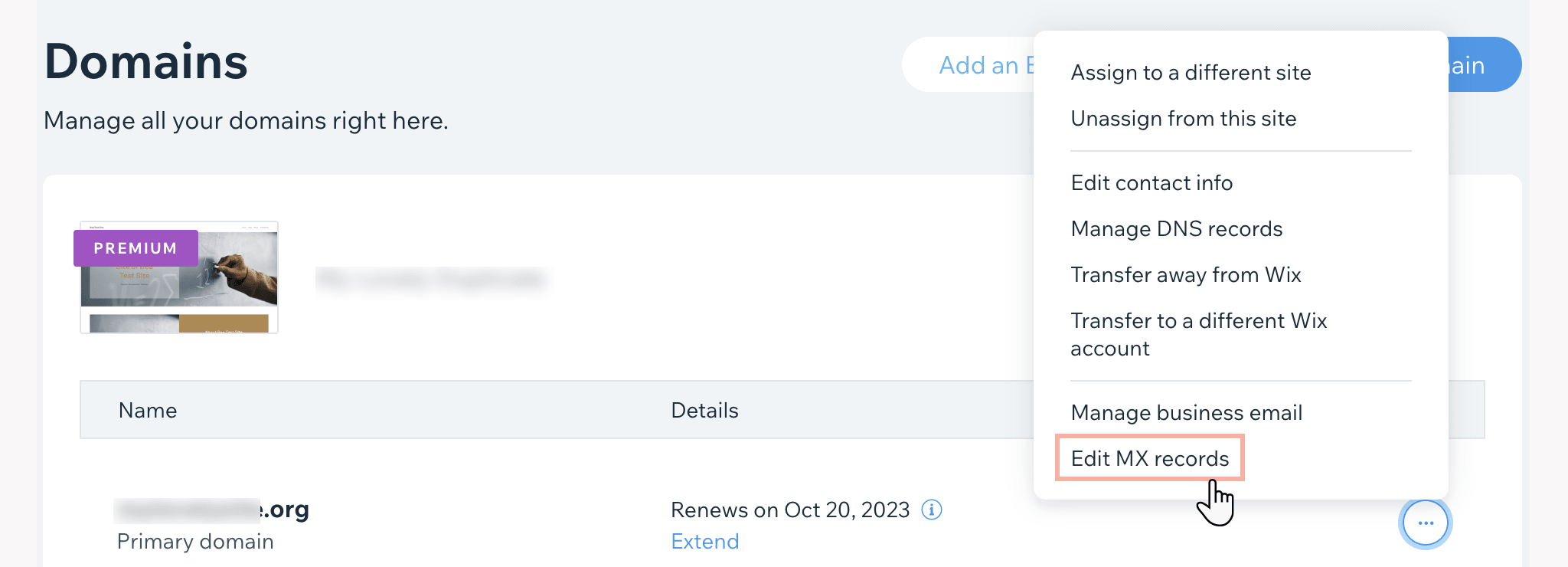
- Nhấp vào menu thả xuống của các nhà cung cấp email và chọn Khác (nhà cung cấp không có trong danh sách). (Nếu Proton Mail xuất hiện trong danh sách các nhà cung cấp, có thể chọn Proton Mail rồi nhấp vào Bắt đầu kết nối — Wix sẽ tự động thêm các bản ghi MX và có thể bỏ qua để đến thẳng bản ghi SPF dưới đây.)
- Trong trường Points to, nhập máy chủ thư Proton Mail đầu tiên: mail.protonmail.ch
- Nhấp vào + Thêm máy chủ khác và nhập máy chủ thư Proton Mail thứ hai vào trường Points to: mailsec.protonmail.ch
Quan trọng: Trong Wix, không thể chỉnh sửa các trường Tên chủ hoặc Độ ưu tiên cho các bản ghi MX — Wix sẽ tự động gán độ ưu tiên dựa trên thứ tự nhập. Đảm bảo nhập mail.protonmail.ch trước và mailsec.protonmail.ch sau, để mail.protonmail.ch nhận giá trị Độ ưu tiên thấp hơn (số thấp hơn cho biết độ ưu tiên cao hơn).
- Nhấp vào Kết nối Email doanh nghiệp để lưu.
Nếu mọi thứ được thiết lập chính xác, dấu kiểm màu xanh lá cây sẽ hiển thị trong tab MX của trình hướng dẫn thiết lập miền của Proton Mail.
Nếu chuyển sang màu đỏ, hãy quay lại Chỉnh sửa bản ghi MX trong Wix và xóa mọi bản ghi MX từ nhà cung cấp email trước đó, hoặc nhập lại các máy chủ Proton Mail theo đúng thứ tự (mail.protonmail.ch(cửa sổ mới) trước).
Bản ghi SPF (rất khuyến nghị vì lý do bảo mật)
- Trên trang Miền(cửa sổ mới), nhấp vào biểu tượng Thao tác miền (⋯) bên cạnh miền và chọn Quản lý bản ghi DNS.
- Cuộn đến phần TXT (Văn bản). (Lưu ý: Trình chỉnh sửa DNS của Wix cũng hiển thị một phần SPF riêng. Hãy bỏ qua phần đó và thêm bản ghi SPF vào phần TXT (Văn bản) như mô tả dưới đây.)
- Nếu đã có bản ghi SPF hiện có, hãy xóa bản ghi đó hoặc thay đổi Giá trị để bao gồm: _spf.protonmail.ch ~all. Nếu không, nhấp vào + Thêm bản ghi.

- Thêm bản ghi sau:
- Tên chủ: Để trống trường này (thay vì nhập @)
- Giá trị: v=spf1 include:_spf.protonmail.ch ~all
Nhấp vào Lưu, sau đó chọn Lưu các thay đổi.
Chưa rời khỏi trang Miền(cửa sổ mới).
Các bản ghi DKIM (rất khuyến nghị vì lý do bảo mật)
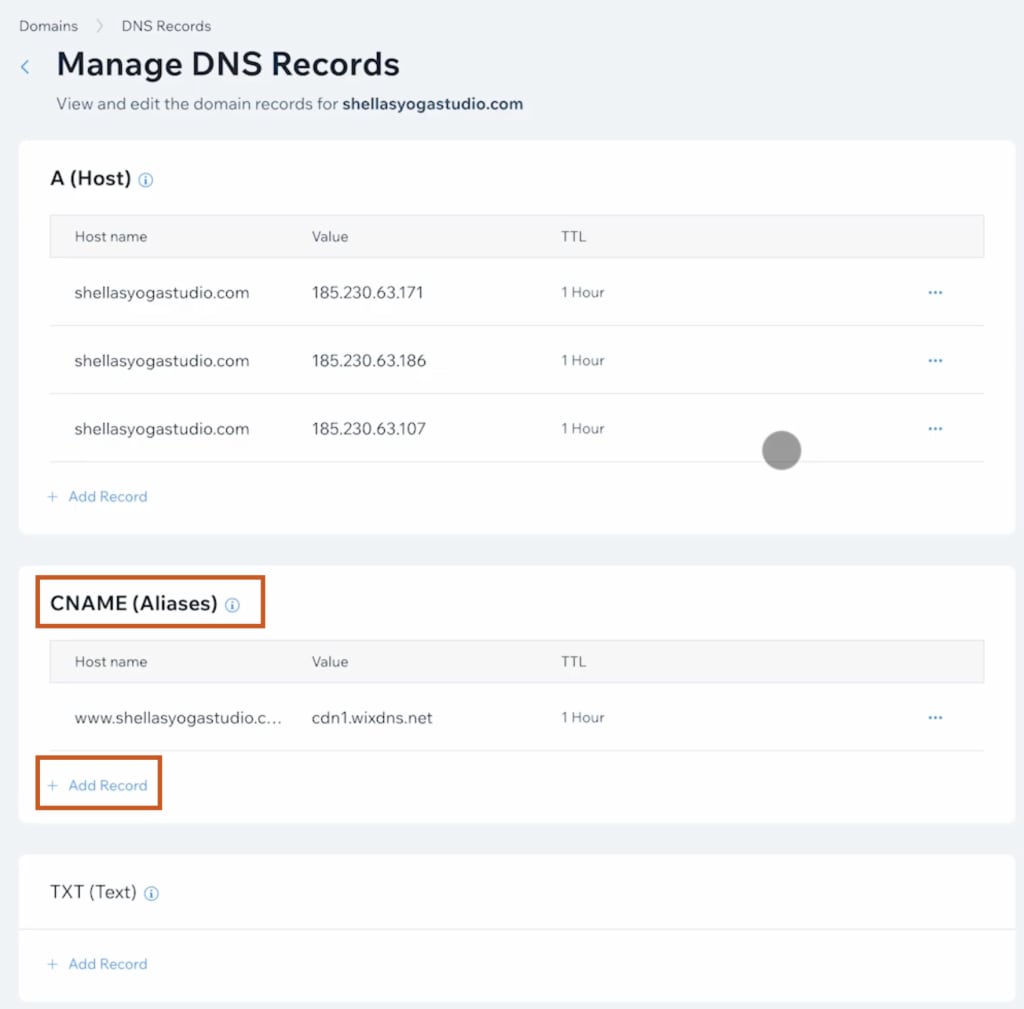
Cuộn đến phần CNAME (Biệt danh).
Bản ghi DKIM thứ nhất
Nhấp vào + Thêm bản ghi dưới mục CNAME (Biệt danh) và điền thông tin này:
- Tên chủ: protonmail._domainkey
- Giá trị: Dán Giá trị/Dữ liệu đã sao chép từ Proton Mail.
Nhấp vào Lưu, sau đó chọn Lưu các thay đổi.
Bản ghi DKIM thứ hai
Nhấp vào + Thêm bản ghi dưới mục CNAME (Biệt danh) và điền thông tin này:
- Tên chủ: protonmail2._domainkey
- Giá trị: Dán Giá trị/Dữ liệu đã sao chép từ Proton Mail.
Nhấp vào Lưu, sau đó chọn Lưu các thay đổi.
Bản ghi DKIM thứ ba
Nhấp vào + Thêm bản ghi dưới mục CNAME (Biệt danh) và điền thông tin này:
- Tên chủ: protonmail3._domainkey
- Giá trị: Dán Giá trị/Dữ liệu đã sao chép từ Proton Mail.
Nhấp vào Lưu, sau đó chọn Lưu các thay đổi.
Chưa rời khỏi trang Miền(cửa sổ mới).
Bản ghi DMARC (tùy chọn nhưng nên dùng)
Cuộn đến phần TXT (Văn bản) và nhấp vào + Thêm bản ghi.
Thêm bản ghi sau:
- Tên chủ: _dmarc
- Giá trị: Sao chép và dán giá trị từ mục Giá trị / Dữ liệu / Trỏ đến trong tab DMARC.
Các tab MX, SPF, DKIM và DMARC trong trình hướng dẫn thiết lập miền đều phải có biểu tượng dấu tích xanh bên cạnh.

Điều này có nghĩa là hiện tại đã có thể gửi và nhận email bằng các địa chỉ miền tùy chỉnh.
Lưu ý: Các thay đổi DNS được thực hiện trong Wix có thể mất tới 48 giờ để lan truyền, mặc dù chúng thường có hiệu lực sớm hơn nhiều. Nếu một tab trong trình hướng dẫn thiết lập miền không hiển thị dấu tích xanh ngay lập tức, hãy kiểm tra lại sau.