
如何在 Proton Mail 中使用来自 Wix 的自定义域名
- 阅读
- 1 分钟
- 类别
- 域名设置
如果您有来自 Wix 的自定义域名(例如 yourdomain.com),可以使用 Proton Mail 发送和接收电子邮件,使用 eric@yourdomain.com 之类的地址,而不是 eric@protonmail.com。自定义域名适用于所有Proton Mail 付费套餐。
如果您正在查找有关此功能的一般信息,或者想设置来自其他提供商的自定义域名,请查看我们关于如何在 Proton Mail 中使用自定义域名的常规文章。
开始之前
如果您使用的是 Proton for Business 套餐,在继续之前需要创建您的组织。请确保您有足够的席位(用户许可证)来覆盖您想要创建的自定义域名电子邮件地址数量。
步骤 1:连接并验证您的域名
注意:以下步骤仅在您的域名通过域名服务器(对于从 Wix 购买的域名,这是 Wix 的默认方式)连接到 Wix 时适用。如果域名通过指向(pointing)方式连接到 Wix,或者其域名服务器指向其他服务,请在该服务商的 DNS 管理控制台中添加相同的 DNS 记录,而不是在 Wix 仪表板中添加。
- 登录 Proton Mail 网页应用(account.proton.me/mail)并打开您的帐户设置(设置 ⚙ → 所有设置)。
- 从侧边栏中选择域名。点击添加域名。

- 输入您的 Wix 域名,然后点击下一步。

您会看到一个包含 TXT 记录的表格。从值/数据/指向列中复制该值。

- 打开新的浏览器标签页,登录 Wix,然后前往账户设置 → 域名(新窗口)。

- 点击要为 Proton Mail 配置的域名旁边的域名操作图标(⋯),然后选择管理 DNS 记录。

- 滚动到 TXT(文本)部分,点击+ 添加记录。
- 添加以下记录:
- 主机名:将此字段留空(在 Wix 中,将主机名留空即可,无需输入 @)。
- 值:粘贴您从 Proton Mail 复制的值。

点击保存,然后在弹出消息中点击保存更改。
- 返回 Proton Mail 域名设置向导并点击下一步。
我们将检查您域名的 TXT 记录。验证通过后,您可以继续下一步。
步骤 2:设置自定义域名地址
- 在 Proton Mail 域名设置向导的地址标签页中,点击添加地址。

如果您尚未创建用户账户,请点击 添加用户。了解如何将用户添加到您的 Proton 组织。
- 选择此地址对应的用户,然后输入其新的电子邮件地址和显示名称。
- 点击保存地址进行确认。

- 为所有用户创建地址后,请告知他们这一变更,并与他们分享新的登录详细信息。
请务必在在 Wix 中配置 DNS 记录之前完成此操作。一旦更改 MX 记录,电子邮件将被投递到新的电子邮件地址。
步骤 3:在 Wix 中配置 DNS 记录
现在您的域名已通过验证,并且您已添加所有用户和电子邮件地址,接下来可以在 Wix 中添加更多 DNS 记录了。
您可以在 Proton Mail 域名设置向导的 MX、SPF、DKIM 和 DMARC 标签页中找到需要添加的记录。

如果您退出了设置,可以从Proton Mail 帐户设置返回此屏幕。从侧边栏中选择域名,然后点击域名旁边的审核。
- MX 记录指示互联网将您的电子邮件定向至 Proton Mail。添加后,发送到 Proton Mail 中不存在的地址的电子邮件将不会被送达,因为您的域名将不再将邮件路由到您的旧服务器。
- SPF、DKIM 和 DMARC 记录有助于保护您的域名免受欺骗并提高电子邮件送达率。如果没有这些记录,您的邮件可能会被 Gmail 等主要电子邮件提供商拒绝或发送到垃圾邮件。
以下是在 Wix 中添加 DNS 记录的方法:
注意:与其他服务商不同,Wix 使用引导式流程添加 MX 记录,与其常规 DNS 编辑器是分开的。您需要先通过编辑 MX 记录添加 MX 记录,然后通过管理 DNS 记录添加 SPF、DKIM 和 DMARC 记录。
打开新的浏览器标签页,登录 Wix(新窗口),然后前往 Wix 账户的域名(新窗口)页面。
MX 记录(必需)
- 点击要为 Proton Mail 配置的域名旁边的域名操作图标 (⋯),然后选择编辑 MX 记录。
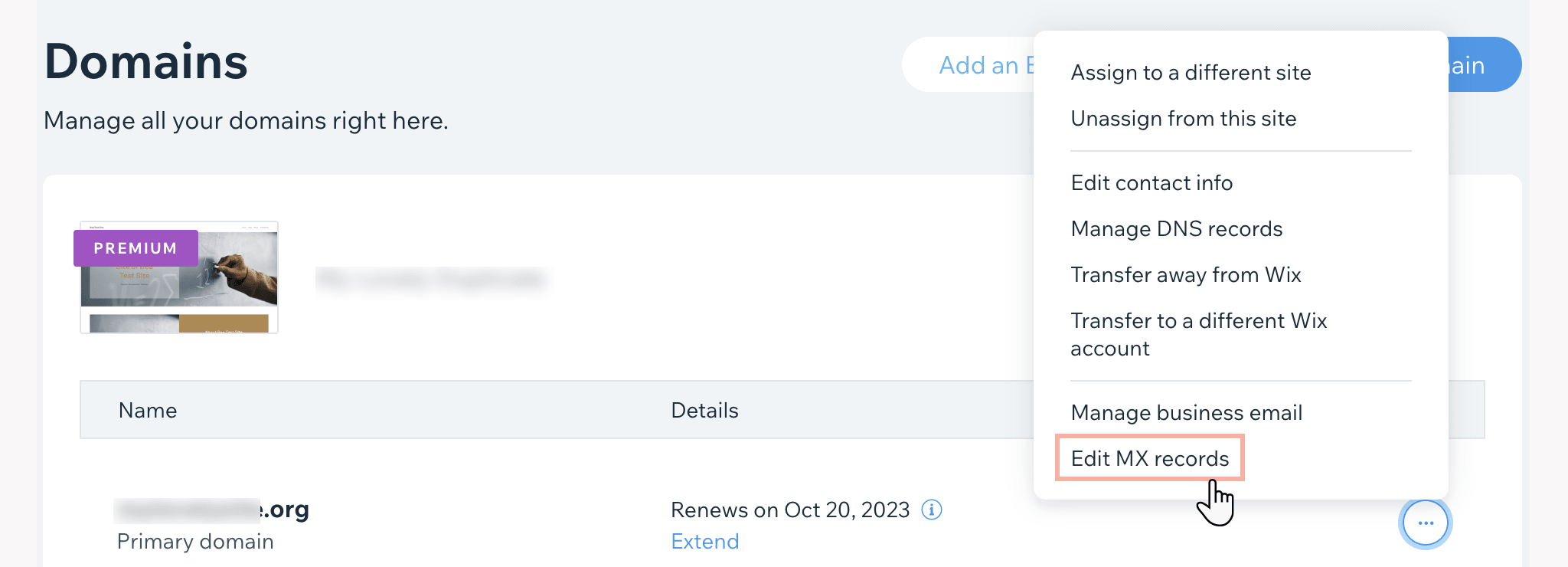
- 点击电子邮件服务商下拉菜单,选择其他(列表中没有的服务商)。(如果服务商列表中显示 Proton Mail,您可以选择它并点击开始连接——Wix 会自动为您添加 MX 记录,您可以跳至下方的 SPF 记录部分。)
- 在指向字段中,输入第一个 Proton Mail 邮件服务器:mail.protonmail.ch
- 点击+ 再添加一个,并在指向字段中输入第二个 Proton Mail 邮件服务器:mailsec.protonmail.ch
重要提示:在 Wix 中,您无法编辑 MX 记录的主机名或优先级字段——Wix 会根据输入顺序自动分配优先级。请确保先输入 mail.protonmail.ch,再输入 mailsec.protonmail.ch,这样 mail.protonmail.ch 才能获得较低的优先级值(数字越小表示优先级越高)。
- 点击连接商务电子邮件以保存。
如果一切设置正确,您将在 Proton Mail 域名设置向导的 MX 标签页中看到绿色对勾。
如果它变成红色,请返回 Wix 中的编辑 MX 记录,移除之前电子邮件服务商的所有 MX 记录,或者按正确顺序重新输入 Proton Mail 服务器(先输入 mail.protonmail.ch(新窗口))。
SPF 记录(出于安全原因强烈推荐)
- 在域名(新窗口)页面中,点击您的域名旁边的域名操作图标(⋯),然后选择管理 DNS 记录。
- 滚动到 TXT(文本)部分。(注意:Wix 的 DNS 编辑器还会显示一个专用的 SPF 部分。请忽略它,按照下文说明在 TXT(文本)部分添加 SPF 记录。)
- 如果已有 SPF 记录,请将其删除,或将值更改为包含:_spf.protonmail.ch ~all。否则,点击+ 添加记录。

- 添加以下记录:
- 主机名:将此字段留空(而不是输入 @)
- 值:v=spf1 include:_spf.protonmail.ch ~all
点击保存,然后点击保存更改。
暂时不要离开域名(新窗口)页面。
DKIM 记录(出于安全原因强烈推荐)
滚动到 CNAME(别名)部分。
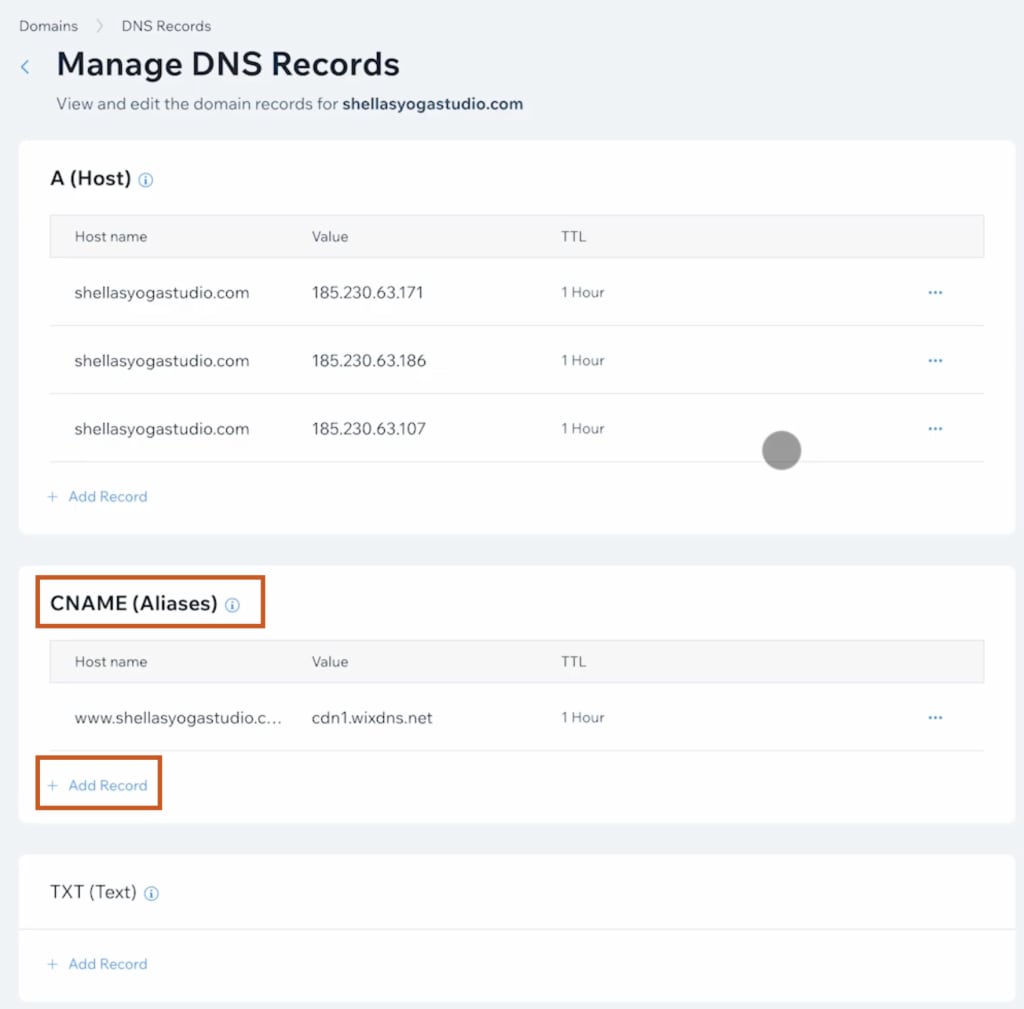
第一条 DKIM 记录
在 CNAME(别名)下点击+ 添加记录,并填写以下信息:
- 主机名:protonmail._domainkey
- 值:粘贴您从 Proton Mail 复制的值/数据。
点击保存,然后点击保存更改。
第二条 DKIM 记录
在 CNAME(别名)下点击+ 添加记录,并填写以下信息:
- 主机名:protonmail2._domainkey
- 值:粘贴您从 Proton Mail 复制的值/数据。
点击保存,然后点击保存更改。
第三条 DKIM 记录
在 CNAME(别名)下点击+ 添加记录,并填写以下信息:
- 主机名:protonmail3._domainkey
- 值:粘贴您从 Proton Mail 复制的值/数据。
点击保存,然后点击保存更改。
暂时不要离开域名(新窗口)页面。
DMARC 记录(可选但推荐)
滚动到 TXT(文本)部分并点击+ 添加记录。
添加以下记录:
- 主机名:_dmarc
- 值:复制并粘贴 DMARC 标签页中值/数据/指向条目的值。
域名设置向导中的 MX、SPF、DKIM 和 DMARC 标签页旁边都应显示绿色对勾图标。

这意味着您现在可以使用您的自定义域名地址发送和接收电子邮件了。
注意:在 Wix 中所做的 DNS 更改可能需要长达 48 小时才能传播,不过通常会更早生效。如果域名设置向导中的某个标签页没有立即显示绿色对勾,请稍后再回来查看。