
Как использовать пользовательский домен от Wix с Proton Mail
- Чтение
- 1 мин.
- Категория
- Настройка домена
Если у вас есть пользовательский домен (например, yourdomain.com) от Wix, вы можете использовать Proton Mail для отправки и получения электронных писем с адресов вида eric@yourdomain.com вместо eric@protonmail.com. Пользовательские домены доступны во всех платных тарифах Proton Mail.
Если вы ищете общую информацию об этой функции или хотите настроить пользовательский домен от другого провайдера, ознакомьтесь с нашей основной статьёй о том, как использовать пользовательский домен с Proton Mail.
- Перед началом работы
- Шаг 1. Подключите и подтвердите свой домен
- Шаг 2. Настройте адреса пользовательского домена
- Шаг 3. Настройка записей DNS в Wix
Перед началом работы
Если у вас тариф Proton for Business, вам необходимо создать свою организацию перед тем, как продолжить. Убедитесь, что у вас достаточно свободных мест (лицензий пользователей), чтобы покрыть количество адресов электронной почты в пользовательском домене, которое вы хотите создать.
Шаг 1. Подключите и подтвердите свой домен
Примечание. Приведенные ниже шаги применимы только в том случае, если ваш домен подключен к Wix через серверы имен (по умолчанию для доменов, купленных в Wix). Если ваш домен подключен к Wix путем указания или его серверы имен указывают на другой сервис, добавьте те же записи DNS в консоли управления DNS этого провайдера, а не в панели управления Wix.
- Войдите в веб-приложение Proton Mail (account.proton.me/mail) и откройте настройки своего аккаунта (Настройки ⚙ → Все настройки).
- В боковой панели выберите Доменные имена. Нажмите Добавить домен.

- Введите доменное имя Wix и нажмите Далее.

Вы увидите таблицу, содержащую запись TXT. Скопируйте значение из столбца Значение / Данные / Указывает на.

- Откройте новую вкладку браузера, войдите в Wix и перейдите в Настройки аккаунта → Домены(новое окно).

- Нажмите значок Действия с доменом (⋯) рядом с доменом, который вы хотите настроить для Proton Mail, а затем выберите Управление записями DNS.

- Прокрутите до раздела TXT (Текст) и нажмите + Добавить запись.
- Добавьте следующую запись:
- Имя хоста: оставьте это поле пустым (в Wix следует оставлять имя хоста пустым вместо ввода @).
- Значение: вставьте Значение, скопированное из Proton Mail.

Нажмите Сохранить, затем нажмите Сохранить изменения во всплывающем окне.
- Вернитесь в мастер настройки домена Proton Mail и нажмите Далее.
Мы проверим записи TXT для вашего домена. После подтверждения вы сможете перейти к следующему шагу.
Шаг 2. Настройте адреса пользовательского домена
- На вкладке Адреса в мастере настройки домена Proton Mail нажмите Добавить адрес.

Если вы еще не создали аккаунты пользователей, нажмите Добавить пользователей. Узнайте, как добавить пользователей в вашу организацию Proton.
- Выберите пользователя, для которого предназначен этот адрес, а затем введите его новый адрес электронной почты и отображаемое имя.
- Для подтверждения нажмите Сохранить адрес.

- После создания адресов для всех ваших пользователей сообщите им об изменениях и предоставьте им новые данные для входа.
Важно сделать это до того, как вы настроите записи DNS в Wix. Как только вы измените записи MX, их электронные письма будут доставляться на их новые адреса электронной почты.
Шаг 3. Настройка записей DNS в Wix
Теперь, когда ваш домен подтвержден и вы добавили всех пользователей и адреса электронной почты, пришло время добавить остальные записи DNS в Wix.
Записи, которые необходимо добавить, находятся на вкладках MX, SPF, DKIM и DMARC мастера настройки домена Proton Mail.

Если вы вышли из программы настройки, вы можете вернуться к этому экрану в настройках своего аккаунта Proton Mail. Выберите Доменные имена на боковой панели и нажмите Просмотреть рядом со своим доменом.
- Записи MX указывают в интернете направление доставки писем в Proton Mail. После их добавления письма, отправленные на адреса, которых нет в Proton Mail, не будут доставлены, так как ваш домен больше не будет перенаправлять почту на старый сервер.
- Записи SPF, DKIM и DMARC помогают защитить ваш домен от спуфинга и повысить доставляемость писем. Без них ваши сообщения могут отклоняться или отправляться в спам крупными почтовыми провайдерами, такими как Gmail.
Вот как добавить записи DNS в Wix:
Примечание. В отличие от других провайдеров, Wix использует пошаговый процесс добавления записей MX отдельно от обычного редактора DNS. Сначала вы добавите записи MX через пункт Изменить записи MX, а затем добавите записи SPF, DKIM и DMARC через пункт Управление записями DNS.
Откройте новую вкладку браузера, войдите в Wix(новое окно) и перейдите на страницу Домены(новое окно) вашего аккаунта Wix.
Записи MX (обязательно)
- Нажмите значок Действия с доменом (⋯) рядом с доменом, который вы хотите настроить для Proton Mail, а затем выберите Изменить записи MX.
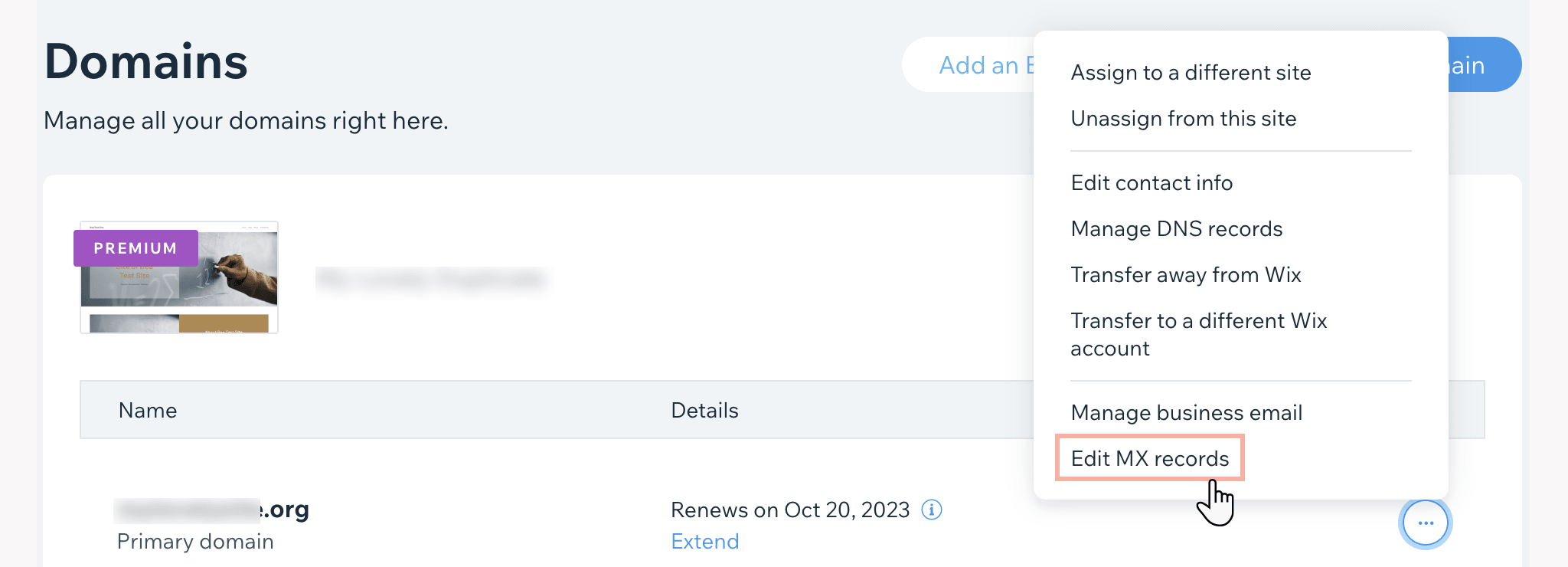
- Нажмите на выпадающее меню провайдеров электронной почты и выберите Другой (нет в списке). (Если Proton Mail есть в списке провайдеров, вы можете выбрать его и нажать Начать подключение — Wix добавит наши записи MX за вас, и вы сможете сразу перейти к записи SPF ниже.)
- В поле Указывает на введите первый почтовый сервер Proton Mail: mail.protonmail.ch
- Нажмите + Добавить еще и введите второй почтовый сервер Proton Mail в поле Указывает на: mailsec.protonmail.ch
Важно: в Wix вы не можете редактировать поля Имя хоста или Приоритет для записей MX — Wix назначает приоритеты автоматически в зависимости от порядка ввода. Убедитесь, что вы сначала ввели mail.protonmail.ch, а затем mailsec.protonmail.ch, чтобы mail.protonmail.ch получил более низкое значение приоритета (чем меньше число, тем выше приоритет).
- Нажмите Подключить бизнес-почту, чтобы сохранить.
Если все настроено правильно, на вкладке MX в мастере настройки домена Proton Mail появится зеленая галочка.
Если цвет сменится на красный, вернитесь к пункту Изменить записи MX в Wix и удалите все записи MX предыдущего провайдера электронной почты или введите серверы Proton Mail заново в правильном порядке (сначала mail.protonmail.ch(новое окно)).
Запись SPF (настоятельно рекомендуется в целях безопасности)
- На странице Домены(новое окно) нажмите значок Действия с доменом (⋯) рядом с вашим доменом и выберите Управление записями DNS.
- Прокрутите до раздела TXT (Текст). (Примечание: в редакторе DNS Wix также отображается отдельный раздел SPF. Игнорируйте его и добавьте запись SPF в раздел TXT (Текст), как описано ниже.)
- Если запись SPF уже существует, удалите ее или измените Значение, включив в него: _spf.protonmail.ch ~all. В противном случае нажмите + Добавить запись.

- Добавьте следующую запись:
- Имя хоста: оставьте это поле пустым (вместо ввода @)
- Значение: v=spf1 include:_spf.protonmail.ch ~all
Нажмите Сохранить, а затем Сохранить изменения.
Не покидайте страницу Домены(новое окно).
Записи DKIM (настоятельно рекомендуется в целях безопасности)
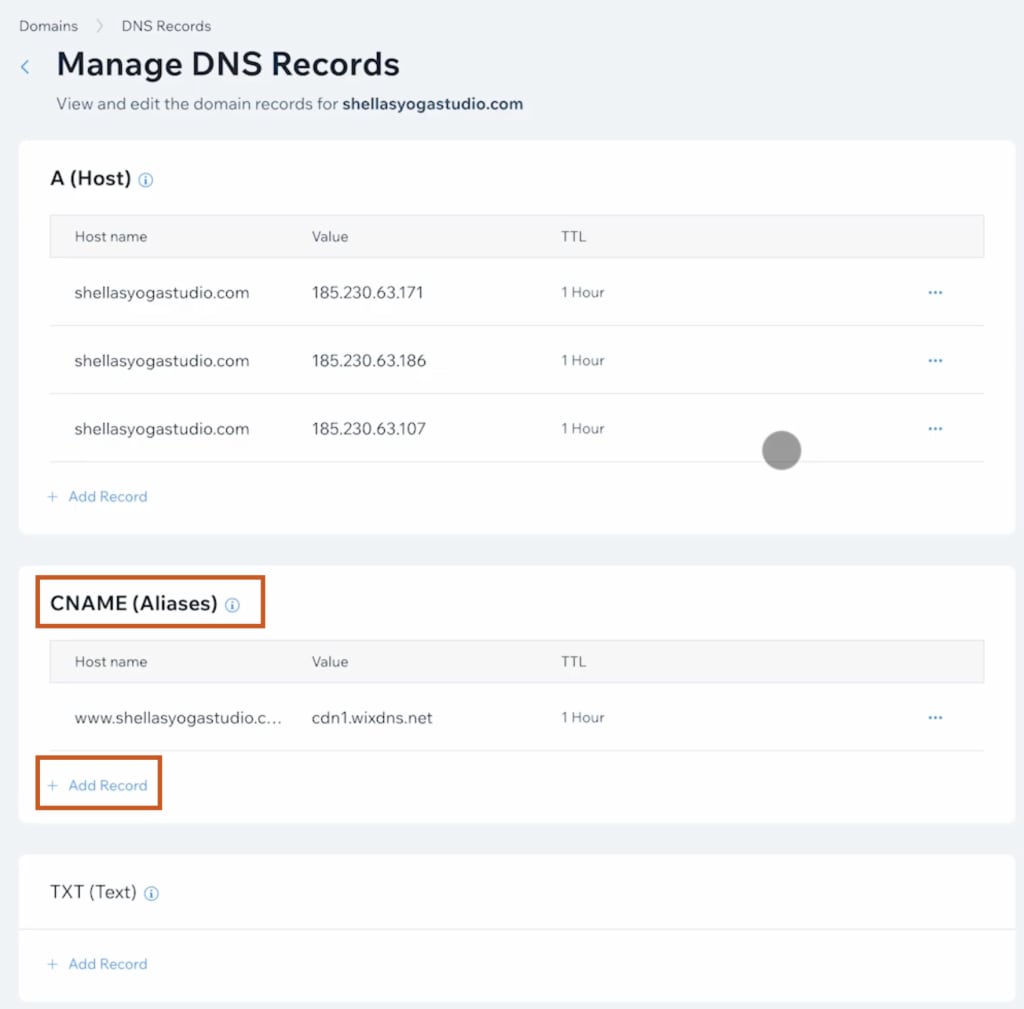
Прокрутите до раздела CNAME (Псевдонимы).
Первая запись DKIM
Нажмите + Добавить запись в разделе CNAME (Псевдонимы) и заполните следующую информацию:
- Имя хоста: protonmail._domainkey
- Значение: вставьте Значение / Данные, скопированные из Proton Mail.
Нажмите Сохранить, а затем Сохранить изменения.
Вторая запись DKIM
Нажмите + Добавить запись в разделе CNAME (Псевдонимы) и заполните следующую информацию:
- Имя хоста: protonmail2._domainkey
- Значение: вставьте Значение / Данные, скопированные из Proton Mail.
Нажмите Сохранить, а затем Сохранить изменения.
Третья запись DKIM
Нажмите + Добавить запись в разделе CNAME (Псевдонимы) и заполните следующую информацию:
- Имя хоста: protonmail3._domainkey
- Значение: вставьте Значение / Данные, скопированные из Proton Mail.
Нажмите Сохранить, а затем Сохранить изменения.
Не покидайте страницу Домены(новое окно).
Запись DMARC (необязательно, но рекомендуется)
Прокрутите до раздела TXT (Текст) и нажмите + Добавить запись.
Добавьте следующую запись:
- Имя хоста: _dmarc
- Значение: скопируйте и вставьте значение из поля Значение / Данные / Указывает на на вкладке DMARC.
Рядом со вкладками MX, SPF, DKIM и DMARC в мастере настройки домена должны появиться зеленые значки с галочками.

Это означает, что теперь вы можете отправлять и получать электронные письма с адресов вашего пользовательского домена.
Примечание. Изменения DNS, внесенные в Wix, могут вступать в силу до 48 часов, хотя обычно это происходит намного быстрее. Если на вкладке в мастере настройки домена не сразу отображается зеленая галочка, проверьте ее позже.