
Как использовать пользовательский домен от Porkbun с Proton Mail
- Чтение
- 1 мин.
- Категории
- Настройка домена
- Пользовательский домен электронной почты
- Proton Mail
Если вы приобрели пользовательский домен, такой как yourdomain.com, у Porkbun, вы можете использовать Proton Mail для отправки и получения электронных писем с адресов вида yourname@yourdomain.com.
Для этого вам необходим платный тариф Proton. Количество пользовательских доменов, которые вы можете использовать с Proton Mail, зависит от вашего тарифа:
- Proton Mail Plus: 1 пользовательский домен
- Proton Unlimited: 3 пользовательских домена
- Proton Duo: 3 пользовательских домена
- Proton Family: 3 пользовательских домена
- Proton Visionary (устаревший): 10 пользовательских доменов
- Proton Mail Essentials: 3 пользовательских домена
- Proton Mail Professional (устарело): 10 пользовательских доменов
- Proton Workspace Standard: 15 пользовательских доменов (по умолчанию, с возможностью добавить больше)
- Proton Workspace Premium: 20 пользовательских доменов (по умолчанию, с возможностью добавить больше)
Вот как настроить пользовательский домен Porkbun в вашем аккаунте Proton Mail:
Шаг 1. Создайте свою организацию
При покупке тарифа Proton for Business вам будет предложено настроить организацию. Если вы пропустили этот шаг, вы можете сделать это сейчас, выполнив следующие действия.
Если вы уже создали организацию или не используете бизнес-тариф, пропустите этот раздел.
- Нажмите Настройки организации в правом верхнем углу.

- Укажите Название организации и нажмите Отправить. Вы сможете изменить его позже.

- Выделите место в хранилище для своего аккаунта администратора и нажмите Отправить.
Узнать больше о настройке организации
Шаг 2. Подключите и подтвердите свой домен
Чтобы подтвердить пользовательский домен Porkbun, вам потребуется добавить записи DNS в настройки DNS вашего домена.
Примечание. Описанные ниже шаги применимы только в том случае, если серверы имен вашего домена настроены на Porkbun DNS. Если ваши серверы имен указывают на другую службу, добавьте те же записи DNS в консоль управления DNS этого провайдера вместо панели управления Porkbun.
Узнайте, как обновить записи DNS для вашего пользовательского домена
Выполните следующие шаги, чтобы подтвердить пользовательский домен Porkbun:
- В своем аккаунте Proton Mail перейдите в раздел Настройки → Доменные имена и нажмите Добавить домен.

- Введите доменное имя и нажмите Далее.

- Скопируйте запись TXT, включая поля Тип, Имя хоста и Значение / Данные / Указывает на.

- Откройте новую вкладку в браузере, перейдите на сайт Porkbun(новое окно), войдите в систему и перейдите в раздел Account → Domain Management.
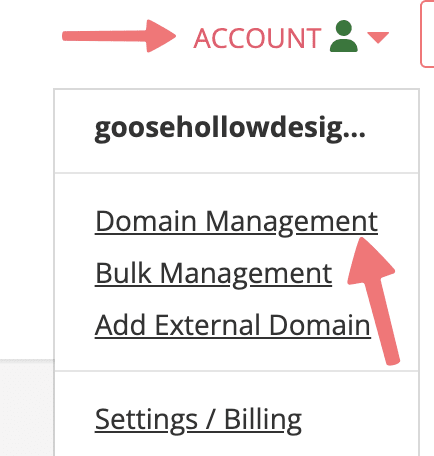
- Найдите свой домен и нажмите кнопку Details в крайней правой части экрана. Затем найдите пункт DNS Records и нажмите edit (✏️).

- В меню Manage DNS Records выполните следующие действия:
- В поле Type выберите значение TXT – Text record.
- Оставьте поле Host пустым.
- В поле Answer вставьте запись TXT, скопированную в Proton Mail.

- Нажмите кнопку Add. Пока не закрывайте страницу Porkbun.
- Переключитесь на страницу настройки пользовательского домена в Proton Mail и нажмите Подтвердить. Подтверждение может занять несколько часов.
Шаг 3. Создайте новых пользователей и адреса для своего пользовательского домена
Прежде чем продолжить, убедитесь, что вы приобрели достаточное количество лицензий для пользователей, которых планируете создать.
Перейдите в раздел Адреса и нажмите Добавить пользователя или Добавить адрес. Откроются настройки в разделе Пользователи и адреса.

У вас есть два варианта: нажмите Добавить пользователя, чтобы создать новый аккаунт пользователя для своего пользовательского домена, или Добавить адрес, чтобы создать новые адреса электронной почты для существующего пользователя.

Если вы выберете «Добавить пользователя»
Вы пройдете пошаговую настройку нового аккаунта пользователя.

Вы можете:
- Задать имя пользователя и его новый адрес электронной почты Proton
- Выберите способ получения доступа для пользователя:
- Указать адрес электронной почты для приглашения, чтобы пользователь мог сам задать свой пароль, или
- Нажать Вместо этого создать пароль, чтобы задать пароль вручную, который вам нужно будет безопасно передать пользователю
- Назначьте хранилище учетной записи
- Выберите, хотите ли вы сделать этого пользователя конфиденциальным пользователем. Создание конфиденциального пользователя не позволяет администраторам организации управлять им или получать доступ к его данным. В зависимости от политик вашей организации это может не рекомендоваться. Узнайте подробнее о ролях пользователей.
- В зависимости от вашей подписки Proton вы также можете включить:
- Подключения к VPN, позволяющие пользователю подключаться удаленно
- Помощник по написанию, предоставляющий доступ к инструменту Proton Scribe для проверки орфографии или улучшения стиля писем
- Lumo, предоставляющий доступ к нашему конфиденциальному ИИ-ассистенту для бизнеса(новое окно)
После завершения нажмите Создать пользователя.
Если вы выберете “Добавить адрес”
Вы сможете добавить адреса электронной почты существующему пользователю.

Для каждого адреса вы можете:
- Выбрать домен
- Указать новый адрес электронной почты
- Указать отображаемое имя
После завершения нажмите Сохранить адрес.
Узнать больше о добавлении пользователей в организацию.
Шаг 4. Обновите MX-записи
Прежде чем продолжить, обязательно создайте все адреса электронной почты пользователей для вашего домена Porkbun в Proton Mail, чтобы не потерять письма во время миграции.
Обновляя MX-записи, вы указываете интернету доставлять все входящие письма для вашего домена на серверы Proton Mail, а не вашего предыдущего провайдера электронной почты. После этого изменения письма, отправленные на адреса, которых нет в Proton Mail, не будут доставлены, так как ваш домен больше не будет перенаправлять почту на старый сервер.
Чтобы электронные письма, отправляемые с вашего пользовательского домена, доставлялись надежно и были защищены от спуфинга, настройте записи MX в Porkbun, выполнив следующие действия:
- Перейдите в Настройки → Доменные имена и нажмите Просмотреть рядом со своим доменом.

- Перейдите на вкладку MX и скопируйте обе записи MX, включая их Тип, Имя хоста и Значение / Данные / Указывает на.

- Перейдите на страницу Porkbun, прокрутите вниз и удалите все существующие записи MX, нажав на иконку корзины (🗑️).
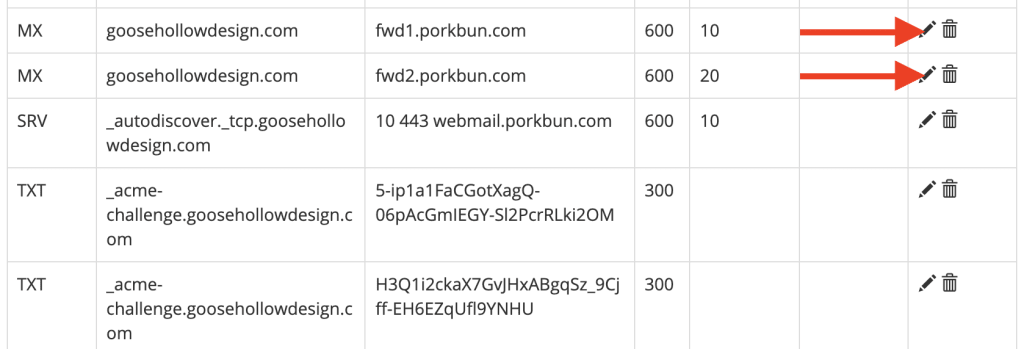
- Прокрутите вверх до меню Manage DNS Records и выполните следующие действия:
- Установите значение Type на MX – Mail exchange record.
- Оставьте поле Host пустым.
- В поле Answer введите первую запись MX, скопированную из Proton Mail.
- Нажмите кнопку Add.
- Повторите эти шаги для второй записи MX.

- Вернитесь к настройке пользовательского домена в Proton Mail и нажмите Далее.
Шаг 5. Настройте записи SPF, DKIM и DMARC
Записи SPF, DKIM и DMARC помогают защитить домен от спуфинга и улучшают доставляемость писем. Без них ваши сообщения могут отклоняться или отправляться в спам крупными почтовыми провайдерами, такими как Gmail.
Выполните следующие действия, чтобы настроить записи SPK, DKIM и DMARC в Porkbun при настройке пользовательского домена в Proton Mail:
- Скопируйте запись SPF, включая поля Тип, Имя хоста и Значение / Данные / Указывает на.

- Вернитесь на страницу Porkbun → в меню Manage DNS records и выполните следующие действия:
- В поле Type выберите значение TXT – Text record.
- Оставьте поле Host пустым.
- В поле Answer вставьте запись Значение / Данные / Указывает на, скопированную из Proton Mail.
- Нажмите кнопку Add.
- Вернитесь на страницу настройки пользовательского домена в Proton Mail и нажмите Далее.
- На вкладке DKIM скопируйте все три записи CNAME, включая их Тип, Имя хоста и Значение / Данные.

- Переключитесь на страницу Porkbun → перейдите в меню Manage DNS records и выполните следующие действия:
- В поле Type выберите значение CNAME – Canonical name record.
- В поле Host введите первое значение Имя хоста, скопированное из Proton Mail.
- В поле Answer вставьте первую запись Значение / Данные / Указывает на, скопированную из Proton Mail.
- Нажмите кнопку Add.
- Повторите эти действия для двух оставшихся записей DKIM.

- Вернитесь к настройке пользовательского домена в Proton Mail и нажмите Далее.
- На вкладке DMAC скопируйте запись TXT, включая её Тип, Имя хоста и Значение / Данные / Указывает на.

- Переключитесь на страницу Porkbun → перейдите в меню Manage DNS records и выполните следующие действия:
- В поле Type выберите значение TXT – Text record.
- Установите значение Хост равным значению Имя хоста, которое вы скопировали в Proton Mail.
- В поле Answer вставьте запись Значение / Данные / Указывает на, скопированную из Proton Mail.
- Нажмите кнопку Add.

Вот и всё! Теперь вы можете отправлять и получать электронные письма, используя свой пользовательский домен Porkbun с Proton Mail.