
Porkbun’dan alınan özel bir etki alanının Proton Mail ile nasıl kullanılacağı
- Okuma süresi
- 9 dakikalık
- Kategori
- Etki alanı kurulumu
- Özel e-posta etki alanı
- Proton Mail
Porkbun’dan yourdomain.com gibi özel bir etki alanı satın aldıysanız, yourname@yourdomain.com gibi adresleri kullanarak e-posta göndermek ve almak için Proton Mail’i kullanabilirsiniz.
Bunun için ücretli bir Proton tarifesine sahip olmanız gerekir. Proton Mail ile kullanabileceğiniz özel etki alanı sayısı tarifenize bağlıdır:
- Proton Mail Plus: 1 özel etki alanı
- Proton Unlimited: 3 özel etki alanı
- Proton Duo: 3 özel etki alanı
- Proton Family: 3 özel etki alanı
- Proton Visionary (eski): 10 özel etki alanı
- Proton Mail Essentials: 3 özel etki alanı
- Proton Mail Professional (artık kullanımdan kaldırıldı): 10 özel etki alanı
- Proton Workspace Standard: 15 özel etki alanı (daha fazla ekleme seçeneğiyle varsayılan olarak)
- Proton Workspace Premium: 20 özel etki alanı (daha fazla ekleme seçeneğiyle varsayılan olarak)
Özel Porkbun etki alanınızı Proton Mail hesabınızla nasıl ayarlayacağınız aşağıda açıklanmıştır:
1. Adım: Kuruluşunuzu oluşturun
Bir Proton for Business tarifesi satın aldığınızda, kuruluşunuzu ayarlamanız istenir. Bu adımı atladıysanız aşağıdaki adımları izleyerek şimdi yapabilirsiniz.
Zaten bir kuruluş oluşturduysanız veya bir Business tarifesi kullanmıyorsanız bu bölümü atlayın.
- Sağ üst köşedeki Kuruluş kurulumu seçeneğine tıklayın.

- Bir Kuruluş adı belirleyin ve Gönder düğmesine tıklayın. Bunu daha sonra değiştirebilirsiniz.

- Yönetici hesabınıza depolama alanı tahsis edin ve Gönder düğmesine tıklayın.
Kuruluşunuzu ayarlama hakkında ayrıntılı bilgi alın
2. Adım: Etki alanınızı bağlayın ve doğrulayın
Porkbun özel etki alanınızı doğrulamak için etki alanınızın DNS ayarlarına DNS kayıtları eklemeniz gerekir.
Not: Aşağıdaki adımlar yalnızca etki alanınızın ad sunucuları Porkbun DNS olarak ayarlanmışsa geçerlidir. Ad sunucularınız başka bir hizmeti işaret ediyorsa, aynı DNS kayıtlarını Porkbun panosu yerine ilgili sağlayıcının DNS yönetim konsoluna ekleyin.
Özel etki alanınızın DNS kayıtlarını nasıl güncelleyeceğinizi öğrenin
Porkbun özel etki alanınızı doğrulamak için aşağıdaki adımları izleyin:
- Proton Mail hesabınızda Ayarlar → Etki alanları bölümüne gidin ve Etki alanı ekle seçeneğine tıklayın.

- Bir etki alanı adı girin and İleri seçeneğine tıklayın.

- Tür, Sunucu adı ve Değer / Veri / Hedef dâhil olmak üzere TXT kaydını kopyalayın.

- Yeni bir tarayıcı sekmesi açın, Porkbun(yeni pencere) sitesine gidin, oturum açın ve Hesap → Etki Alanı Yönetimi bölümünü açın.
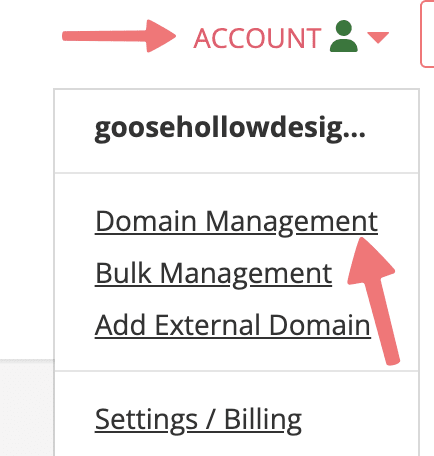
- Etki alanınızı bulun ve en sağdaki Details (Ayrıntılar) seçeneğine tıklayın. Ardından, DNS Records (DNS Kayıtları) seçeneğini bulun ve edit (✏️) seçeneğine tıklayın.

- Manage DNS Records (DNS Kayıtlarını Yönet) menüsünde aşağıdakileri yapın:
- Type (Tür) alanını TXT – Text record olarak ayarlayın.
- Host alanını boş bırakın.
- Answer (Yanıt) bölümünün altına, Proton Mail’den kopyaladığınız TXT kaydını yapıştırın.

- Add (Ekle) seçeneğine tıklayın. Porkbun sayfasını henüz kapatmayın.
- Proton Mail özel etki alanı kurulum sayfasına geri dönün ve Verify (Doğrula) seçeneğine tıklayın. Doğrulamanın tamamlanması birkaç saat sürebilir.
3. Adım: Özel etki alanınız için yeni kullanıcılar ve adresler oluşturun
Devam etmeden önce, oluşturmayı planladığınız kullanıcılar için yeterli sayıda koltuk satın aldığınızdan emin olun.
Adresler bölümüne gidin ve Kullanıcı ekle veya Adres ekle seçeneğine tıklayın. Bu işlem, Kullanıcılar ve adresler ayarlarını açacaktır.

İki seçeneğiniz var: Özel etki alanınız için yeni bir kullanıcı hesabı oluşturmak üzere Kullanıcı ekle seçeneğine tıklayın veya mevcut bir kullanıcı için yeni e-posta adresleri oluşturmak üzere Adres ekle seçeneğine tıklayın.

“Kullanıcı ekle” seçeneğini seçerseniz
Yeni bir kullanıcı hesabı ayarlama adımlarında size rehberlik edilecektir.

Şunları yapabilirsiniz:
- Kullanıcının adını ve yeni Proton e-posta adresini belirleyin
- Kullanıcının nasıl erişim sağlayacağını seçin:
- Kullanıcının kendi parolasını belirlemesine olanak tanıyan bir davetiye e-postası girin veya
- Kullanıcıyla güvenli bir şekilde paylaşmanız gereken bir parolayı manuel olarak ayarlamak için Bunun yerine parola oluştur seçeneğine tıklayın
- Hesap depolama alanı atayın
- Kullanıcıyı özel kullanıcı yapıp yapmayacağınızı seçin. Bir kullanıcıyı özel yapmak, kuruluş yöneticilerinin kullanıcıyı yönetmesini veya verilerine erişmesini engeller. Kuruluşunuzun ilkelerine bağlı olarak bu durum önerilmeyebilir. Kullanıcı rolleri hakkında ayrıntılı bilgi alın.
- Proton aboneliğinize bağlı olarak, isteğe bağlı olarak şunları etkinleştirebilirsiniz:
- Kullanıcının uzaktan bağlanmasına izin veren VPN bağlantıları
- Yazma yardımcısı, e-postaları düzeltmek veya geliştirmek için Proton Scribe erişimi sağlar
- Lumo, işletmeler için güvenli yapay zeka yardımcımıza(yeni pencere) erişim sunar
İşlemi tamamladıktan sonra Kullanıcı ekle seçeneğine tıklayın.
“Adres ekle” seçeneğini seçerseniz
Mevcut bir kullanıcıya e-posta adresleri ekleyebilirsiniz.

Her bir adres için şunları yapabilirsiniz:
- Bir etki alanı seçin
- Yeni e-posta adresini ayarlayın
- Bir görüntülenecek ad ayarlayın
İşlemi tamamladığınızda Adresi kaydet seçeneğine tıklayın.
Kuruluşunuza kullanıcı ekleme hakkında ayrıntılı bilgi alın.
Adım 4: MX kayıtlarını güncelleyin
İlerlemeden önce, taşıma sırasında hiçbir e-postanın kaybolmaması için Proton Mail’de Porkbun etki alanınız için tüm kullanıcı e-posta adreslerini oluşturduğunuzdan emin olun.
MX kayıtlarınızı güncellediğinizde, internete etki alanınıza gelen tüm e-postaları önceki e-posta hizmeti sağlayıcınız yerine Proton Mail sunucularına teslim etmesini söylemiş olursunuz. Bu değişiklikten sonra, Proton Mail’de mevcut olmayan adreslere gönderilen e-postalar teslim edilmeyecektir, çünkü etki alanınız artık e-postaları eski sunucunuza yönlendirmeyecektir.
Özel etki alanınızdan gönderilen e-postaların güvenilir bir şekilde iletilmesini sağlamak ve kimlik sahtekarlığına karşı korunmak için aşağıdaki adımları izleyerek Porkbun ile MX kayıtlarını yapılandırın:
- Ayarlar → Etki alanları bölümüne gidin ve etki alanınızın yanındaki Review (İncele) seçeneğine tıklayın.

- MX sekmesine gidin ve Tür, Sunucu adı ve Değer / Veri / Hedef dâhil olmak üzere her iki MX kaydını da kopyalayın.

- Porkbun sayfasına gidin, aşağı kaydırın ve çöp kutusu (🗑️) simgesine tıklayarak mevcut tüm MX kayıtlarını silin.
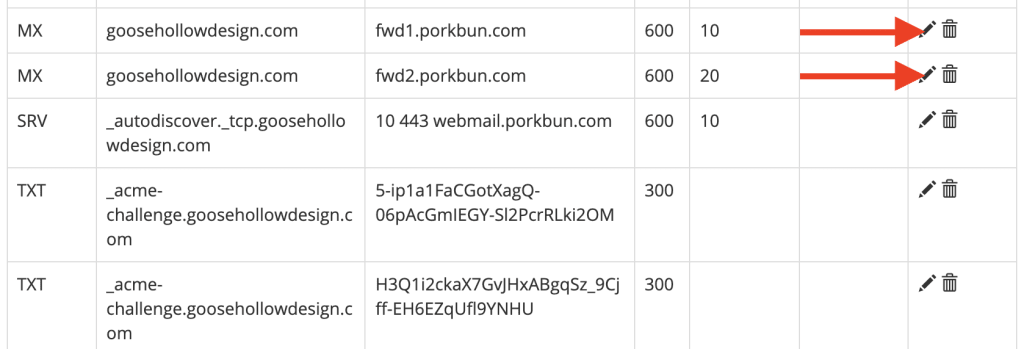
- Yukarı kaydırarak Manage DNS Records (DNS Kayıtlarını Yönet) menüsüne gelin ve aşağıdakileri yapın:
- Type (Tür) alanını MX – Mail exchange record olarak ayarlayın.
- Host alanını boş bırakın.
- Answer (Yanıt) alanına, Proton Mail’den kopyaladığınız ilk MX kaydını girin.
- Add (Ekle) seçeneğine tıklayın.
- İkinci MX kaydı için de bu adımları tekrarlayın.

- Proton Mail özel etki alanı kurulumuna geri dönün ve Next (İleri) seçeneğine tıklayın.
Adım 5: SPF, DKIM ve DMARC kayıtlarını yapılandırın
SPF, DKIM ve DMARC kayıtları, etki alanınızı kimlik sahtekarlığına karşı korumaya yardımcı olur ve e-posta teslim edilebilirliğini artırır. Bunlar olmadan iletileriniz reddedilebilir veya Gmail gibi büyük e-posta hizmeti sağlayıcıları tarafından istenmeyen e-posta olarak gönderilebilir.
Proton Mail kullanarak özel bir etki alanı ayarlarken Porkbun ile SPK, DKIM ve DMARC kayıtlarınızı ayarlamak için aşağıdaki adımları izleyin:
- Tür, Sunucu adı ve Değer / Veri / Hedef dâhil olmak üzere SPF kaydını kopyalayın.

- Porkbun sayfasına → Manage DNS records (DNS kayıtlarını yönet) menüsüne geri dönün ve aşağıdakileri yapın:
- Type (Tür) alanını TXT – Text record olarak ayarlayın.
- Host alanını boş bırakın.
- Answer (Yanıt) alanının altına, Proton Mail’den kopyaladığınız Değer / Veri / Hedef kaydını yapıştırın.
- Add (Ekle) seçeneğine tıklayın.
- Proton Mail özel etki alanı kurulum sayfasına geri dönün ve Next (İleri) seçeneğine tıklayın.
- DKIM sekmesinde; Tür, Sunucu adı ve Değer / Veri dâhil olmak üzere her üç CNAME kaydını da kopyalayın.

- Porkbun sayfasına → Manage DNS records (DNS kayıtlarını yönet) menüsüne geçiş yapın ve aşağıdakileri yapın:
- Type (Tür) alanını CNAME – Canonical name record olarak ayarlayın.
- Host (Sunucu) alanını, Proton Mail’den kopyaladığınız ilk Sunucu adı değerine ayarlayın.
- Answer (Yanıt) bölümünün altına, Proton Mail’den kopyaladığınız ilk Değer / Veri / Hedef kaydını yapıştırın.
- Add (Ekle) seçeneğine tıklayın.
- Kalan iki DKIM kaydı için de bu adımları tekrarlayın.

- Proton Mail özel etki alanı kurulumuna geri dönün ve Next (İleri) seçeneğine tıklayın.
- DMARC sekmesinde, Tür, Sunucu adı ve Değer / Veri / Hedef dahil olmak üzere TXT kaydını kopyalayın.

- Porkbun sayfasına → Manage DNS records (DNS kayıtlarını yönet) menüsüne geçiş yapın ve aşağıdakileri yapın:
- Type (Tür) alanını TXT – Text record olarak ayarlayın.
- Host değerini Proton Mail’de kopyaladığınız Sunucu adı değerine ayarlayın.
- Answer (Yanıt) alanının altına, Proton Mail’den kopyaladığınız Değer / Veri / Hedef kaydını yapıştırın.
- Add (Ekle) seçeneğine tıklayın.

İşte bu kadar! Artık Porkbun özel etki alanınızı Proton Mail ile kullanarak e-posta gönderip alabilirsiniz.