
Porkbun का कस्टम डोमेन Proton Mail के साथ कैसे इस्तेमाल करें
- पढ़ने का समय
- 1 मिनट
- श्रेणियां
- कस्टम ईमेल डोमेन
- डोमेन सेटअप
- Proton Mail
अगर आपने Porkbun से कोई कस्टम डोमेन खरीदा है, जैसे aapkadomain.in, तो आप Proton Mail का इस्तेमाल करके aap@aapkadomain.in जैसे पतों से ईमेल भेज और प्राप्त कर सकते हैं।
इसके लिए आपके पास पेड Proton प्लैन होना ज़रूरी है। Proton Mail के साथ आप कितने कस्टम डोमेन इस्तेमाल कर सकते हैं, ये आपके प्लैन पे निर्भर करता है:
- Proton Mail Plus: 1 कस्टम डोमेन
- Proton Unlimited: 3 कस्टम डोमेन
- Proton Duo: 3 कस्टम डोमेन
- Proton Family: 3 कस्टम डोमेन
- Proton Visionary (लेगेसी): 10 कस्टम डोमेन
- Proton Mail Essentials: 3 कस्टम डोमेन
- Proton Mail Professional (अब बंद): 10 कस्टम डोमेन
- Proton Workspace Standard: 15 कस्टम डोमेन (डिफॉल्ट रूप से, और जोड़ने का विकल्प)
- Proton Workspace Premium: 20 कस्टम डोमेन (डिफॉल्ट रूप से, और जोड़ने का विकल्प)
अपना कस्टम Porkbun डोमेन अपने Proton Mail खाते के साथ सेटअप करने का तरीका ये है:
चरण 1: अपना संगठन बनाएं
जब आप Proton for Business प्लैन खरीदते हैं, तो आपसे अपना संगठन स्थापित करने को कहा जाता है। अगर आपने उसे छोड़ दिया था, तो आप नीचे दिए गए चरणों को फॉलो करके ये अभी कर सकते हैं।
अगर आपने पहले ही संगठन बना लिया है, या Business प्लैन पर नहीं हैं, तो इस सेक्शन को छोड़ दें।
- ऊपर-दाएं कोने में संगठन सेटअप पर क्लिक करें।

- संगठन का नाम सेट करें और जमा करें पर क्लिक करें। आप इसे बाद में बदल सकते हैं।

- अपने एडमिनिस्ट्रेटर खाते को स्टोरेज स्पेस आवंटित करें और जमा करें पर क्लिक करें।
अपना संगठन स्थापित करने के बारे में और जानें
चरण 2: अपना डोमेन कनेक्ट और सत्यापित करें
अपना Porkbun कस्टम डोमेन सत्यापित करने के लिए, आपको अपने डोमेन की DNS सेटिंग में DNS रिकॉर्ड जोड़ने होंगे।
नोट: नीचे दिए गए चरण सिर्फ तब लागू होते हैं जब आपके डोमेन के नेमसर्वर Porkbun DNS पे सेट हों। अगर आपके नेमसर्वर किसी दूसरी सेवा की तरफ पॉइंट करते हैं, तो Porkbun डैशबोर्ड की जगह उस प्रोवाइडर के DNS मैनेजमेंट कंसोल में वही DNS रिकॉर्ड जोड़ें।
जानें कि अपने कस्टम डोमेन के लिए DNS रिकॉर्ड कैसे अपडेट करें
अपना Porkbun कस्टम डोमेन सत्यापित करने के लिए ये चरण फॉलो करें:
- अपने Proton Mail खाते में सेटिंग → डोमेन नाम पे जाएं और डोमेन जोड़ें पे क्लिक करें।

- डोमेन नाम दर्ज करें और अगला पर क्लिक करें।

- TXT रिकॉर्ड कॉपी करें, जिसमें टाइप, होस्ट का नाम और मान / डेटा / अंक को शामिल हैं।

- एक नया ब्राउज़र टैब खोलें, Porkbun(नई विंडो) पे जाएं, साइनइन करें और खाता → डोमेन मैनेजमेंट खोलें।
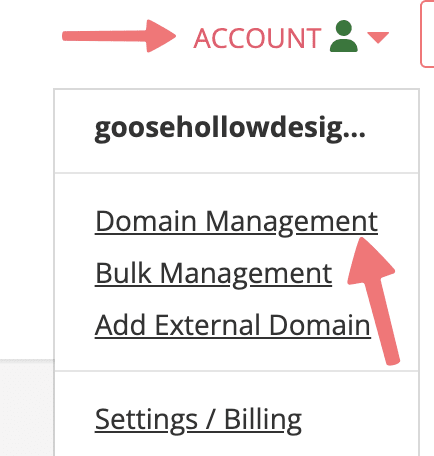
- अपना डोमेन खोजें और सबसे दाईं तरफ जानकारी पे क्लिक करें। फिर DNS रिकॉर्ड ढूंढें और बदलें (✏️) पे क्लिक करें।

- DNS रिकॉर्ड संभालें मेन्यू में, ये करें:
- टाइप को TXT – Text record पे सेट करें।
- Host फील्ड खाली छोड़ें।
- Answer के नीचे, Proton Mail में कॉपी किया गया TXT रिकॉर्ड पेस्ट करें।

- जोड़ें पे क्लिक करें। अभी Porkbun पेज बंद न करें।
- Proton Mail के कस्टम डोमेन सेटअप पेज पे जाएं और सत्यापित करें पे क्लिक करें। सत्यापन पूरा होने में कई घंटे लग सकते हैं।
चरण 3: अपने कस्टम डोमेन के लिए नए उपयोगकर्ता और पते बनाएं
आगे बढ़ने से पहले, पक्का कर लें कि आपने जिन उपयोगकर्ताओं को बनाने का प्लान है उनके लिए काफी सीट खरीद ली हैं।
पते पर जाएं और उपयोगकर्ता जोड़ें या पता जोड़ें पर क्लिक करें। इससे उपयोगकर्ता और ई-मेल पते सेटिंग खुलेंगी।

आपके पास दो विकल्प हैं: अपने कस्टम डोमेन के लिए नया उपयोगकर्ता खाता बनाने के लिए उपयोगकर्ता जोड़ें पर क्लिक करें, या किसी मौजूदा उपयोगकर्ता के लिए नए ईमेल पते बनाने के लिए पता जोड़ें पर क्लिक करें।

अगर आप “उपयोगकर्ता जोड़ें” चुनते हैं
नया उपयोगकर्ता खाता सेटअप करने के लिए आपको कदम-दर-कदम गाइड किया जाएगा।

आप ये कर सकते हैं:
- उपयोगकर्ता का नाम और नया Proton ईमेल पता सेट करें
- चुनें कि उपयोगकर्ता को एक्सेस कैसे मिलेगा:
- न्योता ईमेल दर्ज करें, जिससे उपयोगकर्ता अपना पासवर्ड खुद सेट कर सके, या
- पासवर्ड मैन्युअली सेटअप करने के लिए इसकी जगह पासवर्ड बनाएं पर क्लिक करें, जिसे आपको उपयोगकर्ता के साथ सुरक्षित तरीके से शेयर करना होगा
- खाता संग्रहण आवंटित करें
- चुनें कि उपयोगकर्ता को निजी उपयोगकर्ता बनाना है या नहीं। उपयोगकर्ता को निजी बनाने से संगठन के एडमिन उस उपयोगकर्ता को संभाल नहीं पाते या उनका डेटा एक्सेस नहीं कर पाते। आपके संगठन की नीतियों के हिसाब से, ऐसा करने की सिफारिश नहीं की जा सकती। उपयोगकर्ता भूमिकाओं के बारे में और जानें।
- आपकी Proton सदस्यता के हिसाब से, आप चाहें तो ये सक्षम कर सकते हैं:
- वीपीएन कनेक्शन, जिससे उपयोगकर्ता दूर से कनेक्ट कर सके
- लेखन सहायक, जो ईमेल प्रूफरीड करने या बेहतर बनाने के लिए Proton Scribe का एक्सेस देता है
- Lumo, जो हमारे बिज़नेस के लिए निजी AI असिस्टेंट(नई विंडो) का एक्सेस देता है
पूरा होने पर, उपयोगकर्ता बनाएं पर क्लिक करें।
अगर आप “पता जोड़ें” चुनते हैं
आप किसी मौजूदा उपयोगकर्ता में ईमेल पते जोड़ पाएंगे।

हर पते के लिए, आप ये कर सकते हैं:
- एक डोमेन चुनें
- नया ईमेल पता सेट करें
- एक डिस्प्ले नाम सेट करें
पूरा होने पर, पता सहेजें पर क्लिक करें।
अपने संगठन में उपयोगकर्ता जोड़ने के बारे में और जानें।
चरण 4: MX रिकॉर्ड अपडेट करें
आगे बढ़ने से पहले, Proton Mail में अपने Porkbun डोमेन के लिए सभी उपयोगकर्ता ईमेल पते बनाएं, ताकि माइग्रेशन के दौरान कोई ईमेल न खोए।
जब आप अपने MX रिकॉर्ड अपडेट करते हैं, तो इंटरनेट को बताया जाता है कि आपके डोमेन के लिए आने वाले सभी ईमेल आपके पिछले ईमेल प्रदाता की जगह Proton Mail के सर्वर पे डिलीवर करे। इस बदलाव के बाद, Proton Mail में मौजूद नहीं ऐसे पतों पर भेजे गए ईमेल डिलीवर नहीं होंगे, क्योंकि आपका डोमेन अब मेल आपके पुराने सर्वर पे रूट नहीं करेगा।
ये सुनिश्चित करने के लिए कि आपके कस्टम डोमेन से भेजे गए ईमेल भरोसेमंद तरीके से डिलीवर हों और स्पूफिंग से सुरक्षित रहें, ये चरण फॉलो करके अपने Porkbun में MX रिकॉर्ड कॉन्फ़िगर करें:
- सेटिंग → डोमेन नाम पे जाएं और अपने डोमेन के बगल में समीक्षा पे क्लिक करें।

- MX पे जाएं और दोनों MX रिकॉर्ड कॉपी करें, जिनमें टाइप, होस्ट का नाम और मान / डेटा / अंक को शामिल हैं।

- Porkbun पेज पे जाएं, नीचे स्क्रॉल करें और कूड़ेदान (🗑️) पे क्लिक करके मौजूदा MX रिकॉर्ड मिटा दें।
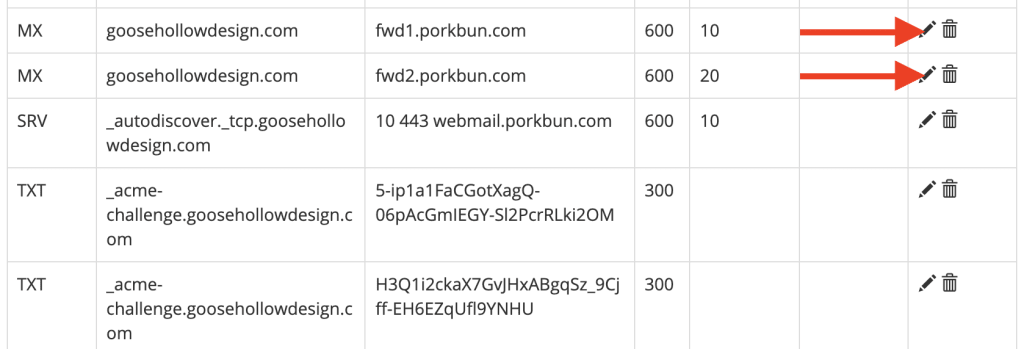
- ऊपर स्क्रॉल करके DNS रिकॉर्ड संभालें मेन्यू पे जाएं और ये करें:
- टाइप को MX – Mail exchange record पे सेट करें।
- Host फील्ड खाली छोड़ें।
- Answer में, Proton Mail से कॉपी किया गया पहला MX रिकॉर्ड दर्ज करें।
- जोड़ें पे क्लिक करें।
- दूसरे MX रिकॉर्ड के लिए ये चरण दोहराएं।

- Proton Mail के कस्टम डोमेन सेटअप पर वापस जाएं और अगला पे क्लिक करें।
चरण 5: SPF, DKIM और DMARC रिकॉर्ड कॉन्फ़िगर करें
SPF, DKIM और DMARC रिकॉर्ड आपके डोमेन को स्पूफिंग से बचाने और ईमेल डिलीवरेबिलिटी बेहतर बनाने में मदद करते हैं। इनके बिना, Gmail जैसे बड़े ईमेल प्रदाता आपके संदेश अस्वीकार कर सकते हैं या स्पैम में भेज सकते हैं।
Proton Mail का इस्तेमाल करके कस्टम डोमेन सेटअप करते वक्त Porkbun के साथ अपने SPF, DKIM और DMARC रिकॉर्ड सेटअप करने के लिए ये चरण फॉलो करें:
- SPF रिकॉर्ड कॉपी करें, जिसमें टाइप, होस्ट का नाम और मान / डेटा / अंक को शामिल हैं।

- वापस Porkbun पेज → DNS रिकॉर्ड संभालें मेन्यू पे जाएं और ये करें:
- टाइप को TXT – Text record पे सेट करें।
- Host फील्ड खाली छोड़ें।
- Answer के नीचे, Proton Mail में कॉपी किया गया मान / डेटा / अंक को रिकॉर्ड पेस्ट करें।
- जोड़ें पे क्लिक करें।
- Proton Mail के कस्टम डोमेन सेटअप पेज पर वापस जाएं और अगला पे क्लिक करें।
- DKIM टैब में, तीनों CNAME रिकॉर्ड कॉपी करें, जिनमें टाइप, होस्ट का नाम और मान / डेटा शामिल हैं।

- Porkbun पेज → DNS रिकॉर्ड संभालें मेन्यू पे जाएं और ये करें:
- टाइप को CNAME – Canonical name record पे सेट करें।
- Host को Proton Mail में कॉपी किए गए पहले होस्ट का नाम मान पे सेट करें।
- Answer के नीचे, Proton Mail में कॉपी किया गया पहला मान / डेटा / अंक को रिकॉर्ड पेस्ट करें।
- जोड़ें पे क्लिक करें।
- बाकी दो DKIM रिकॉर्ड के लिए ये चरण दोहराएं।

- Proton Mail के कस्टम डोमेन सेटअप पर वापस जाएं और अगला पे क्लिक करें।
- DMAC टैब में, TXT रिकॉर्ड कॉपी करें, जिसमें टाइप, होस्ट का नाम और मान / डेटा / अंक को शामिल हैं।

- Porkbun पेज → DNS रिकॉर्ड संभालें मेन्यू पे जाएं और ये करें:
- टाइप को TXT – Text record पे सेट करें।
- Host को Proton Mail में कॉपी किए गए होस्ट का नाम मान पे सेट करें।
- Answer के नीचे, Proton Mail में कॉपी किया गया मान / डेटा / अंक को रिकॉर्ड पेस्ट करें।
- जोड़ें पे क्लिक करें।

बस, हो गया। अब आप Proton Mail के साथ अपने Porkbun कस्टम डोमेन का इस्तेमाल करके ईमेल भेज और प्राप्त कर सकते हैं।