
Jak používat vlastní doménu od Porkbun se službou Proton Mail
- Čtení
- 8 minut
- Kategorie
- Nastavení domény
- Vlastní e-mailová doména
- Proton Mail
Pokud jste si od společnosti Porkbun zakoupili vlastní doménu, jako je například yourdomain.com, můžete používat Proton Mail k odesílání a přijímání e-mailů z adres, jako je yourname@yourdomain.com.
Chcete-li tak učinit, musíte mít placený tarif Proton. Počet vlastních domén, které můžete se službou Proton Mail používat, závisí na Vašem tarifu:
- Proton Mail Plus: 1 vlastní doména
- Proton Unlimited: 3 vlastní domény
- Proton Duo: 3 vlastní domény
- Proton Family: 3 vlastní domény
- Proton Visionary (původní): 10 vlastních domén
- Proton Mail Essentials: 3 vlastní domény
- Proton Mail Professional (nyní zastaralý): 10 vlastních domén
- Proton Workspace Standard: 15 vlastních domén (ve výchozím nastavení s možností přidat další)
- Proton Workspace Premium: 20 vlastních domén (ve výchozím nastavení s možností přidat další)
Zde je návod, jak nastavit vlastní doménu Porkbun s účtem Proton Mail:
Step 1: Create your organization
Při zakoupení tarifu Proton for Business budete vyzváni k nastavení své organizace. Pokud jste tento krok přeskočili, můžete tak učinit nyní podle následujících kroků.
Pokud jste již organizaci vytvořili nebo nemáte plán Business, tuto část přeskočte.
- V pravém horním rohu klikněte na Nastavení organizace.

- Nastavte Název organizace a klikněte na Odeslat. Později jej můžete změnit.

- Přidělte úložný prostor svému účtu správce a klikněte na Odeslat.
Další informace o nastavení organizace
Krok 2: Připojte a ověřte svou doménu
Chcete-li ověřit svou vlastní doménu Porkbun, budete muset do nastavení DNS své domény přidat DNS záznamy.
Poznámka: Níže uvedené kroky platí pouze v případě, že jsou jmenné servery Vaší domény nastaveny na DNS Porkbun. Pokud Vaše jmenné servery ukazují na jinou službu, přidejte stejné DNS záznamy do konzole pro správu DNS daného poskytovatele namísto ovládacího panelu Porkbun.
Přečtěte si, jak aktualizovat DNS záznamy pro svou vlastní doménu
Chcete-li ověřit svou vlastní doménu Porkbun, postupujte takto:
- Ve svém účtu Proton Mail přejděte do Nastavení → Názvy domén a klikněte na Přidat doménu.

- Zadejte název domény a klikněte na Další.

- Zkopírujte TXT záznam, včetně polí Typ, Název serveru a Hodnota / Data / Ukazuje na.

- Otevřete novou kartu prohlížeče, přejděte na web Porkbun(nové okno), přihlaste se a otevřete Account → Domain Management.
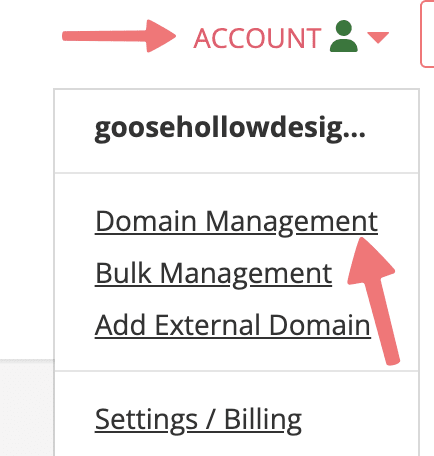
- Najděte svou doménu a klikněte na Details zcela vpravo. Poté vyhledejte DNS Records a klikněte na edit (✏️).

- V nabídce Manage DNS Records proveďte následující:
- Nastavte pole Type na TXT – Text record.
- Pole Host ponechte prázdné.
- Do pole Answer vložte TXT záznam, který jste zkopírovali v Proton Mailu.

- Klikněte na Add. Stránku Porkbun zatím nezavírejte.
- Přepněte se na stránku nastavení vlastní domény v Proton Mailu a klikněte na Ověřit. Dokončení ověření může trvat několik hodin.
Krok 3: Vytvořte nové uživatele a adresy pro svou vlastní doménu
Než budete pokračovat, ujistěte se, že jste zakoupili dostatek licencí pro uživatele, které plánujete vytvořit.
Přejděte na Adresy a klikněte na Přidat uživatele nebo Přidat adresu. Tím se otevře nastavení Uživatelé a adresy.

Máte dvě možnosti: Kliknutím na Přidat uživatele vytvořte nový uživatelský účet pro svou vlastní doménu, nebo kliknutím na Přidat adresu vytvořte nové e-mailové adresy pro stávajícího uživatele.

Pokud vyberete „Přidat uživatele“
Budete provedeni nastavením nového uživatelského účtu.

Můžete:
- Nastavit jméno uživatele a novou e-mailovou adresu Proton
- Vybrat, jak uživatel získá přístup:
- Zadat e-mail s pozvánkou, což uživateli umožní nastavit si vlastní heslo, nebo
- Kliknout na Místo toho vytvořit heslo a nastavit heslo ručně, které pak budete muset bezpečně sdílet s uživatelem
- Přiřaďte prostor pro účet
- Zvolte, zda chcete z uživatele udělat soukromého uživatele. Označení uživatele jako soukromého zabrání správcům organizace v jeho správě nebo v přístupu k jeho datům. V závislosti na zásadách Vaší organizace to nemusí být doporučeno. Zjistěte více o rolích uživatelů.
- V závislosti na vašem předplatném Proton můžete volitelně aktivovat:
- VPN připojení, která uživateli umožňují vzdálené připojení
- Asistent psaní, který poskytuje přístup k nástroji Proton Scribe pro korekturu nebo vylepšování e-mailů
- Lumo, který poskytuje přístup k našemu soukromému asistentovi AI pro firmy(nové okno)
Po dokončení klikněte na Vytvořit uživatele.
Pokud vyberete “Přidat adresu”
Budete moci přidat e-mailové adresy ke stávajícímu uživateli.

U každé adresy můžete:
- Vyberte doménu
- Nastavte novou e-mailovou adresu
- Nastavte zobrazované jméno
Až budete hotovi, klikněte na Uložit adresu.
Další informace o přidávání uživatelů do organizace.
Krok 4: Aktualizujte MX záznamy
Před pokračováním se ujistěte, že jste v Proton Mailu pro svou doménu Porkbun vytvořili e-mailové adresy pro všechny uživatele, aby se během migrace neztratily žádné e-maily.
Při aktualizaci MX záznamů říkáte internetu, aby všechny příchozí e-maily pro vaši doménu doručoval na servery Proton Mailu namísto vašeho předchozího poskytovatele e-mailu. Po této změně nebudou e-maily odeslané na adresy, které v Proton Mailu neexistují, doručeny, protože vaše doména již nebude směrovat poštu na váš starý server.
Chcete-li zajistit, aby byly e-maily odesílané z Vaší vlastní domény spolehlivě doručovány a chráněny před podvržením (spoofingem), nakonfigurujte u Porkbun záznamy MX podle následujících kroků:
- Přejděte do Nastavení → Názvy domén a vedle své domény klikněte na Zkontrolovat.

- Přejděte na MX a zkopírujte oba záznamy MX, včetně polí Typ, Název serveru a Hodnota / Data / Ukazuje na.

- Přejděte na stránku Porkbun, sjeďte dolů a kliknutím na ikonu popelnice (🗑️) smažte všechny stávající záznamy MX.
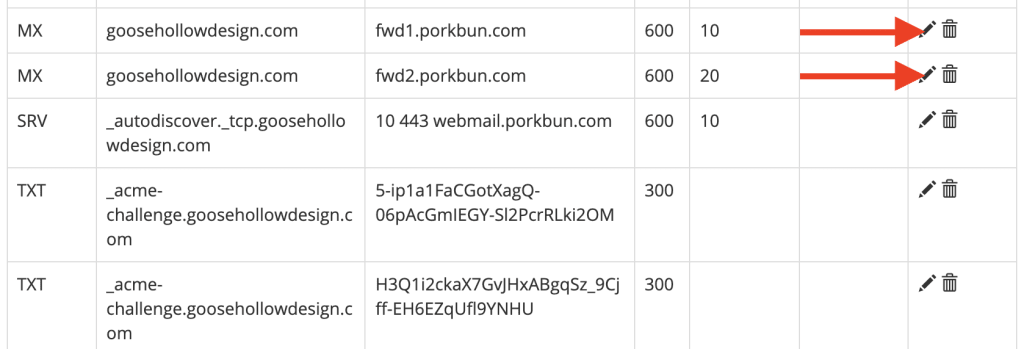
- Přejděte nahoru k nabídce Manage DNS Records a proveďte následující:
- Nastavte pole Type na MX – Mail exchange record.
- Pole Host ponechte prázdné.
- Do pole Answer zadejte první záznam MX, který jste zkopírovali z Proton Mailu.
- Klikněte na Add.
- Tyto kroky opakujte pro druhý záznam MX.

- Vraťte se k nastavení vlastní domény v Proton Mailu a klikněte na Další.
Krok 5: Nakonfigurujte záznamy SPF, DKIM a DMARC
Záznamy SPF, DKIM a DMARC pomáhají chránit vaši doménu před podvržením a zlepšují doručitelnost e-mailů. Bez nich mohou být vaše zprávy odmítnuty nebo odeslány do spamu významnými poskytovateli e-mailu, jako je Gmail.
Chcete-li při nastavení vlastní domény pomocí Proton Mailu nastavit záznamy SPK, DKIM a DMARC u společnosti Porkbun, postupujte takto:
- Zkopírujte záznam SPF, včetně polí Typ, Název serveru a Hodnota / Data / Ukazuje na.

- Vraťte se na stránku Porkbun → do nabídky Manage DNS records a proveďte následující:
- Nastavte pole Type na TXT – Text record.
- Pole Host ponechte prázdné.
- Do pole Answer vložte záznam Hodnota / Data / Ukazuje na, který jste zkopírovali v Proton Mailu.
- Klikněte na Add.
- Vraťte se na stránku nastavení vlastní domény v Proton Mailu a klikněte na Další.
- Na kartě DKIM zkopírujte všechny tři záznamy CNAME, včetně polí Typ, Název serveru a Hodnota / Data.

- Přepněte se na stránku Porkbun → do nabídky Manage DNS records a proveďte následující:
- Nastavte pole Type na CNAME – Canonical name record.
- Nastavte pole Host na první hodnotu Název serveru, kterou jste zkopírovali v Proton Mailu.
- Do pole Answer vložte první záznam Hodnota / Data / Ukazuje na, který jste zkopírovali v Proton Mailu.
- Klikněte na Add.
- Tyto kroky opakujte pro dva zbývající záznamy DKIM.

- Vraťte se k nastavení vlastní domény v Proton Mailu a klikněte na Další.
- Na kartě DMAC zkopírujte záznam TXT, včetně polí Typ, Název serveru a Hodnota / Data / Ukazuje na.

- Přepněte se na stránku Porkbun → do nabídky Manage DNS records a proveďte následující:
- Nastavte pole Type na TXT – Text record.
- Nastavte Host na hodnotu Název serveru, kterou jste zkopírovali v Proton Mailu.
- Do pole Answer vložte záznam Hodnota / Data / Ukazuje na, který jste zkopírovali v Proton Mailu.
- Klikněte na Add.

To je vše! Nyní můžete odesílat a přijímat e-maily pomocí své vlastní domény od Porkbun v Proton Mailu.