
Cómo usar un dominio personalizado de Porkbun con Proton Mail
- Lectura
- 8 min
- Categorías
- Configuración del dominio
- Dominio de correo electrónico personalizado
- Proton Mail
Si compraste un dominio personalizado, como yourdomain.com, en Porkbun, puedes usar Proton Mail para enviar y recibir correos electrónicos con direcciones como yourname@yourdomain.com.
Para hacerlo, debes tener un plan de pago de Proton. El número de dominios personalizados que puedes usar con Proton Mail depende de tu plan:
- Proton Mail Plus: 1 dominio personalizado
- Proton Unlimited: 3 dominios personalizados
- Proton Duo: 3 dominios personalizados
- Proton Family: 3 dominios personalizados
- Proton Visionary (heredado): 10 dominios personalizados
- Proton Mail Essentials: 3 dominios personalizados
- Proton Mail Professional (ahora en desuso): 10 dominios personalizados
- Proton Workspace Standard: 15 dominios personalizados (por defecto, con la opción de añadir más)
- Proton Workspace Premium: 20 dominios personalizados (por defecto, con la opción de añadir más)
A continuación, te explicamos cómo configurar tu dominio personalizado de Porkbun con tu cuenta de Proton Mail:
Paso 1: Crea tu organización
Al comprar un plan Proton for Business, se te pedirá que configures tu organización. Si lo omitiste, puedes hacerlo ahora siguiendo los pasos de abajo.
Si ya has creado una organización o si no tienes un plan Business, omite esta sección.
- Haz clic en Configuración de la organización en la esquina superior derecha.

- Establece un Nombre de la organización y haz clic en Enviar. Puedes cambiarlo más adelante.

- Asigna espacio de almacenamiento a tu cuenta de administrador y haz clic en Enviar.
Más información sobre cómo configurar tu organización
Paso 2: Conecta y verifica tu dominio
Para verificar tu dominio personalizado de Porkbun, tendrás que añadir registros DNS a los ajustes de DNS de tu dominio.
Nota: Los pasos de abajo solo se aplican si los servidores de nombres de tu dominio están configurados con las DNS de Porkbun. Si tus servidores de nombres apuntan a otro servicio, añade los mismos registros DNS en la consola de administración de DNS de ese proveedor en lugar de en el panel de control de Porkbun.
Descubre cómo actualizar los registros DNS de tu dominio personalizado
Sigue estos pasos para verificar tu dominio personalizado de Porkbun:
- En tu cuenta de Proton Mail, ve a Ajustes → Nombres de dominio y haz clic en Añadir dominio.

- Ingresa un nombre de dominio y haz clic en Siguiente.

- Copia el registro TXT, incluidos el Tipo, el Nombre del host y el Valor / Datos / Apunta a.

- Abre una nueva pestaña del navegador, ve a Porkbun(ventana nueva), inicia sesión y abre Cuenta → Administración de dominios.
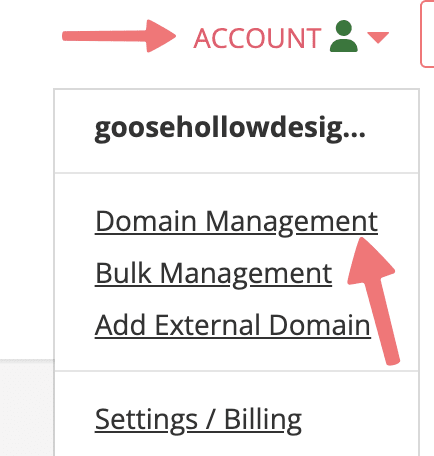
- Busca tu dominio y haz clic en Detalles en el extremo derecho. A continuación, busca Registros DNS y haz clic en editar (✏️).

- En el menú Manage DNS Records, haz lo siguiente:
- Establece el Tipo en TXT – Registro de texto.
- Deja el campo Host en blanco.
- En Answer, pega el registro TXT que copiaste en Proton Mail.

- Haz clic en Añadir. No cierres la página de Porkbun todavía.
- Vuelve a la página de configuración del dominio personalizado de Proton Mail y haz clic en Verificar. La verificación puede tardar varias horas en completarse.
Paso 3: Crea nuevos usuarios y direcciones para tu dominio personalizado
Antes de continuar, asegúrate de haber comprado suficientes licencias para los usuarios que planeas crear.
Ve a Direcciones y haz clic en Añadir usuario o Añadir dirección. Esto abrirá la configuración de Usuarios y direcciones.

Tienes dos opciones: haz clic en Añadir usuario para crear una cuenta de usuario nueva para tu dominio personalizado, o en Añadir dirección para crear direcciones de correo electrónico nuevas para un usuario existente.

Si seleccionas “Añadir usuario”
Se te guiará para configurar una nueva cuenta de usuario.

Puedes:
- Establecer el nombre del usuario y su nueva dirección de correo electrónico de Proton
- Elegir cómo accede el usuario:
- Ingresar un correo de invitación para permitir que el usuario establezca su propia contraseña, o
- Hacer clic en Crear una contraseña en su lugar para configurar una contraseña manualmente, que tendrás que compartir de forma segura con el usuario
- Asigna almacenamiento de la cuenta
- Elige si quieres que sea un usuario privado. Convertir a un usuario en privado impide que los administradores de la organización lo gestionen o accedan a sus datos. Dependiendo de las políticas de tu organización, puede que esto no sea recomendable. Obtén más información sobre los roles de usuario.
- Según tu suscripción de Proton, puedes activar opcionalmente:
- Conexiones VPN, que permiten al usuario conectarse de forma remota
- Asistente de escritura, que ofrece acceso a Proton Scribe para corregir o perfeccionar correos electrónicos
- Lumo, que concede acceso a nuestro asistente de IA privado para empresas(ventana nueva)
Cuando hayas terminado, haz clic en Crear usuario.
Si seleccionas “Añadir dirección”
Podrás añadir direcciones de correo electrónico a un usuario existente.

Para cada dirección, puedes:
- Seleccionar un dominio
- Establecer la nueva dirección de correo electrónico
- Establecer un nombre a mostrar
Cuando hayas terminado, haz clic en Guardar dirección.
Más información sobre cómo añadir usuarios a tu organización.
Paso 4: Actualizar los registros MX
Antes de continuar, asegúrate de crear todas las direcciones de correo electrónico de los usuarios para tu dominio de Porkbun en Proton Mail, de modo que no se pierda ningún correo durante la migración.
Al actualizar tus registros MX, le estás indicando a internet que entregue todos los correos electrónicos entrantes para tu dominio a los servidores de Proton Mail en lugar de a tu proveedor de correo electrónico anterior. Después de este cambio, los correos electrónicos enviados a direcciones que no existan en Proton Mail no se entregarán, porque tu dominio ya no dirigirá el correo a tu servidor antiguo.
Para asegurarte de que los correos electrónicos enviados desde tu dominio personalizado se entreguen de forma fiable y estén protegidos contra la suplantación de identidad (spoofing), configura los registros MX en Porkbun siguiendo estos pasos:
- Ve a Ajustes → Nombres de dominio y haz clic en Verificar al lado de tu dominio.

- Ve a MX y copia ambos registros MX, incluidos el Tipo, el Nombre del host y el Valor / Datos / Apunta a.

- Ve a la página de Porkbun, desplázate hacia abajo y elimina los registros MX existentes haciendo clic en el icono de la papelera (🗑️).
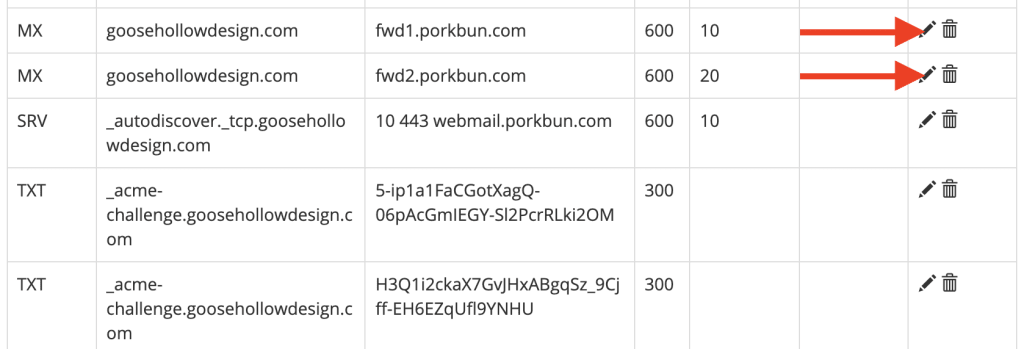
- Desplázate hacia arriba hasta el menú Manage DNS Records y haz lo siguiente:
- Establece el Tipo en MX – Registro de intercambio de correo.
- Deja el campo Host en blanco.
- En Answer, introduce el primer registro MX que copiaste de Proton Mail.
- Haz clic en Añadir.
- Repite estos pasos para el segundo registro MX.

- Vuelve a la configuración del dominio personalizado de Proton Mail y haz clic en Siguiente.
Paso 5: Configurar los registros SPF, DKIM y DMARC
Los registros SPF, DKIM y DMARC ayudan a proteger tu dominio de la suplantación de identidad (spoofing) y mejoran la capacidad de entrega del correo electrónico. Sin ellos, los principales proveedores de correo electrónico, como Gmail, podrían rechazar tus mensajes o enviarlos a la carpeta de spam.
Sigue estos pasos para configurar tus registros SPK, DKIM y DMARC en Porkbun al configurar un dominio personalizado con Proton Mail:
- Copia el registro SPF, incluidos el Tipo, el Nombre del host y el Valor / Datos / Apunta a.

- Vuelve a la página de Porkbun → menú Manage DNS records y haz lo siguiente:
- Establece el Tipo en TXT – Registro de texto.
- Deja el campo Host en blanco.
- En Answer, pega el registro de Valor / Datos / Apunta a que copiaste en Proton Mail.
- Haz clic en Añadir.
- Vuelve a la página de configuración del dominio personalizado de Proton Mail y haz clic en Siguiente.
- En la pestaña DKIM, copia los tres registros CNAME, incluidos el Tipo, el Nombre del host y el Valor / Datos.

- Vuelve a la página de Porkbun → menú Manage DNS records y haz lo siguiente:
- Establece el Tipo en CNAME – Registro de nombre canónico.
- Establece el Host en el primer valor de Nombre del host que copiaste en Proton Mail.
- En Answer, pega el primer registro de Valor / Datos / Apunta a que copiaste en Proton Mail.
- Haz clic en Añadir.
- Repite estos pasos para los dos registros DKIM restantes.

- Vuelve a la configuración del dominio personalizado de Proton Mail y haz clic en Siguiente.
- En la pestaña DMARC, copia el registro TXT, incluidos Tipo, Nombre del host y Valor / Datos / Apunta a.

- Vuelve a la página de Porkbun → menú Manage DNS records y haz lo siguiente:
- Establece el Tipo en TXT – Registro de texto.
- Establece el Host con el valor del Nombre del host que copiaste en Proton Mail.
- En Answer, pega el registro de Valor / Datos / Apunta a que copiaste en Proton Mail.
- Haz clic en Añadir.

¡Eso es todo! Ya puedes enviar y recibir correos electrónicos usando tu dominio personalizado de Porkbun con Proton Mail.