
Miten käyttää Porkbunin omaa verkkotunnusta Proton Mailin kanssa
- Luetaan
- 6 min
- Kategoriat
- Verkkotunnuksen määritys
- Sähköpostin oma verkkotunnus
- Proton Mail
Jos olette hankkinut Porkbunilta oman verkkotunnuksen, kuten yourdomain.com, voitte käyttää Proton Mailia sähköpostien lähettämiseen ja vastaanottamiseen esimerkiksi osoitteesta yourname@yourdomain.com.
Tämä edellyttää maksullista Proton-tilausta. Proton Mailissa käytettävissä olevien omien verkkotunnusten määrä riippuu tilauksestanne:
- Proton Mail Plus: 1 oma verkkotunnus
- Proton Unlimited: 3 omaa verkkotunnusta
- Proton Duo: 3 omaa verkkotunnusta
- Proton Family: 3 omaa verkkotunnusta
- Proton Visionary (vanhentunut): 10 omaa verkkotunnusta
- Proton Mail Essentials: 3 omaa verkkotunnusta
- Proton Mail Professional (ei enää käytössä): 10 omaa verkkotunnusta
- Proton Workspace Standard: 15 omaa verkkotunnusta (oletuksena, mahdollisuus lisätä useampia)
- Proton Workspace Premium: 20 omaa verkkotunnusta (oletuksena, mahdollisuus lisätä useampia)
Näin määritätte oman Porkbun-verkkotunnuksenne Proton Mail -tilillenne:
Vaihe 1: Luokaa organisaationne
Kun ostatte Proton for Business -tilauksen, teitä pyydetään määrittämään organisaationne. Jos ohititte tämän vaiheen, voitte tehdä sen nyt noudattamalla alla olevia ohjeita.
Jos olette jo luoneet organisaation tai käytössänne ei ole Business-tilausta, voitte ohittaa tämän osion.
- Napsauttakaa Organisaation määritys oikeassa yläkulmassa.

- Asettakaa Organisaation nimi ja napsauttakaa Lähetä. Voitte muuttaa sitä myöhemmin.

- Määrittäkää tallennustila ylläpitäjätilillenne ja napsauttakaa Lähetä.
Lue lisää organisaationne määrittämisestä
Vaihe 2: Yhdistäkää ja vahvistakaa verkkotunnuksenne
Vahvistaaksenne Porkbunin oman verkkotunnuksenne teidän on lisättävä DNS-tietueet verkkotunnuksenne DNS-asetuksiin.
Huomautus: Alla olevat vaiheet koskevat verkkotunnustanne vain, jos sen nimipalvelimiksi on asetettu Porkbun DNS. Jos nimipalvelimenne osoittavat johonkin muuhun palveluun, lisätkää samat DNS-tietueet kyseisen palveluntarjoajan DNS-hallintapaneelissa Porkbunin hallintapaneelin sijaan.
Lue, miten voitte päivittää oman verkkotunnuksenne DNS-tietueet
Vahvistakaa Porkbunin oma verkkotunnuksenne seuraavasti:
- Siirtykää Proton Mail -tilillänne kohtaan Asetukset → Verkkotunnukset ja klikatkaa Lisää verkkotunnus.

- Syöttäkää verkkotunnus ja napsauttakaa Seuraava.

- Kopioikaa TXT-tietue, mukaan lukien Tyyppi, Isäntänimi ja Arvo / Tieto / Kohde.

- Avatkaa uusi selainvälilehti, siirtykää osoitteeseen Porkbun(uusi ikkuna), kirjautukaa sisään ja avatkaa Tili → Verkkotunnusten hallinta.
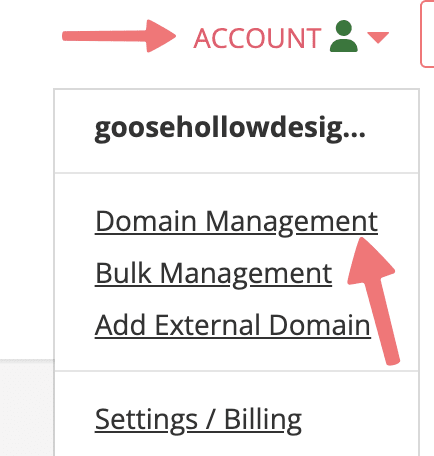
- Etsikää verkkotunnuksenne ja klikatkaa Details oikeassa reunassa. Etsikää sitten DNS Records ja klikatkaa edit (✏️).

- Tehkää Manage DNS Records -valikossa seuraavat toimenpiteet:
- Asettakaa Type-kenttään TXT – Text record.
- Jättäkää Host-kenttä tyhjäksi.
- Liittäkää Answer-kenttään Proton Mailista kopioimanne TXT-tietue.

- Klikatkaa Add. Älkää vielä sulkeko Porkbun-sivua.
- Siirtykää Proton Mailin oman verkkotunnuksen asetussivulle ja klikatkaa Verify. Vahvistuksen valmistuminen voi kestää useita tunteja.
Vaihe 3: Luokaa uusia käyttäjiä ja osoitteita omalle verkkotunnuksellenne
Varmistakaa ennen jatkamista, että olette hankkineet riittävästi käyttöpaikkoja käyttäjille, jotka aiotte luoda.
Siirtykää kohtaan Osoitteet ja napsauttakaa Lisää käyttäjä tai Lisää osoite. Tämä avaa Käyttäjät ja osoitteet -asetukset.

Teillä on kaksi vaihtoehtoa: napsauttakaa Lisää käyttäjä luodaksenne uuden käyttäjätilin omalle verkkotunnuksellenne, tai Lisää osoite luodaksenne uusia sähköpostiosoitteita olemassa olevalle käyttäjälle.

Jos valitsette “Lisää käyttäjä”
Teidät ohjataan uuden käyttäjätilin määrittämisen läpi.

Voitte:
- Asettaa käyttäjän nimen ja uuden Proton-sähköpostiosoitteen
- Valita, miten käyttäjä saa pääsyn:
- Syöttää kutsusähköpostin, jolloin käyttäjä voi asettaa oman salasanansa, tai
- Napsauttaa Luo sen sijaan salasana määrittääksenne salasanan manuaalisesti, jolloin teidän on jaettava se turvallisesti käyttäjän kanssa
- Määritä tilin tallennustila
- Valitkaa, haluatteko tehdä käyttäjästä yksityisen käyttäjän. Käyttäjän muuttaminen yksityiseksi estää organisaation ylläpitäjiä hallitsemasta käyttäjää tai käyttämästä hänen tietojaan. Organisaationne käytännöistä riippuen tämä ei välttämättä ole suositeltavaa. Lue lisää käyttäjärooleista.
- Proton-tilauksestanne riippuen voitte halutessanne ottaa käyttöön:
- VPN-yhteydet, joiden avulla käyttäjä voi yhdistää etänä
- Kirjoitusavustaja, joka antaa käyttöoikeuden Proton Scribe -avustajaan sähköpostien oikolukua tai viimeistelyä varten
- Lumo, joka antaa käyttöoikeuden yksityiseen tekoälyavustajaamme yrityksille(uusi ikkuna)
Kun olette valmis, napsauttakaa Luo käyttäjä.
Jos valitsette ”Lisää osoite”
Voitte lisätä sähköpostiosoitteita olemassa olevalle käyttäjälle.

Jokaisen osoitteen kohdalla voitte:
- Valita verkkotunnuksen
- Asettaa uuden sähköpostiosoitteen
- Asettaa näyttönimen
Kun olette valmis, napsauttakaa Tallenna osoite.
Lue lisää käyttäjien lisäämisestä organisaatioonne.
Vaihe 4: Päivitä MX-tietueet
Varmistakaa ennen jatkamista, että luotte kaikki käyttäjien sähköpostiosoitteet Porkbun-verkkotunnuksellenne Proton Mailissa, jotta sähköposteja ei katoa siirron aikana.
Kun päivitätte MX-tietueenne, ilmoitatte internetille, että kaikki verkkotunnuksellenne saapuvat sähköpostit tulee toimittaa Proton Mailin palvelimille aiemman sähköpostipalvelunne sijaan. Tämän muutoksen jälkeen sähköposteja, jotka on lähetetty osoitteisiin, joita ei ole olemassa Proton Mailissa, ei toimiteta perille, koska verkkotunnuksenne ei enää ohjaa sähköpostia vanhalle palvelimellenne.
Varmistaaksenne, että omalta verkkotunnukseltanne lähetetyt sähköpostit toimitetaan luotettavasti ja suojataan väärentämiseltä, määrittäkää MX-tietueet Porkbunissa seuraavasti:
- Siirtykää kohtaan Asetukset → Verkkotunnukset ja klikatkaa Tarkastele verkkotunnuksenne vierestä.

- Siirtykää kohtaan MX ja kopioikaa molemmat MX-tietueet, mukaan lukien Tyyppi, Isäntänimi ja Arvo / Tieto / Kohde.

- Siirtykää Porkbun-sivulle, vierittäkää alaspäin ja poistakaa mahdolliset aiemmat MX-tietueet klikkaamalla roskakoria (🗑️).
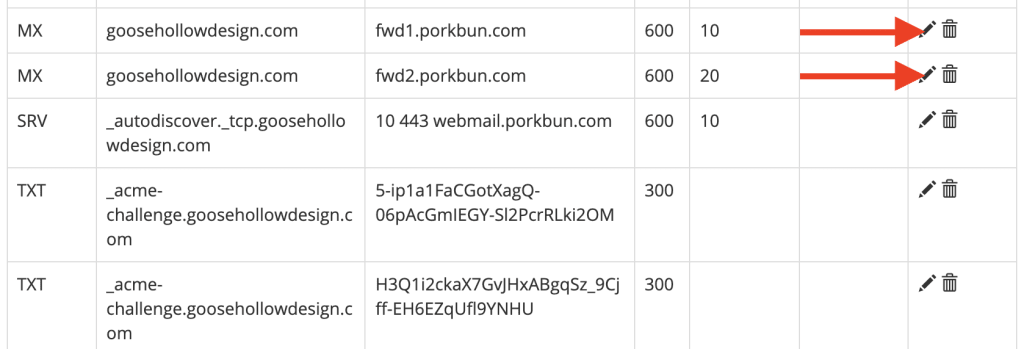
- Vierittäkää takaisin ylös Manage DNS Records -valikkoon ja tehkää seuraavat toimenpiteet:
- Asettakaa Type-asetukseksi MX – Mail exchange record.
- Jättäkää Host-kenttä tyhjäksi.
- Syöttäkää Answer-kenttään ensimmäinen Proton Mailista kopioimanne MX-tietue.
- Klikatkaa Add.
- Toistakaa nämä vaiheet toisen MX-tietueen kohdalla.

- Palatkaa Proton Mailin oman verkkotunnuksen määritykseen ja klikatkaa Next.
Vaihe 5: Määritä SPF-, DKIM- ja DMARC-tietueet
SPF-, DKIM- ja DMARC-tietueet auttavat suojaamaan verkkotunnustanne väärentämiseltä ja parantavat sähköpostien perillemenoa. Ilman niitä suuret sähköpostipalvelut, kuten Gmail, voivat hylätä viestinne tai ohjata ne roskapostiin.
Noudattakaa näitä vaiheita määrittääksenne SPK-, DKIM- ja DMARC-tietueenne Porkbunissa, kun määritätte omaa verkkotunnusta Proton Mailin kanssa:
- Kopioikaa SPF-tietue, mukaan lukien Tyyppi, Isäntänimi ja Arvo / Tieto / Kohde.

- Palatkaa Porkbun-sivulle → Manage DNS records -valikkoon ja tehkää seuraavat toimenpiteet:
- Asettakaa Type-kenttään TXT – Text record.
- Jättäkää Host-kenttä tyhjäksi.
- Liittäkää Answer-kenttään Proton Mailista kopioimanne Arvo / Tieto / Kohde -tietue.
- Klikatkaa Add.
- Palatkaa Proton Mailin oman verkkotunnuksen määrityssivulle ja klikatkaa Next.
- Kopioikaa DKIM-välilehdeltä kaikki kolme CNAME-tietuetta, mukaan lukien Tyyppi, Isäntänimi ja Arvo / Tieto.

- Siirtykää Porkbun-sivulle → Manage DNS records -valikkoon ja tehkää seuraavat toimenpiteet:
- Asettakaa Type-asetukseksi CNAME – Canonical name record.
- Asettakaa Host-kentän arvoksi ensimmäinen Proton Mailista kopioimanne Isäntänimi-arvo.
- Liittäkää Answer-kenttään ensimmäinen Proton Mailista kopioimanne Arvo / Tieto / Kohde -tietue.
- Klikatkaa Add.
- Toistakaa nämä vaiheet kahden muun DKIM-tietueen kohdalla.

- Palatkaa Proton Mailin oman verkkotunnuksen määritykseen ja klikatkaa Next.
- Kopioi DMARC-välilehdellä TXT-tietue, mukaan lukien Tyyppi, Isäntänimi ja Arvo/Tieto/Kohde.

- Siirtykää Porkbun-sivulle → Manage DNS records -valikkoon ja tehkää seuraavat toimenpiteet:
- Asettakaa Type-asetukseksi TXT – Text record.
- Aseta Host-kentän arvoksi Proton Mailista kopioimanne isäntänimi.
- Liittäkää Answer-kenttään Proton Mailista kopioimanne Arvo / Tieto / Kohde -tietue.
- Klikatkaa Add.

Siinä kaikki! Voitte nyt lähettää ja vastaanottaa sähköposteja käyttämällä Porkbunin omaa verkkotunnustanne Proton Mailissa.