
Kuinka käyttää Wixin omaa verkkotunnusta Proton Mailin kanssa
- Luetaan
- 6 min
- Kategoria
- Verkkotunnuksen määritys
Jos teillä on Wixin oma verkkotunnus (kuten yourdomain.com), voitte käyttää Proton Mailia sähköpostien lähettämiseen ja vastaanottamiseen käyttämällä osoitteita, kuten eric@yourdomain.com osoitteen eric@protonmail.com sijaan. Omat verkkotunnukset ovat saatavilla kaikissa maksullisissa Proton Mail -tilauksissa.
Jos etsitte yleistietoa tästä ominaisuudesta tai haluatte määrittää toisen palveluntarjoajan oman verkkotunnuksen, tutustukaa yleiseen artikkeliimme siitä, miten omaa verkkotunnusta käytetään Proton Mailin kanssa.
- Ennen kuin aloitatte
- Vaihe 1: Yhdistä ja vahvista verkkotunnuksenne
- Vaihe 2: Määritä oman verkkotunnuksen osoitteet
- Vaihe 3: Määritä DNS-tietueet Wixissä
Ennen kuin aloitatte
Jos käytössänne on Proton for Business -tilaus, teidän on luotava organisaationne ennen kuin jatkatte. Varmistakaa, että teillä on tarpeeksi käyttöpaikkoja (käyttäjälisenssejä) kattamaan niiden oman verkkotunnuksen sähköpostiosoitteiden määrän, jotka haluatte luoda.
Vaihe 1: Yhdistä ja vahvista verkkotunnuksenne
Huomaa: Alla olevat vaiheet pätevät vain, jos verkkotunnuksenne on yhdistetty Wixiin nimipalvelimien kautta (Wixin oletus Wixistä ostetuille verkkotunnuksille). Jos verkkotunnuksenne on yhdistetty Wixiin ohjauksen kautta tai sen nimipalvelimet osoittavat toiseen palveluun, lisätkää samat DNS-tietueet kyseisen palveluntarjoajan DNS-hallintapaneelissa Wixin hallintapaneelin sijaan.
- Kirjautukaa sisään Proton Mail -verkkosovellukseen (account.proton.me/mail) ja avatkaa tilinne asetukset (Asetukset ⚙ → Kaikki asetukset).
- Valitkaa sivupalkista Verkkotunnukset. Klikatkaa Lisää verkkotunnus.

- Syöttäkää Wixin verkkotunnuksenne nimi ja napsauttakaa Seuraava.

Näette taulukon, joka sisältää TXT-tietueen. Kopioikaa arvo sarakkeesta Value/Data/Points to.

- Avatkaa uusi selaimen välilehti, kirjautukaa sisään Wixiin ja siirtykää kohtaan Tilin asetukset → Verkkotunnukset(uusi ikkuna).

- Napsauttakaa Verkkotunnuksen toiminnot -kuvaketta (⋯) sen verkkotunnuksen vieressä, jonka haluatte määrittää Proton Mailille, ja valitkaa sitten Hallitse DNS-tietueita.

- Siirtykää osioon TXT (Teksti) ja napsauttakaa + Lisää tietue.
- Lisätkää seuraava tietue:
- Isäntänimi: Jättäkää tämä kenttä tyhjäksi (Wixissä Isäntänimi jätetään tyhjäksi sen sijaan, että syötettäisiin @).
- Arvo: Liittäkää Proton Mailista kopioimanne Arvo.

Napsauttakaa Tallenna ja napsauttakaa sitten Tallenna muutokset ponnahdusviestissä.
- Palatkaa Proton Mailin verkkotunnuksen asennusohjaimeen ja klikatkaa Seuraava.
Tarkistamme verkkotunnuksenne TXT-tietueet. Kun ne on vahvistettu, voitte siirtyä seuraavaan vaiheeseen.
Vaihe 2: Määritä oman verkkotunnuksen osoitteet
- Klikatkaa Proton Mailin verkkotunnuksen asennusohjaimen Osoitteet-välilehdellä Lisää osoite.

Jos ette ole vielä luoneet käyttäjätilejänne, napsauttakaa Lisää käyttäjiä. Katso, miten käyttäjiä lisätään Proton-organisaatioonne.
- Valitkaa Käyttäjä, jolle tämä osoite on tarkoitettu, ja syöttäkää uusi Sähköpostiosoite ja Näyttönimi.
- Klikatkaa Tallenna osoite vahvistaaksenne.

- Kun olette luoneet osoitteet kaikille käyttäjillenne, ilmoittakaa heille muutoksesta ja jakakaa heidän uudet kirjautumistietonsa heidän kanssaan.
Tämä on tärkeää tehdä ennen kuin määritätte DNS-tietueet Wixissä. Kun muutatte MX-tietueet, heidän sähköpostinsa toimitetaan heidän uusiin sähköpostiosoitteisiinsa.
Vaihe 3: Määritä DNS-tietueet Wixissä
Nyt kun verkkotunnuksenne on vahvistettu ja olette lisänneet kaikki käyttäjät ja sähköpostiosoitteet, on aika lisätä lisää DNS-tietueita Wixiin.
Löydätte lisättävät tietueet Proton Mailin verkkotunnuksen asennusohjaimen välilehdiltä MX, SPF, DKIM ja DMARC.

Jos poistuitte asennuksesta, voitte palata tähän näyttöön Proton Mail -tilinne asetuksista. Valitkaa sivupalkista Verkkotunnukset ja klikatkaa Tarkastele verkkotunnuksenne vierestä.
- MX-tietueet kertovat internetille, että sähköpostinne tulee ohjata Proton Mailiin. Kun ne on lisätty, sellaisiin osoitteisiin lähetettyjä sähköposteja, joita ei ole olemassa Proton Mailissa, ei toimiteta, sillä verkkotunnuksenne ei enää reititä postia vanhalle palvelimellenne.
- SPF-, DKIM- ja DMARC-tietueet auttavat suojaamaan verkkotunnustanne väärentämiseltä ja parantavat sähköpostien perillemenoa. Ilman niitä suuret sähköpostipalvelut, kuten Gmail, saattavat hylätä viestinne tai siirtää ne roskapostiin.
Näin lisäätte DNS-tietueita Wixissä:
Huomaa: Toisin kuin muut palveluntarjoajat, Wix käyttää ohjattua työnkulkua MX-tietueiden lisäämiseen erillään sen tavallisesta DNS-muokkaajasta. Lisäätte MX-tietueet ensin kohdan Muokkaa MX-tietueita kautta ja lisäätte sitten SPF-, DKIM- ja DMARC-tietueet kohdan Hallitse DNS-tietueita kautta.
Avatkaa uusi selaimen välilehti, kirjautukaa sisään Wixiin(uusi ikkuna) ja siirtykää Wix-tilinne sivulle Verkkotunnukset(uusi ikkuna).
MX-tietueet (välttämättömät)
- Napsauttakaa Verkkotunnuksen toiminnot -kuvaketta (⋯) sen verkkotunnuksen vieressä, jonka haluatte määrittää Proton Mailille, ja valitkaa sitten Muokkaa MX-tietueita.
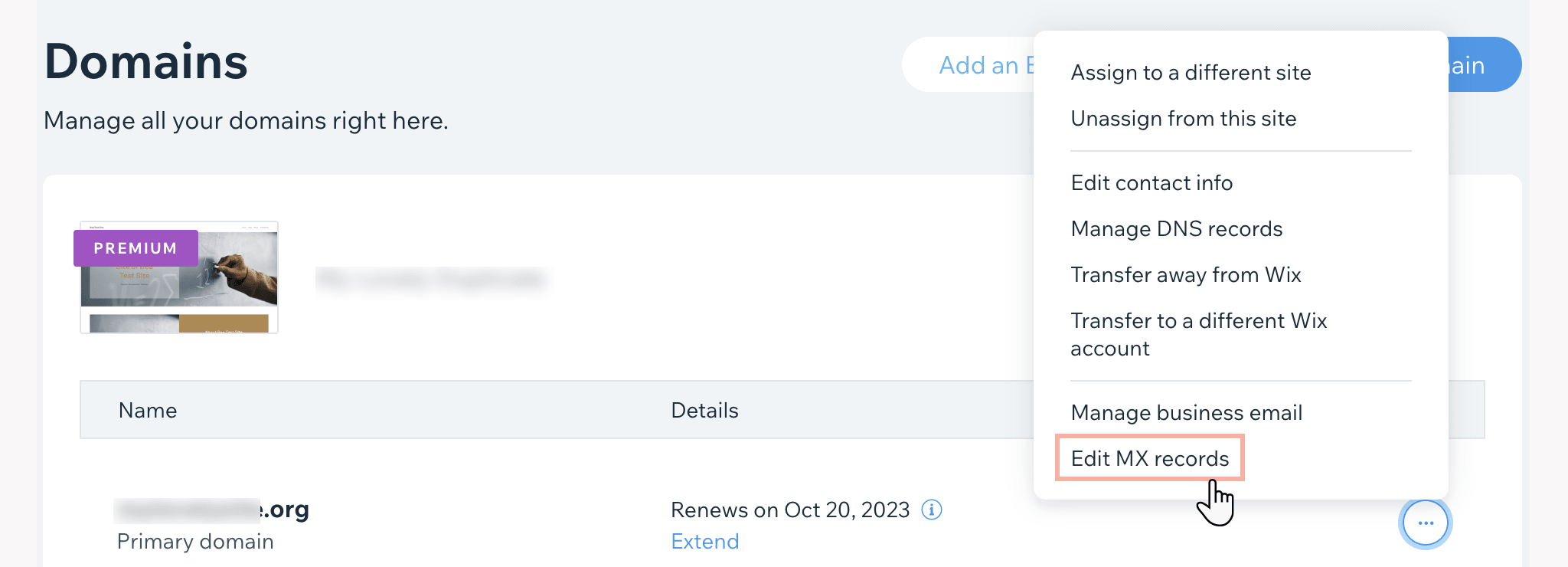
- Napsauttakaa sähköpostipalveluntarjoajien pudotusvalikkoa ja valitkaa Muu (palveluntarjoaja ei ole luettelossa). (Jos Proton Mail näkyy palveluntarjoajien luettelossa, voitte valita sen ja napsauttaa Aloita yhdistäminen — Wix lisää MX-tietueemme puolestanne, ja voitte siirtyä alla olevaan SPF-tietueeseen.)
- Syöttäkää kenttään Points to ensimmäinen Proton Mail -sähköpostipalvelin: mail.protonmail.ch
- Napsauttakaa + Lisää toinen ja syöttäkää toinen Proton Mail -sähköpostipalvelin kenttään Points to: mailsec.protonmail.ch
Tärkeää: Wixissä ei voi muokata MX-tietueiden Isäntänimi– tai Prioriteetti-kenttiä — Wix määrittää prioriteetit automaattisesti syöttöjärjestyksen perusteella. Varmistakaa, että syötätte ensin osoitteen mail.protonmail.ch ja toisena osoitteen mailsec.protonmail.ch, jotta mail.protonmail.ch saa pienemmän Prioriteetti-arvon (pienempi numero tarkoittaa korkeampaa prioriteettia).
- Napsauttakaa Yhdistä yrityssähköposti tallentaaksenne.
Jos kaikki on määritetty oikein, näette vihreän valintamerkin Proton Mailin verkkotunnuksen asennusohjaimen MX-välilehdellä.
Jos se muuttuu punaiseksi, palatkaa kohtaan Muokkaa MX-tietueita Wixissä ja poistakaa aiemman sähköpostipalveluntarjoajanne MX-tietueet tai syöttäkää Proton Mail -palvelimet uudelleen oikeassa järjestyksessä (ensimmäisenä mail.protonmail.ch(uusi ikkuna)).
SPF-tietue (erittäin suositeltavaa turvallisuussyistä)
- Napsauttakaa sivulla Verkkotunnukset(uusi ikkuna) Verkkotunnuksen toiminnot -kuvaketta (⋯) verkkotunnuksenne vieressä ja valitkaa Hallitse DNS-tietueita.
- Siirtykää osioon TXT (Teksti). (Huomaa: Wixin DNS-muokkaaja näyttää myös erillisen SPF-osion. Ohittakaa se ja lisätkää SPF-tietue osioon TXT (Teksti) alla kuvatulla tavalla.)
- Jos olemassa oleva SPF-tietue on jo luotu, poistakaa se tai muuttakaa Arvo sisältämään: _spf.protonmail.ch ~all. Muussa tapauksessa napsauttakaa + Lisää tietue.

- Lisätkää seuraava tietue:
- Isäntänimi: Jättäkää tämä kenttä tyhjäksi (sen sijaan, että syöttäisitte @)
- Arvo: v=spf1 include:_spf.protonmail.ch ~all
Napsauttakaa Tallenna ja sitten Tallenna muutokset.
Älkää vielä poistuko sivulta Verkkotunnukset(uusi ikkuna).
DKIM-tietueet (erittäin suositeltavaa turvallisuussyistä)
Siirtykää osioon CNAME (Aliakset).
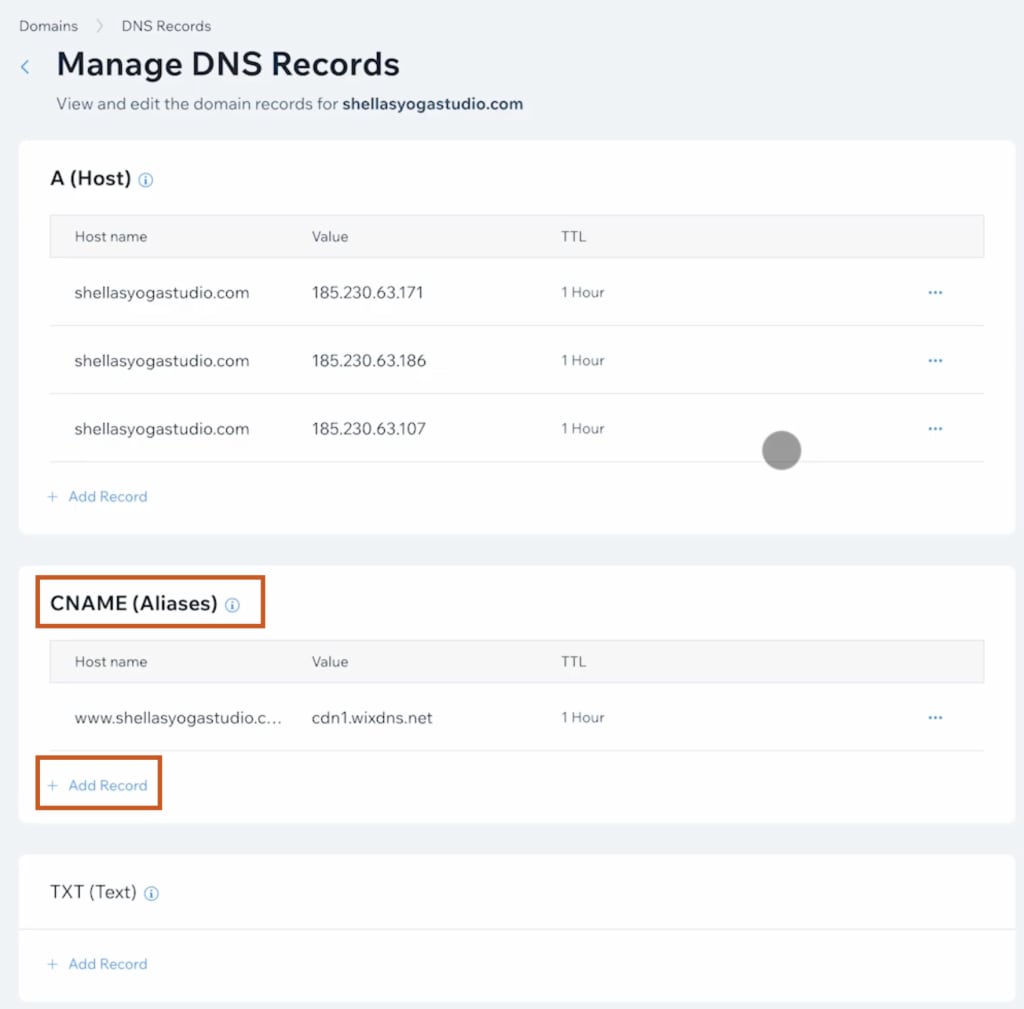
Ensimmäinen DKIM-tietue
Napsauttakaa + Lisää tietue kohdassa CNAME (Aliakset) ja täyttäkää nämä tiedot:
- Isäntänimi: protonmail._domainkey
- Arvo: Liittäkää Proton Mailista kopioimanne Arvo/Tieto.
Napsauttakaa Tallenna ja sitten Tallenna muutokset.
Toinen DKIM-tietue
Napsauttakaa + Lisää tietue kohdassa CNAME (Aliakset) ja täyttäkää nämä tiedot:
- Isäntänimi: protonmail2._domainkey
- Arvo: Liittäkää Proton Mailista kopioimanne Arvo/Tieto.
Napsauttakaa Tallenna ja sitten Tallenna muutokset.
Kolmas DKIM-tietue
Napsauttakaa + Lisää tietue kohdassa CNAME (Aliakset) ja täyttäkää nämä tiedot:
- Isäntänimi: protonmail3._domainkey
- Arvo: Liittäkää Proton Mailista kopioimanne Arvo/Tieto.
Napsauttakaa Tallenna ja sitten Tallenna muutokset.
Älkää vielä poistuko sivulta Verkkotunnukset(uusi ikkuna).
DMARC-tietue (valinnainen mutta suositeltava)
Siirtykää osioon TXT (Teksti) ja napsauttakaa + Lisää tietue.
Lisätkää seuraava tietue:
- Isäntänimi: _dmarc
- Arvo: Kopioikaa ja liittäkää arvo DMARC-välilehden kohdasta Value / Data / Points to.
Verkkotunnuksen asennusvelhon välilehdissä MX, SPF, DKIM ja DMARC pitäisi kaikissa olla vihreä valintamerkkikuvake vieressään.

Tämä tarkoittaa, että voitte nyt lähettää ja vastaanottaa sähköposteja käyttäen omia verkkotunnusosoitteitanne.
Huomaa: Wixissä tehtyjen DNS-muutosten leviämisessä voi kestää jopa 48 tuntia, vaikka ne tulevat yleensä voimaan paljon nopeammin. Jos verkkotunnuksen asennusvelhon välilehdessä ei näy vihreää valintamerkkiä heti, tarkistakaa asia myöhemmin uudelleen.