
Comment utiliser un domaine personnalisé Wix avec Proton Mail
- Lecture
- 8 minutes
- Catégorie
- Configuration du domaine
Si vous disposez d’un domaine personnalisé (comme votredomaine.com) provenant de Wix, vous pouvez utiliser Proton Mail pour envoyer et recevoir des e-mails en utilisant des adresses comme eric@votredomaine.com au lieu de eric@protonmail.com. Les domaines personnalisés sont disponibles avec tous les abonnements payants Proton Mail.
Si vous recherchez des informations générales sur cette fonctionnalité ou si vous souhaitez configurer un domaine personnalisé auprès d’un autre fournisseur, consultez notre article général expliquant comment utiliser un domaine personnalisé avec Proton Mail.
- Avant de commencer
- Étape 1 : connecter et vérifier votre domaine
- Étape 2 : configurer des adresses de domaine personnalisé
- Étape 3 : Configurer les enregistrements DNS dans Wix
Avant de commencer
Si vous utilisez un abonnement Proton for Business, vous devrez créer votre organisation avant de continuer. Assurez-vous de disposer de suffisamment d’accès (licences utilisateur) pour couvrir le nombre d’adresses e-mail de domaine personnalisé que vous souhaitez créer.
Étape 1 : connecter et vérifier votre domaine
Remarque : les étapes ci-dessous s’appliquent uniquement si votre domaine est connecté à Wix via des serveurs de noms (l’option par défaut de Wix pour les domaines achetés auprès de Wix). Si votre domaine est connecté à Wix par pointage, ou si ses serveurs de noms pointent vers un autre service, ajoutez les mêmes enregistrements DNS dans la console de gestion DNS de ce fournisseur au lieu du tableau de bord Wix.
- Connectez-vous à l’application web Proton Mail (account.proton.me/mail) et ouvrez les paramètres de votre compte (Paramètres ⚙ → Tous les paramètres).
- Sélectionnez Noms de domaine dans la barre latérale. Cliquez sur Ajouter un domaine.

- Saisissez votre nom de domaine Wix et cliquez sur Suivant.

Vous verrez un tableau contenant un enregistrement TXT. Copiez la valeur de la colonne Valeur/Données/Pointe vers.

- Ouvrez un nouvel onglet dans votre navigateur, connectez-vous à Wix et accédez à Paramètres du compte → Domaines(nouvelle fenêtre).

- Cliquez sur l’icône Actions du domaine (⋯) à côté du domaine que vous souhaitez configurer pour Proton Mail, puis sélectionnez Gérer les enregistrements DNS.

- Faites défiler jusqu’à la section TXT (Texte) et cliquez sur + Ajouter un enregistrement.
- Ajoutez l’enregistrement suivant :
- Nom d’hôte : laissez ce champ vide (dans Wix, vous laissez le nom d’hôte vide au lieu de saisir @).
- Valeur : collez la Valeur que vous avez copiée depuis Proton Mail.

Cliquez sur Enregistrer, puis cliquez sur Enregistrer les modifications dans le message pop-up.
- Revenez à l’assistant de configuration de domaine de Proton Mail et cliquez sur Suivant.
Nous allons vérifier les enregistrements TXT de votre domaine. Une fois la vérification effectuée, vous pourrez passer à l’étape suivante.
Étape 2 : configurer des adresses de domaine personnalisé
- Dans l’onglet Adresses de l’assistant de configuration de domaine de Proton Mail, cliquez sur Ajouter une adresse.

Si vous n’avez pas encore créé vos comptes utilisateurs, cliquez sur Ajouter des utilisateurs. Découvrez comment ajouter des utilisateurs à votre organisation Proton.
- Sélectionnez l’Utilisateur auquel cette adresse est destinée, puis saisissez sa nouvelle Adresse e-mail et son Nom d’affichage.
- Cliquez sur Enregistrer l’adresse pour confirmer.

- Une fois que vous avez créé les adresses pour tous vos utilisateurs, informez-les du changement et partagez avec eux leurs nouvelles informations de connexion.
Il est important de le faire avant de configurer les enregistrements DNS dans Wix. Une fois que vous aurez modifié les enregistrements MX, leurs e-mails seront livrés à leurs nouvelles adresses e-mail.
Étape 3 : Configurer les enregistrements DNS dans Wix
Maintenant que votre domaine est vérifié et que vous avez ajouté tous les utilisateurs et toutes les adresses e-mail, il est temps d’ajouter d’autres enregistrements DNS dans Wix.
Vous trouverez les enregistrements que vous devez ajouter dans les onglets MX, SPF, DKIM et DMARC de l’assistant de configuration de domaine de Proton Mail.

Si vous avez quitté la configuration, vous pouvez revenir à cet écran à partir des paramètres de votre compte Proton Mail. Sélectionnez Noms de domaine dans la barre latérale et cliquez sur Examiner à côté de votre domaine.
- Les enregistrements MX indiquent à Internet de diriger vos e-mails vers Proton Mail. Une fois ajoutés, les e-mails envoyés à des adresses qui n’existent pas dans Proton Mail ne seront pas distribués, car votre domaine n’acheminera plus les e-mails vers votre ancien serveur.
- Les enregistrements SPF, DKIM et DMARC aident à protéger votre domaine contre l’usurpation d’adresse e-mail (spoofing) et améliorent la délivrabilité des e-mails. Sans eux, vos messages risquent d’être refusés ou envoyés dans les indésirables par les principaux fournisseurs de messagerie comme Gmail.
Voici comment ajouter des enregistrements DNS dans Wix :
Remarque : contrairement à d’autres fournisseurs, Wix utilise un processus guidé pour ajouter des enregistrements MX, séparé de son éditeur DNS habituel. Vous ajouterez d’abord les enregistrements MX via Modifier les enregistrements MX, puis les enregistrements SPF, DKIM et DMARC via Gérer les enregistrements DNS.
Ouvrez un nouvel onglet de navigateur, connectez-vous à Wix(nouvelle fenêtre) et accédez à la page Domaines(nouvelle fenêtre) de votre compte Wix.
Enregistrements MX (essentiels)
- Cliquez sur l’icône Actions du domaine (⋯) à côté du domaine que vous souhaitez configurer pour Proton Mail, puis sélectionnez Modifier les enregistrements MX.
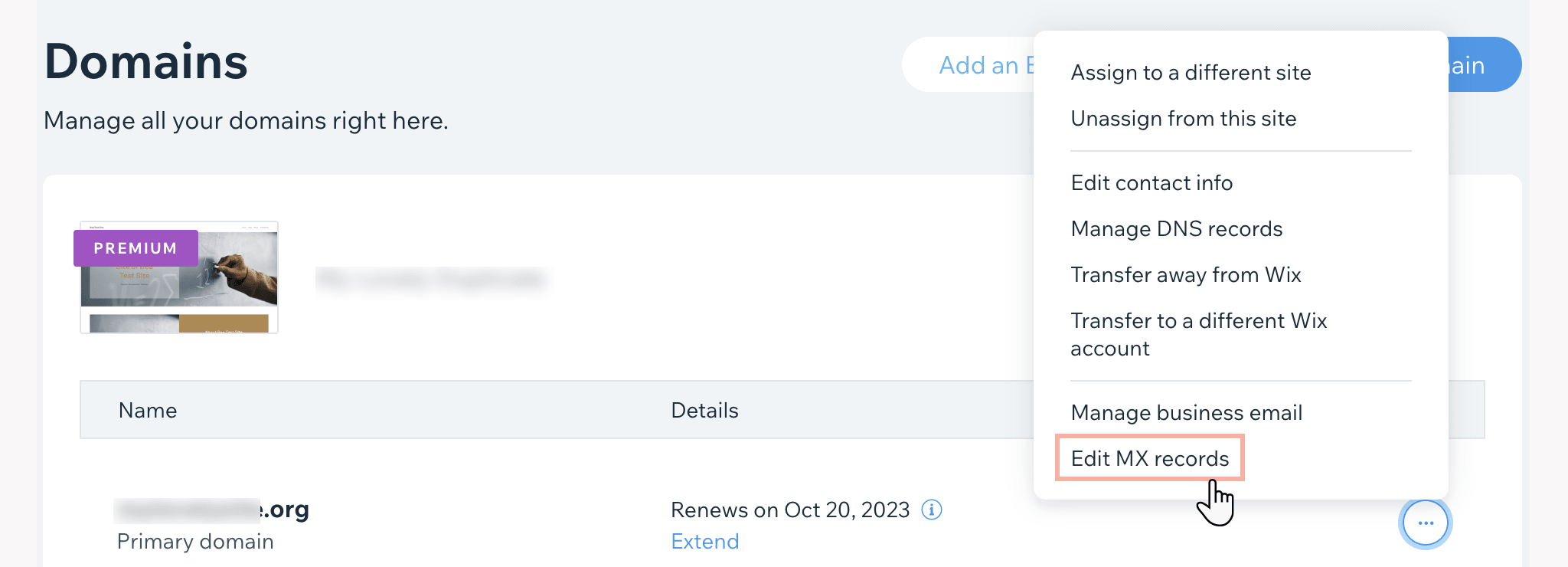
- Cliquez sur le menu déroulant des fournisseurs de messagerie et sélectionnez Autre (fournisseur non présent dans la liste). (Si Proton Mail apparaît dans la liste des fournisseurs, vous pouvez le sélectionner et cliquer sur Démarrer la connexion — Wix ajoutera nos enregistrements MX pour vous, et vous pourrez passer directement à l’enregistrement SPF ci-dessous.)
- Dans le champ Pointe vers, saisissez le premier serveur de messagerie Proton Mail : mail.protonmail.ch
- Cliquez sur + Ajouter un autre et saisissez le second serveur de messagerie Proton Mail dans le champ Pointe vers : mailsec.protonmail.ch
Important : dans Wix, vous ne pouvez pas modifier les champs Nom d’hôte ou Priorité pour les enregistrements MX — Wix attribue automatiquement les priorités en fonction de l’ordre dans lequel vous les saisissez. Assurez-vous de saisir mail.protonmail.ch en premier et mailsec.protonmail.ch en second, afin que mail.protonmail.ch obtienne la valeur de priorité la plus basse (un chiffre plus bas indique une priorité plus élevée).
- Cliquez sur Connecter un e-mail professionnel pour enregistrer.
Si tout est configuré correctement, vous verrez une coche verte dans l’onglet MX de l’assistant de configuration de domaine de Proton Mail.
S’il devient rouge, retournez dans Modifier les enregistrements MX dans Wix et retirez tous les enregistrements MX de votre ancien fournisseur de messagerie, ou saisissez à nouveau les serveurs Proton Mail dans le bon ordre (mail.protonmail.ch(nouvelle fenêtre) en premier).
Enregistrement SPF (fortement recommandé pour des raisons de sécurité)
- Sur la page Domaines(nouvelle fenêtre), cliquez sur l’icône Actions du domaine (⋯) à côté de votre domaine et sélectionnez Gérer les enregistrements DNS.
- Faites défiler jusqu’à la section TXT (Texte). (Remarque : l’éditeur DNS de Wix affiche également une section SPF dédiée. Ignorez-la et ajoutez l’enregistrement SPF dans la section TXT (Texte) comme décrit ci-dessous.)
- S’il existe déjà un enregistrement SPF, supprimez-le ou modifiez la Valeur pour qu’elle inclue : _spf.protonmail.ch ~all. Sinon, cliquez sur + Ajouter un enregistrement.

- Ajoutez l’enregistrement suivant :
- Nom d’hôte : laissez ce champ vide (au lieu de saisir @)
- Valeur : v=spf1 include:_spf.protonmail.ch ~all
Cliquez sur Enregistrer, puis sur Enregistrer les modifications.
Ne quittez pas encore la page Domaines(nouvelle fenêtre).
Enregistrements DKIM (fortement recommandés pour des raisons de sécurité)
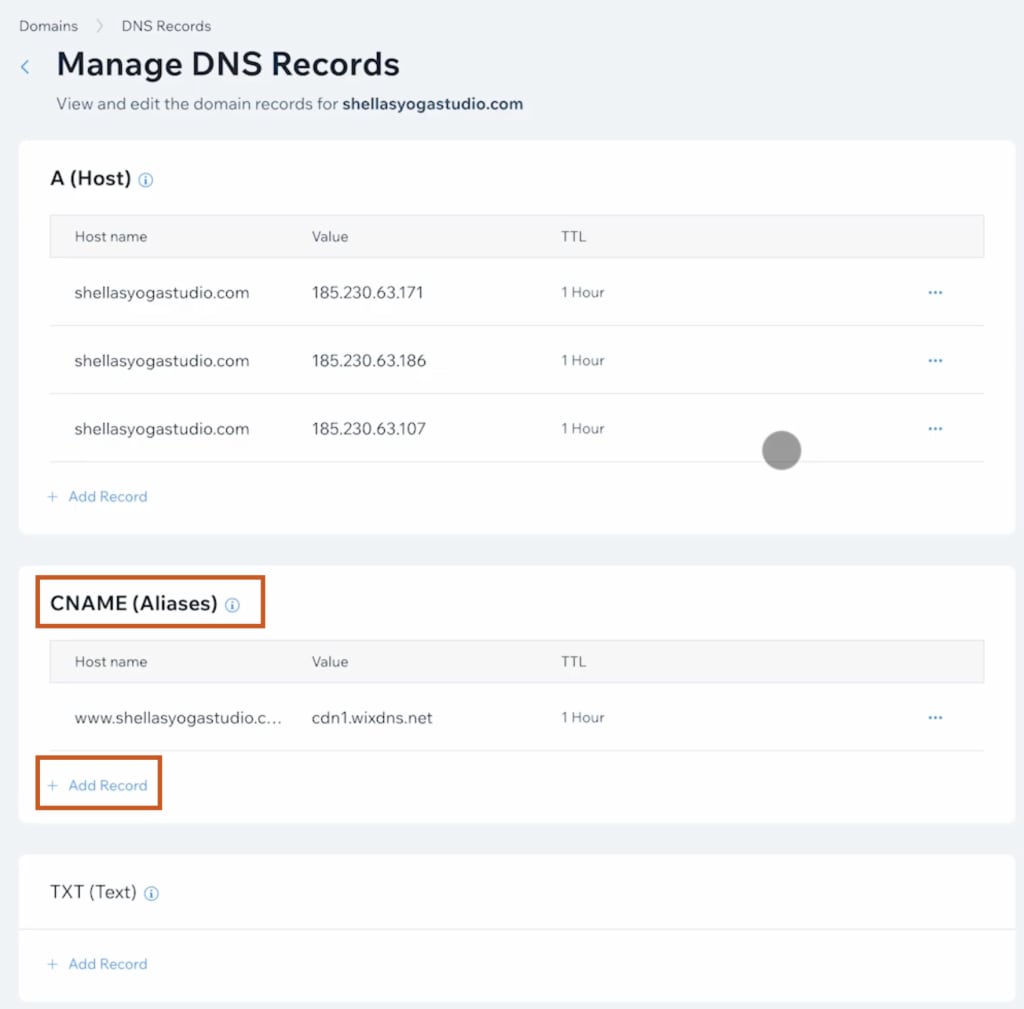
Faites défiler jusqu’à la section CNAME (Alias).
Premier enregistrement DKIM
Cliquez sur + Ajouter un enregistrement sous CNAME (Alias) et remplissez ces informations :
- Nom d’hôte : protonmail._domainkey
- Valeur : collez la Valeur/Données que vous avez copiée depuis Proton Mail.
Cliquez sur Enregistrer, puis sur Enregistrer les modifications.
Deuxième enregistrement DKIM
Cliquez sur + Ajouter un enregistrement sous CNAME (Alias) et remplissez ces informations :
- Nom d’hôte : protonmail2._domainkey
- Valeur : collez la Valeur/Données que vous avez copiée depuis Proton Mail.
Cliquez sur Enregistrer, puis sur Enregistrer les modifications.
Troisième enregistrement DKIM
Cliquez sur + Ajouter un enregistrement sous CNAME (Alias) et remplissez ces informations :
- Nom d’hôte : protonmail3._domainkey
- Valeur : collez la Valeur/Données que vous avez copiée depuis Proton Mail.
Cliquez sur Enregistrer, puis sur Enregistrer les modifications.
Ne quittez pas encore la page Domaines(nouvelle fenêtre).
Enregistrement DMARC (facultatif mais recommandé)
Faites défiler jusqu’à la section TXT (Texte) et cliquez sur + Ajouter un enregistrement.
Ajoutez l’enregistrement suivant :
- Nom d’hôte : _dmarc
- Valeur : copiez et collez la valeur de l’entrée Valeur / Données / Pointe vers dans l’onglet DMARC.
Les onglets MX, SPF, DKIM et DMARC de l’assistant de configuration du domaine doivent tous comporter une coche verte à côté d’eux.

Cela signifie que vous pouvez désormais envoyer et recevoir des e-mails en utilisant les adresses de votre domaine personnalisé.
Remarque : les modifications DNS effectuées dans Wix peuvent prendre jusqu’à 48 heures pour se propager, même si elles prennent généralement effet beaucoup plus tôt. Si un onglet de l’assistant de configuration du domaine n’affiche pas immédiatement une coche verte, revenez vérifier plus tard.