
วิธีใช้โดเมนที่กำหนดเองจาก Wix กับ Proton Mail
- เวลาอ่าน
- 1 นาที
- หมวดหมู่
- การตั้งค่าโดเมน
หากมีโดเมนที่กำหนดเอง (เช่น yourdomain.com) จาก Wix สามารถใช้ Proton Mail เพื่อส่งและรับอีเมลโดยใช้ที่อยู่เช่น eric@yourdomain.com แทน eric@protonmail.com ได้ โดเมนที่กำหนดเองมีให้บริการในแผน Proton Mail แบบชำระเงินทั้งหมด
หากต้องการค้นหาข้อมูลทั่วไปเกี่ยวกับคุณสมบัตินี้ หรือต้องการตั้งค่าโดเมนที่กำหนดเองจากผู้ให้บริการรายอื่น โปรดดูบทความทั่วไปเกี่ยวกับ วิธีใช้โดเมนที่กำหนดเองกับ Proton Mail
- ก่อนเริ่มต้นใช้งาน
- ขั้นตอนที่ 1: เชื่อมต่อและยืนยันโดเมน
- ขั้นตอนที่ 2: ตั้งค่าที่อยู่โดเมนที่กำหนดเอง
- ขั้นตอนที่ 3: กำหนดค่าระเบียน DNS ใน Wix
ก่อนเริ่มต้นใช้งาน
หากใช้แผนบริการ Proton for Business จะต้อง สร้างองค์กร ก่อนดำเนินการต่อ โปรดตรวจสอบให้แน่ใจว่ามีสิทธิ์ผู้ใช้ (ใบอนุญาตผู้ใช้) เพียงพอสำหรับการครอบคลุมจำนวนที่อยู่อีเมลของโดเมนที่กำหนดเองที่ต้องการสร้าง
ขั้นตอนที่ 1: เชื่อมต่อและยืนยันโดเมน
หมายเหตุ: ขั้นตอนด้านล่างนี้นำไปใช้เฉพาะเมื่อโดเมนเชื่อมต่อกับ Wix ผ่าน เนมเซิร์ฟเวอร์ (ค่าเริ่มต้นของ Wix สำหรับโดเมนที่ซื้อจาก Wix) หากโดเมนเชื่อมต่อกับ Wix ผ่าน การชี้โดเมน หรือเนมเซิร์ฟเวอร์ชี้ไปยังบริการอื่น ให้เพิ่มระเบียน DNS เดียวกันนี้ในคอนโซลการจัดการ DNS ของผู้ให้บริการรายนั้นแทนหน้าหลักของระบบ Wix
- เข้าสู่ระบบแอปเว็บ Proton Mail (account.proton.me/mail) แล้วเปิดการตั้งค่าบัญชี (การตั้งค่า ⚙ → การตั้งค่าทั้งหมด)
- เลือก ชื่อโดเมน จากแถบด้านข้าง คลิก เพิ่มโดเมน

- ป้อนชื่อโดเมน Wix แล้วคลิก ถัดไป

จะเห็นตารางที่มีระเบียน TXT ให้คัดลอกค่าจากคอลัมน์ Value/Data/Points to

- เปิดแท็บเบราว์เซอร์ใหม่ เข้าสู่ระบบ Wix แล้วไปที่ การตั้งค่าบัญชี → โดเมน(หน้าต่างใหม่)

- คลิกไอคอน การดำเนินการกับโดเมน (⋯) ข้างโดเมนที่ต้องการกำหนดค่าสำหรับ Proton Mail จากนั้นเลือก จัดการระเบียน DNS

- เลื่อนไปที่ส่วน TXT (Text) แล้วคลิก + เพิ่มระเบียน
- เพิ่มระเบียนต่อไปนี้:
- ชื่อโฮสต์: เว้นช่องข้อมูลนี้ว่างไว้ (ใน Wix จะเว้นชื่อโฮสต์ว่างไว้แทนการป้อน @)
- ค่า: วางค่าที่คัดลมาจาก Proton Mail

คลิก บันทึก จากนั้นคลิก บันทึกการเปลี่ยนแปลง ในข้อความป๊อปอัป
- กลับไปที่ตัวช่วยสร้างการตั้งค่าโดเมน Proton Mail แล้วคลิก ถัดไป
จะทำการตรวจสอบระเบียน TXT สำหรับโดเมน เมื่อยืนยันแล้ว จะสามารถดำเนินการในขั้นตอนถัดไปได้
ขั้นตอนที่ 2: ตั้งค่าที่อยู่โดเมนที่กำหนดเอง
- ในแท็บ ที่อยู่ ของตัวช่วยสร้างการตั้งค่าโดเมน Proton Mail ให้คลิก เพิ่มที่อยู่

หากยังไม่ได้สร้างบัญชีผู้ใช้ ให้คลิก เพิ่มผู้ใช้ เรียนรู้วิธีเพิ่มผู้ใช้ไปยังองค์กร Proton
- เลือก ผู้ใช้ สำหรับที่อยู่นี้ จากนั้นป้อน ที่อยู่อีเมล และ ชื่อที่แสดง ใหม่ของผู้ใช้ดังกล่าว
- คลิก บันทึกที่อยู่ เพื่อยืนยัน

- เมื่อสร้างที่อยู่สำหรับผู้ใช้ทั้งหมดแล้ว ให้แจ้งให้ทราบถึงการเปลี่ยนแปลงและแบ่งปันรายละเอียดการเข้าสู่ระบบใหม่กับผู้ใช้เหล่านั้น
สิ่งสำคัญคือต้องดำเนินการนี้ก่อนกำหนดค่าระเบียน DNS ใน Wix เมื่อเปลี่ยนระเบียน MX แล้ว อีเมลจะถูกส่งไปยังที่อยู่อีเมลใหม่
ขั้นตอนที่ 3: กำหนดค่าระเบียน DNS ใน Wix
เมื่อยืนยันโดเมนและเพิ่มผู้ใช้ทั้งหมดรวมถึงที่อยู่อีเมลเรียบร้อยแล้ว ก็ถึงเวลาเพิ่มระเบียน DNS เพิ่มเติมลงใน Wix
จะพบระเบียนที่ต้องเพิ่มในแท็บ MX, SPF, DKIM และ DMARC ของตัวช่วยสร้างการตั้งค่าโดเมน Proton Mail

หากออกจากการตั้งค่า สามารถกลับมาที่หน้าจอนี้ได้จากการตั้งค่าบัญชี Proton Mail โดยเลือก ชื่อโดเมน จากแถบด้านข้าง แล้วคลิก ตรวจทาน ถัดจากโดเมน
- ระเบียน MX จะบอกให้อินเทอร์เน็ตส่งอีเมลไปยัง Proton Mail เมื่อเพิ่มแล้ว อีเมลที่ส่งไปยังที่อยู่ที่ไม่มีอยู่ใน Proton Mail จะไม่ถูกส่ง เนื่องจากโดเมนจะไม่กำหนดเส้นทางเมลไปยังเซิร์ฟเวอร์เดิมอีกต่อไป
- ระเบียน SPF, DKIM และ DMARC ช่วยปกป้องโดเมนจากการปลอมแปลงและปรับปรุงความสามารถในการส่งอีเมล หากไม่มีระเบียนเหล่านี้ ข้อความอาจถูกปฏิเสธหรือถูกส่งไปยังสแปมโดยผู้ให้บริการอีเมลรายใหญ่ เช่น Gmail
วิธีเพิ่มระเบียน DNS ใน Wix มีดังนี้:
หมายเหตุ: ไม่เหมือนกับผู้ให้บริการรายอื่น Wix ใช้ขั้นตอนแบบมีคำแนะนำในการเพิ่มระเบียน MX แยกต่างหากจากโปรแกรมแก้ไข DNS ปกติ โดยจะเพิ่มระเบียน MX ก่อนผ่าน แก้ไขระเบียน MX จากนั้นจึงเพิ่มระเบียน SPF, DKIM และ DMARC ผ่าน จัดการระเบียน DNS
เปิดแท็บเบราว์เซอร์ใหม่ เข้าสู่ระบบ Wix(หน้าต่างใหม่) แล้วไปที่หน้า โดเมน(หน้าต่างใหม่) ของบัญชี Wix
ระเบียน MX (จำเป็น)
- คลิกไอคอน การดำเนินการกับโดเมน (⋯) ข้างโดเมนที่ต้องการกำหนดค่าสำหรับ Proton Mail จากนั้นเลือก แก้ไขระเบียน MX
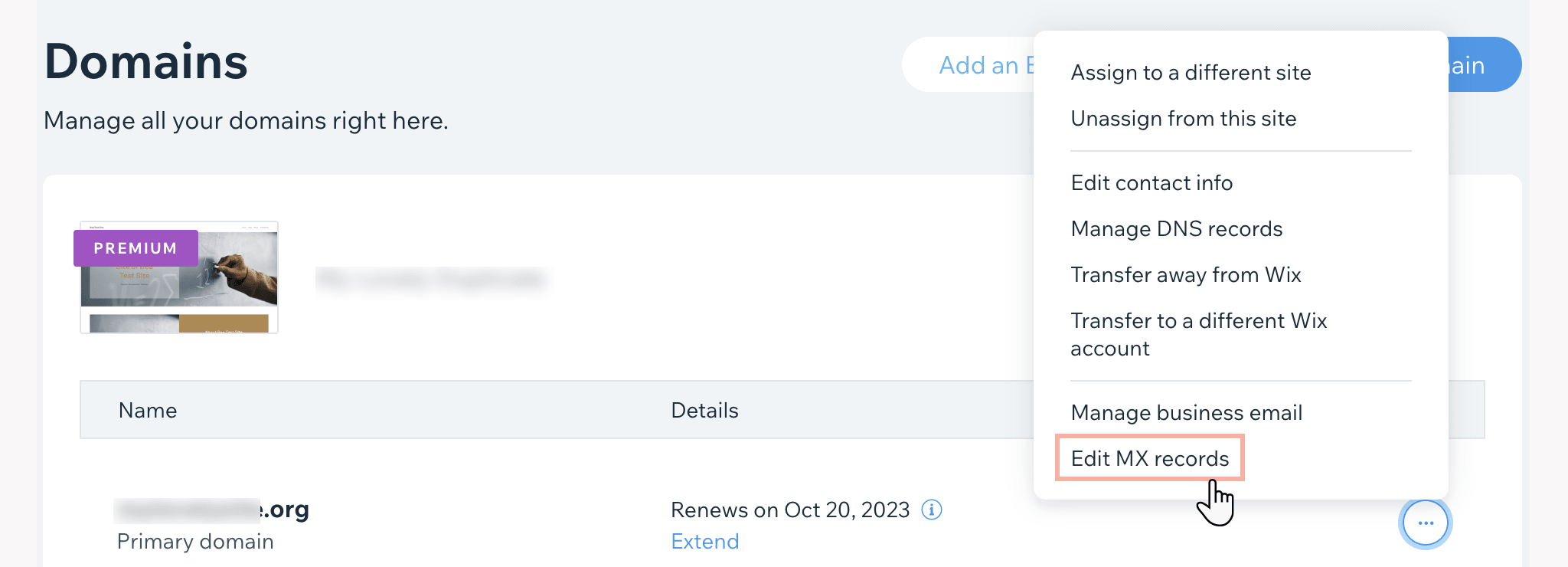
- คลิกเมนูดรอปดาวน์ของผู้ให้บริการอีเมล แล้วเลือก อื่นๆ (ไม่อยู่ในรายการผู้ให้บริการ) (หาก Proton Mail ปรากฏในรายการผู้ให้บริการ สามารถเลือกและคลิก เริ่มการเชื่อมต่อ ได้เลย — Wix จะเพิ่มระเบียน MX ให้โดยอัตโนมัติ และสามารถข้ามไปที่ระเบียน SPFด้านล่างได้)
- ในช่องข้อมูล Points to ให้ป้อนเซิร์ฟเวอร์เมล Proton Mail ลำดับแรก: mail.protonmail.ch
- คลิก + เพิ่มรายการอื่น แล้วป้อนเซิร์ฟเวอร์เมล Proton Mail ลำดับที่สองในช่องข้อมูล Points to: mailsec.protonmail.ch
สำคัญ: ใน Wix จะไม่สามารถแก้ไขช่องข้อมูล ชื่อโฮสต์ หรือ ลำดับความสำคัญ สำหรับระเบียน MX ได้ — Wix จะกำหนดลำดับความสำคัญโดยอัตโนมัติจากลำดับที่ป้อน โปรดตรวจสอบว่าได้ป้อน mail.protonmail.ch เป็นอันดับแรก และ mailsec.protonmail.ch เป็นอันดับสอง เพื่อให้ mail.protonmail.ch ได้รับค่าลำดับความสำคัญที่ต่ำกว่า (ตัวเลขยิ่งน้อยหมายถึงลำดับความสำคัญยิ่งสูง)
- คลิก เชื่อมต่ออีเมลธุรกิจ เพื่อบันทึก
หากตั้งค่าทุกอย่างถูกต้อง จะเห็นเครื่องหมายถูกสีเขียวในแท็บ MX ของตัวช่วยสร้างการตั้งค่าโดเมน Proton Mail
หากกลายเป็นสีแดง ให้กลับไปที่ แก้ไขระเบียน MX ใน Wix แล้วลบระเบียน MX ของผู้ให้บริการอีเมลเดิมออก หรือป้อนเซิร์ฟเวอร์ Proton Mail ใหม่อีกครั้งตามลำดับที่ถูกต้อง (ให้ mail.protonmail.ch(หน้าต่างใหม่) อยู่ลำดับแรก)
ระเบียน SPF (แนะนำเป็นอย่างยิ่งเพื่อเหตุผลด้านความปลอดภัย)
- ในหน้า โดเมน(หน้าต่างใหม่) ให้คลิกไอคอน การดำเนินการกับโดเมน (⋯) ข้างโดเมน แล้วเลือก จัดการระเบียน DNS
- เลื่อนไปที่ส่วน TXT (Text) (หมายเหตุ: โปรแกรมแก้ไข DNS ของ Wix ยังแสดงส่วน SPF โดยเฉพาะด้วย ให้ข้ามส่วนนั้นไปและเพิ่มระเบียน SPF ในส่วน TXT (Text) ตามที่อธิบายไว้ด้านล่าง)
- หากมีระเบียน SPF เดิมอยู่แล้ว ให้ลบออกหรือเปลี่ยนค่าเพื่อให้รวม: _spf.protonmail.ch ~all มิฉะนั้นให้คลิก + เพิ่มระเบียน

- เพิ่มระเบียนต่อไปนี้:
- ชื่อโฮสต์: เว้นช่องข้อมูลนี้ว่างไว้ (แทนการป้อน @)
- ค่า: v=spf1 include:_spf.protonmail.ch ~all
คลิก บันทึก จากนั้นคลิก บันทึกการเปลี่ยนแปลง
อย่าเพิ่งออกจากหน้า โดเมน(หน้าต่างใหม่)
ระเบียน DKIM (แนะนำเป็นอย่างยิ่งเพื่อเหตุผลด้านความปลอดภัย)
เลื่อนไปที่ส่วน CNAME (Aliases)
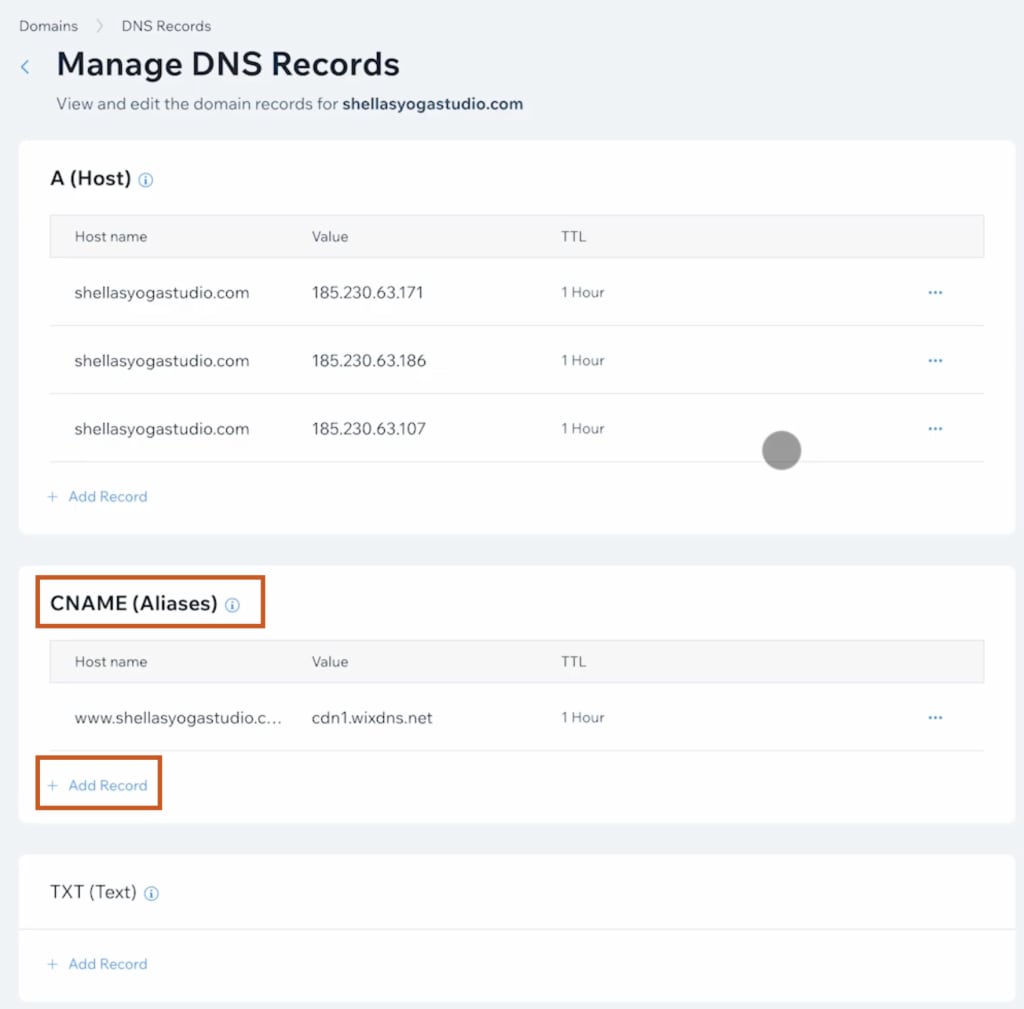
ระเบียน DKIM แรก
คลิก + เพิ่มระเบียน ใต้ส่วน CNAME (Aliases) แล้วกรอกข้อมูลนี้:
- ชื่อโฮสต์: protonmail._domainkey
- ค่า: วาง Value/Data ที่คัดลมาจาก Proton Mail
คลิก บันทึก จากนั้นคลิก บันทึกการเปลี่ยนแปลง
ระเบียน DKIM ที่สอง
คลิก + เพิ่มระเบียน ใต้ส่วน CNAME (Aliases) แล้วกรอกข้อมูลนี้:
- ชื่อโฮสต์: protonmail2._domainkey
- ค่า: วาง Value/Data ที่คัดลมาจาก Proton Mail
คลิก บันทึก จากนั้นคลิก บันทึกการเปลี่ยนแปลง
ระเบียน DKIM ที่สาม
คลิก + เพิ่มระเบียน ใต้ส่วน CNAME (Aliases) แล้วกรอกข้อมูลนี้:
- ชื่อโฮสต์: protonmail3._domainkey
- ค่า: วาง Value/Data ที่คัดลมาจาก Proton Mail
คลิก บันทึก จากนั้นคลิก บันทึกการเปลี่ยนแปลง
อย่าเพิ่งออกจากหน้า โดเมน(หน้าต่างใหม่)
ระเบียน DMARC (ไม่บังคับ แต่แนะนำ)
เลื่อนไปที่ส่วน TXT (Text) แล้วคลิก + เพิ่มระเบียน
เพิ่มระเบียนต่อไปนี้:
- ชื่อโฮสต์: _dmarc
- ค่า: คัดลอกและวางค่าจากรายการ Value / Data / Points to ในแท็บ DMARC
แท็บ MX, SPF, DKIM และ DMARC ในวิซาร์ดการตั้งค่าโดเมนควรมีไอคอนเครื่องหมายถูกสีเขียวอยู่ข้างๆ ทั้งหมด

ซึ่งหมายความว่าตอนนี้จะสามารถส่งและรับอีเมลโดยใช้ที่อยู่โดเมนที่กำหนดเองได้แล้ว
หมายเหตุ: การเปลี่ยนแปลง DNS ที่ดำเนินการใน Wix อาจใช้เวลาสูงสุด 48 ชั่วโมงในการแพร่กระจาย แม้ว่าโดยปกติจะมีผลเร็วกว่านั้นมากก็ตาม หากแท็บในวิซาร์ดการตั้งค่าโดเมนไม่แสดงเครื่องหมายถูกสีเขียวทันที โปรดกลับมาตรวจสอบในภายหลัง