
Come usare un dominio personalizzato Wix con Proton Mail
- Lettura
- 7 minuti
- Categoria
- Configurazione del dominio
Se hai un dominio personalizzato (come iltuodominio.com) di Wix, puoi usare Proton Mail per inviare e ricevere email utilizzando indirizzi come eric@iltuodominio.com al posto di eric@protonmail.com. I domini personalizzati sono disponibili su tutti i piani a pagamento di Proton Mail.
Se stai cercando informazioni generali su questa funzionalità o vuoi configurare un dominio personalizzato di un provider diverso, consulta il nostro articolo generale su come usare un dominio personalizzato con Proton Mail.
- Prima di iniziare
- Passaggio 1: connetti e verifica il tuo dominio
- Passaggio 2: configura gli indirizzi del dominio personalizzato
- Passaggio 3: Configura i record DNS in Wix
Prima di iniziare
Se utilizzi un piano Proton for Business, dovrai creare la tua organizzazione prima di continuare. Assicurati di avere abbastanza licenze (licenze utente) per coprire il numero di indirizzi email con dominio personalizzato che desideri creare.
Passaggio 1: connetti e verifica il tuo dominio
Nota: i passaggi seguenti si applicano solo se il tuo dominio è connesso a Wix tramite name server (l’impostazione predefinita di Wix per i domini acquistati su Wix). Se il tuo dominio è connesso a Wix tramite puntamento o se i suoi name server puntano a un altro servizio, aggiungi gli stessi record DNS nella console di gestione DNS di quel provider invece che nel pannello di controllo di Wix.
- Accedi all’app web di Proton Mail (account.proton.me/mail) e apri le impostazioni del tuo account (Impostazioni ⚙ → Tutte le impostazioni).
- Seleziona Nomi di dominio dalla barra laterale. Fai clic su Aggiungi dominio.

- Inserisci il nome del tuo dominio Wix e fai clic su Avanti.

Vedrai una tabella contenente un record TXT. Copia il valore dalla colonna Valore/Dati/Punta a.

- Apri una nuova scheda del browser, accedi a Wix e vai su Impostazioni dell’account → Domini(nuova finestra).

- Fai clic sull’icona Azioni dominio (⋯) accanto al dominio che vuoi configurare per Proton Mail, quindi seleziona Gestisci record DNS.

- Scorri fino alla sezione TXT (Testo) e fai clic su + Aggiungi record.
- Aggiungi il seguente record:
- Nome host: lascia questo campo vuoto (in Wix lasci il Nome host vuoto invece di inserire @).
- Valore: incolla il Valore che hai copiato da Proton Mail.

Fai clic su Salva, quindi fai clic su Salva modifiche nel messaggio pop-up.
- Torna alla procedura guidata di configurazione del dominio di Proton Mail e fai clic su Avanti.
Verificheremo i record TXT del tuo dominio. Una volta verificati, potrai passare al passaggio successivo.
Passaggio 2: configura gli indirizzi del dominio personalizzato
- Nella scheda Indirizzi della procedura guidata di configurazione del dominio di Proton Mail, fai clic su Aggiungi indirizzo.

Se non hai ancora creato i tuoi account utente, fai clic su Aggiungi utenti. Scopri come aggiungere utenti alla tua organizzazione Proton.
- Seleziona l’Utente a cui è destinato questo indirizzo, quindi inserisci il suo nuovo Indirizzo email e il Nome visualizzato.
- Fai clic su Salva indirizzo per confermare.

- Dopo aver creato gli indirizzi per tutti i tuoi utenti, informali del cambiamento e condividi con loro i nuovi dettagli di accesso.
È importante farlo prima di configurare i record DNS in Wix. Una volta modificati i record MX, le loro email verranno recapitate ai loro nuovi indirizzi email.
Passaggio 3: Configura i record DNS in Wix
Ora che il tuo dominio è verificato e hai aggiunto tutti gli utenti e gli indirizzi email, è il momento di aggiungere altri record DNS a Wix.
Troverai i record da aggiungere nelle schede MX, SPF, DKIM e DMARC della procedura guidata di configurazione del dominio di Proton Mail.

Se hai abbandonato la configurazione, puoi tornare a questa schermata dalle impostazioni del tuo account Proton Mail. Seleziona Nomi di dominio dalla barra laterale e fai clic su Revisiona accanto al tuo dominio.
- I record MX dicono a Internet di indirizzare le tue email a Proton Mail. Una volta aggiunti, le email inviate a indirizzi che non esistono in Proton Mail non verranno recapitate, perché il tuo dominio non instraderà più la posta al tuo vecchio server.
- I record SPF, DKIM e DMARC aiutano a proteggere il tuo dominio dallo spoofing e a migliorare la deliverability delle email. Senza di essi, i tuoi messaggi potrebbero essere rifiutati o inviati allo spam dai principali provider di posta come Gmail.
Ecco come aggiungere i record DNS in Wix:
Nota: a differenza di altri provider, Wix utilizza una procedura guidata per aggiungere i record MX, separata dal suo normale editor DNS. Aggiungerai prima i record MX tramite Modifica record MX, quindi aggiungerai i record SPF, DKIM e DMARC tramite Gestisci record DNS.
Apri una nuova scheda del browser, accedi a Wix(nuova finestra) e vai alla pagina Domini(nuova finestra) del tuo account Wix.
Record MX (fondamentali)
- Fai clic sull’icona Azioni dominio (⋯) accanto al dominio che vuoi configurare per Proton Mail, quindi seleziona Modifica record MX.
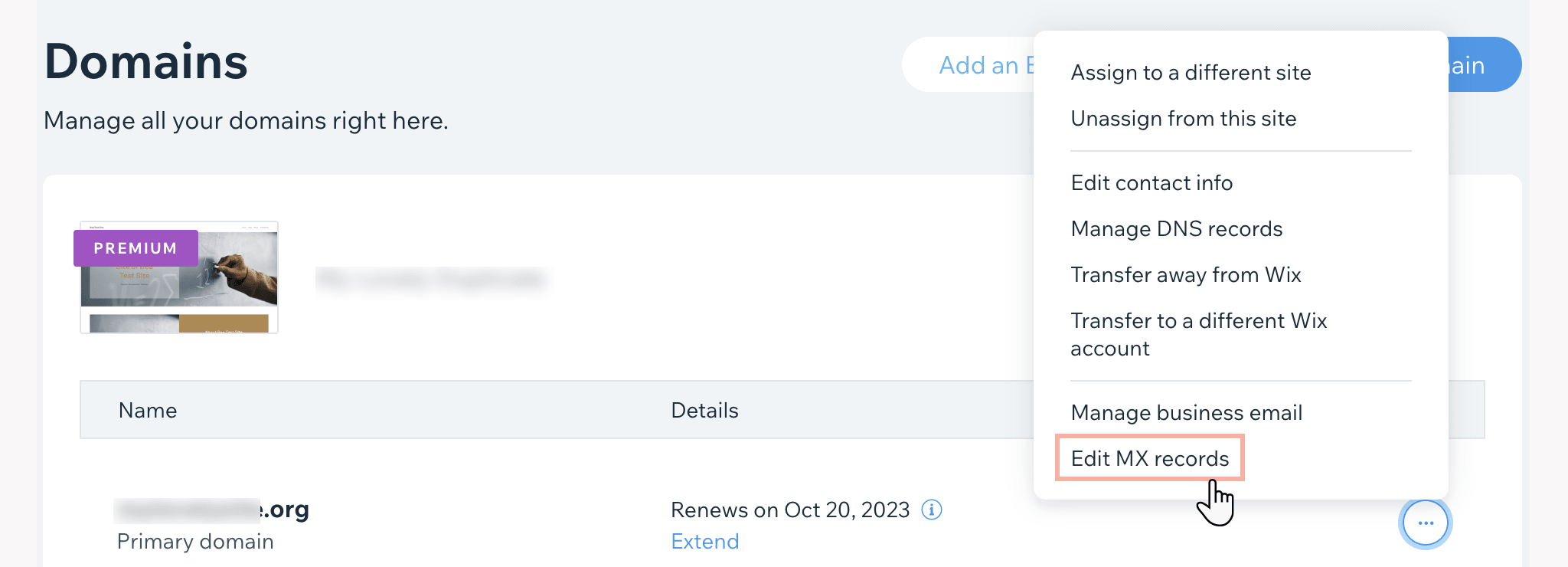
- Fai clic sul menu a tendina dei provider di posta e seleziona Altro (provider non presente nell’elenco). (Se Proton Mail appare nell’elenco dei provider, puoi selezionarlo e fare clic su Inizia collegamento — Wix aggiungerà i nostri record MX al posto tuo e potrai passare direttamente al record SPF qui sotto.)
- Nel campo Punta a, inserisci il primo server di posta di Proton Mail: mail.protonmail.ch
- Fai clic su + Aggiungi un altro e inserisci il secondo server di posta di Proton Mail nel campo Punta a: mailsec.protonmail.ch
Importante: in Wix non puoi modificare i campi Nome host o Priorità per i record MX: Wix assegna automaticamente le priorità in base all’ordine in cui li inserisci. Assicurati di inserire prima mail.protonmail.ch e poi mailsec.protonmail.ch, in modo che mail.protonmail.ch ottenga il valore di Priorità più basso (un numero più basso indica una priorità più alta).
- Fai clic su Connetti email aziendale per salvare.
Se tutto è configurato correttamente, vedrai un segno di spunta verde nella scheda MX della procedura guidata di configurazione del dominio di Proton Mail.
Se diventa rosso, torna a Modifica record MX in Wix e rimuovi tutti i record MX del tuo precedente provider di posta, oppure inserisci nuovamente i server di Proton Mail nell’ordine corretto (prima mail.protonmail.ch(nuova finestra)).
Record SPF (vivamente consigliato per motivi di sicurezza)
- Nella pagina Domini(nuova finestra), fai clic sull’icona Azioni dominio (⋯) accanto al tuo dominio e seleziona Gestisci record DNS.
- Scorri fino alla sezione TXT (Testo). (Nota: l’editor DNS di Wix mostra anche una sezione SPF dedicata. Ignorala e aggiungi il record SPF nella sezione TXT (Testo) come descritto di seguito.)
- Se esiste già un record SPF, eliminalo o modifica il Valore per includere: _spf.protonmail.ch ~all. In caso contrario, fai clic su + Aggiungi record.

- Aggiungi il seguente record:
- Nome host: lascia questo campo vuoto (invece di inserire @)
- Valore: v=spf1 include:_spf.protonmail.ch ~all
Fai clic su Salva, quindi su Salva modifiche.
Non uscire ancora dalla pagina Domini(nuova finestra).
Record DKIM (vivamente consigliati per motivi di sicurezza)
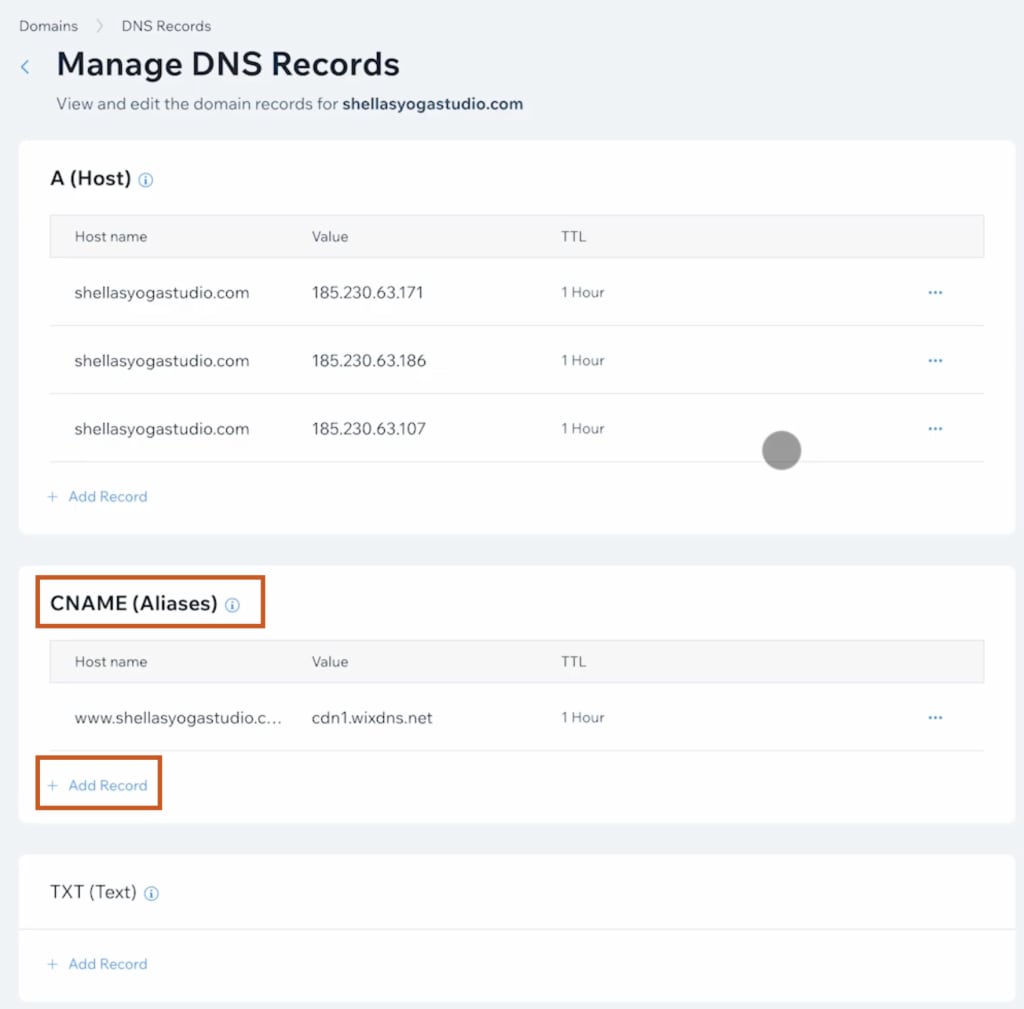
Scorri fino alla sezione CNAME (Alias).
Primo record DKIM
Fai clic su + Aggiungi record sotto CNAME (Alias) e inserisci queste informazioni:
- Nome host: protonmail._domainkey
- Valore: incolla il Valore/Dati che hai copiato da Proton Mail.
Fai clic su Salva, quindi su Salva modifiche.
Secondo record DKIM
Fai clic su + Aggiungi record sotto CNAME (Alias) e inserisci queste informazioni:
- Nome host: protonmail2._domainkey
- Valore: incolla il Valore/Dati che hai copiato da Proton Mail.
Fai clic su Salva, quindi su Salva modifiche.
Terzo record DKIM
Fai clic su + Aggiungi record sotto CNAME (Alias) e inserisci queste informazioni:
- Nome host: protonmail3._domainkey
- Valore: incolla il Valore/Dati che hai copiato da Proton Mail.
Fai clic su Salva, quindi su Salva modifiche.
Non uscire ancora dalla pagina Domini(nuova finestra).
Record DMARC (facoltativo ma consigliato)
Scorri fino alla sezione TXT (Testo) e fai clic su + Aggiungi record.
Aggiungi il seguente record:
- Nome host: _dmarc
- Valore: copia e incolla il valore dalla voce Valore / Dati / Punta a nella scheda DMARC.
Le schede MX, SPF, DKIM e DMARC nella procedura guidata di configurazione del dominio dovrebbero avere tutte un’icona di spunta verde accanto.

Questo significa che ora puoi inviare e ricevere email utilizzando gli indirizzi del tuo dominio personalizzato.
Nota: le modifiche al DNS effettuate in Wix possono richiedere fino a 48 ore per propagarsi, anche se di solito hanno effetto molto prima. Se una scheda nella procedura guidata di configurazione del dominio non mostra subito una spunta verde, ricontrolla più tardi.