
Como usar um domínio personalizado do Wix com o Proton Mail
- Leitura
- 8 min
- Categoria
- Configuração do domínio
Se tiver um domínio personalizado (como yourdomain.com) do Wix, pode usar o Proton Mail para enviar e receber e-mails usando endereços como eric@yourdomain.com em vez de eric@protonmail.com. Os domínios personalizados estão disponíveis em todos os planos pagos do Proton Mail.
Se procura informações gerais sobre esta funcionalidade ou se pretender configurar um domínio personalizado de outro fornecedor, consulte o nosso artigo geral sobre como utilizar um domínio personalizado com o Proton Mail.
- Antes de começar
- Passo 1: Ligar e verificar o seu domínio
- Passo 2: Configurar endereços de domínio personalizado
- Passo 3: Configurar registos DNS no Wix
Antes de começar
Se tem um plano Proton for Business, terá de criar a sua organização antes de continuar. Certifique-se de que tem licenças (licenças de utilizador) suficientes para cobrir o número de endereços de e-mail de domínio personalizado que pretende criar.
Passo 1: Ligar e verificar o seu domínio
Nota: Os passos abaixo aplicam-se apenas se o seu domínio estiver ligado ao Wix através de servidores de nomes (a predefinição do Wix para domínios adquiridos no Wix). Se o seu domínio estiver ligado ao Wix através de apontamento, ou se os seus servidores de nomes apontarem para outro serviço, adicione os mesmos registos DNS na consola de gestão de DNS desse fornecedor em vez do painel de controlo do Wix.
- Inicie sessão na aplicação web do Proton Mail (account.proton.me/mail) e abra as definições da sua conta (Definições ⚙ → Todas as definições).
- Selecione Nomes de domínio na barra lateral. Clique em Adicionar domínio.

- Introduza o nome do seu domínio do Wix e clique em Seguinte.

Verá uma tabela que contém um registo TXT. Copie o valor da coluna Valor/Dados/Aponta para.

- Abra um novo separador do navegador, inicie sessão no Wix e aceda a Definições de conta → Domínios(nova janela).

- Clique no ícone de Ações do domínio (⋯) ao lado do domínio que pretende configurar para o Proton Mail e, em seguida, selecione Gerir registos DNS.

- Desloque-se até à secção TXT (Texto) e clique em + Adicionar registo.
- Adicione o seguinte registo:
- Nome de hospedeiro: Deixe este campo em branco (no Wix, deixa o Nome de hospedeiro vazio em vez de introduzir @).
- Valor: Cole o Valor que copiou do Proton Mail.

Clique em Guardar e, em seguida, clique em Guardar alterações na mensagem pop-up.
- Volte ao assistente de configuração de domínio do Proton Mail e clique em Seguinte.
Iremos verificar os registos TXT do seu domínio. Assim que forem verificados, poderá avançar para o passo seguinte.
Passo 2: Configurar endereços de domínio personalizado
- No separador Endereços do assistente de configuração de domínio do Proton Mail, clique em Adicionar endereço.

Se ainda não criou as suas contas de utilizador, clique em Adicionar utilizadores. Saiba como adicionar utilizadores à sua organização do Proton.
- Selecione o Utilizador a que se destina este endereço e, em seguida, introduza o respetivo novo Endereço de e-mail e Nome a apresentar.
- Clique em Guardar endereço para confirmar.

- Assim que tiver criado endereços para todos os seus utilizadores, informe-os sobre a alteração e partilhe os novos dados de início de sessão com os mesmos.
É importante fazer isto antes de configurar os registos DNS no Wix. Assim que alterar os registos MX, os seus e-mails serão entregues nos seus novos endereços de e-mail.
Passo 3: Configurar registos DNS no Wix
Agora que o seu domínio está verificado e já adicionou todos os utilizadores e endereços de e-mail, é altura de adicionar mais registos DNS no Wix.
Encontrará os registos que precisa de adicionar nos separadores MX, SPF, DKIM e DMARC do assistente de configuração de domínio do Proton Mail.

Se tiver saído da configuração, pode voltar a este ecrã a partir das definições da sua conta do Proton Mail. Selecione Nomes de domínio na barra lateral e clique em Rever ao lado do seu domínio.
- Os registos MX indicam à Internet para direcionar os seus e-mails para o Proton Mail. Depois de adicionados, os e-mails enviados para endereços que não existem no Proton Mail não serão entregues, porque o seu domínio deixará de encaminhar correio para o seu antigo servidor.
- Os registos SPF, DKIM e DMARC ajudam a proteger o seu domínio contra mistificação da identidade e a melhorar a capacidade de entrega de e-mails. Sem eles, as suas mensagens podem ser rejeitadas ou enviadas para o spam por grandes fornecedores de e-mail como o Gmail.
Eis como adicionar registos DNS no Wix:
Nota: Ao contrário de outros fornecedores, o Wix utiliza um fluxo guiado para adicionar registos MX, separado do seu editor de DNS habitual. Irá adicionar os registos MX primeiro através de Editar registos MX e, em seguida, adicionar os registos SPF, DKIM e DMARC através de Gerir registos DNS.
Abra um novo separador do navegador, inicie sessão no Wix(nova janela) e aceda à página Domínios(nova janela) da sua conta do Wix.
Registos MX (essenciais)
- Clique no ícone de Ações do domínio (⋯) ao lado do domínio que pretende configurar para o Proton Mail e, em seguida, selecione Editar registos MX.
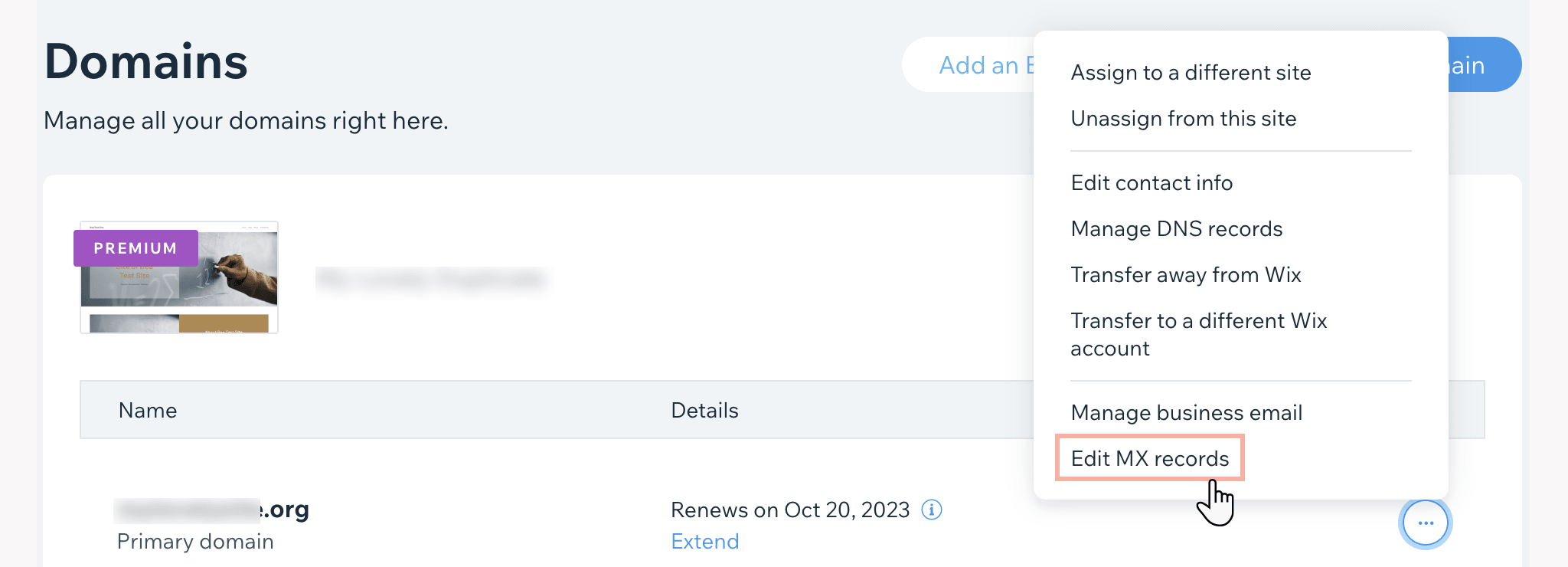
- Clique no menu suspenso de fornecedores de e-mail e selecione Outro (fornecedor não constante da lista). (Se o Proton Mail aparecer na lista de fornecedores, pode selecioná-lo e clicar em Iniciar ligação — o Wix adicionará os nossos registos MX por si e poderá passar para o registo SPF abaixo.)
- No campo Aponta para, introduza o primeiro servidor de e-mail do Proton Mail: mail.protonmail.ch
- Clique em + Adicionar outro e introduza o segundo servidor de e-mail do Proton Mail no campo Aponta para: mailsec.protonmail.ch
Importante: No Wix, não é possível editar os campos Nome de hospedeiro ou Prioridade dos registos MX — o Wix atribui prioridades automaticamente com base na ordem em que os introduz. Certifique-se de que introduz mail.protonmail.ch em primeiro lugar e mailsec.protonmail.ch em segundo lugar, para que o mail.protonmail.ch obtenha o valor de Prioridade mais baixo (um número mais baixo indica uma prioridade mais alta).
- Clique em Ligar e-mail profissional para guardar.
Se tudo estiver configurado corretamente, verá uma marca de verificação verde no separador MX do assistente de configuração de domínio do Proton Mail.
Se ficar vermelho, volte a Editar registos MX no Wix e remova quaisquer registos MX do seu fornecedor de e-mail anterior ou volte a introduzir os servidores do Proton Mail na ordem correta (mail.protonmail.ch(nova janela) em primeiro lugar).
Registo SPF (altamente recomendado por razões de segurança)
- Na página Domínios(nova janela), clique no ícone de Ações do domínio (⋯) ao lado do seu domínio e selecione Gerir registos DNS.
- Desloque-se até à secção TXT (Texto). (Nota: O editor de DNS do Wix também mostra uma secção dedicada do SPF. Ignore-a e adicione o registo SPF na secção TXT (Texto) conforme descrito abaixo.)
- Se já existir um registo SPF, elimine-o ou altere o Valor para incluir: _spf.protonmail.ch ~all. Caso contrário, clique em + Adicionar registo.

- Adicione o seguinte registo:
- Nome de hospedeiro: Deixe este campo em branco (em vez de introduzir @)
- Valor: v=spf1 include:_spf.protonmail.ch ~all
Clique em Guardar e, em seguida, em Guardar alterações.
Ainda não saia da página Domínios(nova janela).
Registos DKIM (altamente recomendados por razões de segurança)
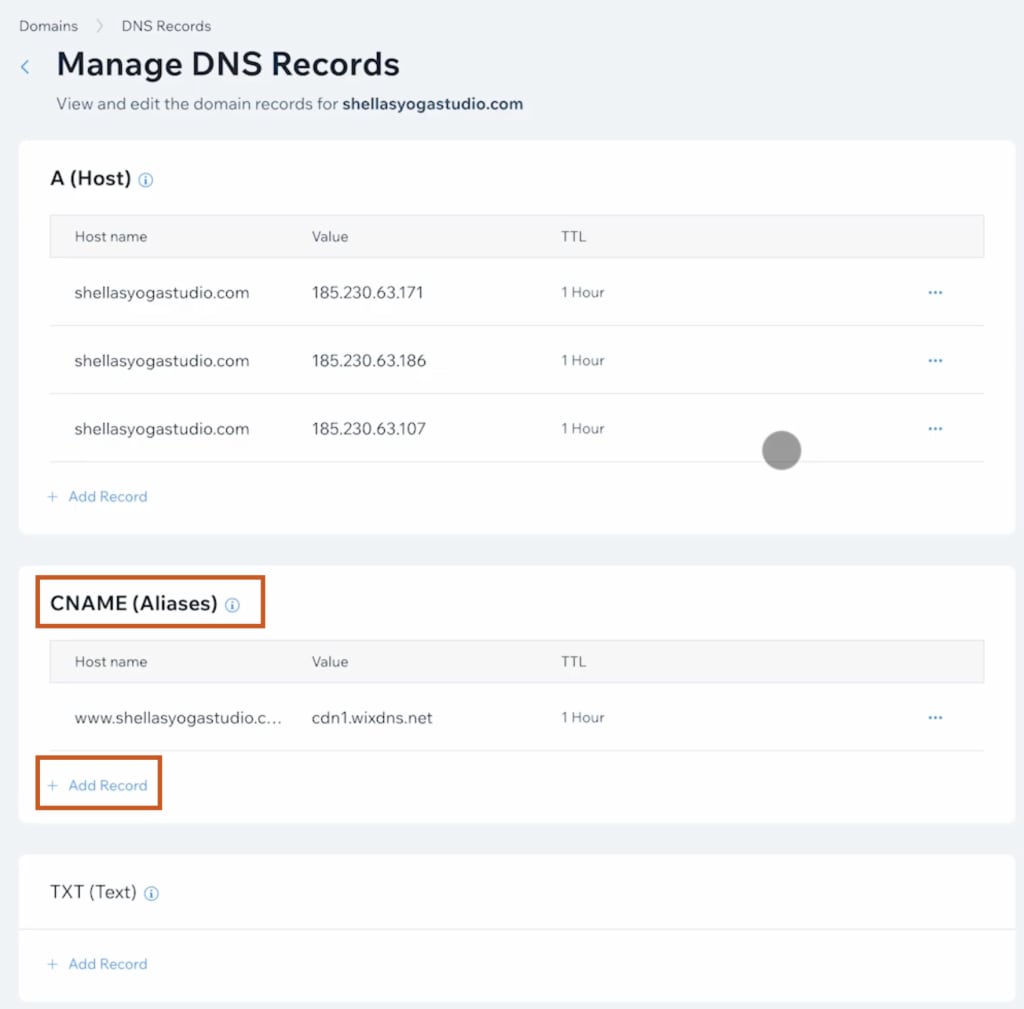
Desloque-se até à secção CNAME (Aliases).
Primeiro registo DKIM
Clique em + Adicionar registo em CNAME (Aliases) e preencha estas informações:
- Nome de hospedeiro: protonmail._domainkey
- Valor: Cole o Valor/Dados que copiou do Proton Mail.
Clique em Guardar e, em seguida, em Guardar alterações.
Segundo registo DKIM
Clique em + Adicionar registo em CNAME (Aliases) e preencha estas informações:
- Nome de hospedeiro: protonmail2._domainkey
- Valor: Cole o Valor/Dados que copiou do Proton Mail.
Clique em Guardar e, em seguida, em Guardar alterações.
Terceiro registo DKIM
Clique em + Adicionar registo em CNAME (Aliases) e preencha estas informações:
- Nome de hospedeiro: protonmail3._domainkey
- Valor: Cole o Valor/Dados que copiou do Proton Mail.
Clique em Guardar e, em seguida, em Guardar alterações.
Ainda não saia da página Domínios(nova janela).
Registo DMARC (opcional mas recomendado)
Desloque-se até à secção TXT (Texto) e clique em + Adicionar registo.
Adicione o seguinte registo:
- Nome de hospedeiro: _dmarc
- Valor: Copie e cole o valor da entrada Valor/Dados/Aponta para no separador DMARC.
Os separadores MX, SPF, DKIM e DMARC no assistente de configuração do domínio devem ter ícones de marca de verificação verde ao lado.

Isto significa que agora já pode enviar e receber e-mails utilizando os seus endereços de domínio personalizado.
Nota: As alterações de DNS efetuadas no Wix podem demorar até 48 horas a propagar-se, embora normalmente produzam efeito muito mais cedo. Se um separador no assistente de configuração do domínio não mostrar uma marca de verificação verde imediatamente, volte a verificar mais tarde.