
Hur du använder en anpassad domän från Wix med Proton Mail
- Lästid
- 8 min
- Kategori
- Domänkonfiguration
Om du har en anpassad domän (som yourdomain.com) från Wix kan du använda Proton Mail för att skicka och ta emot e-postmeddelanden med adresser som eric@yourdomain.com i stället för eric@protonmail.com. Anpassade domäner finns tillgängliga i alla betalda Proton Mail-paket.
Om du letar efter allmän information om denna funktion eller vill konfigurera en anpassad domän från en annan leverantör kan du läsa vår allmänna artikel om hur du använder en anpassad domän med Proton Mail.
- Innan du kommer igång
- Steg 1: Anslut och verifiera din domän
- Steg 2: Konfigurera adresser för anpassad domän
- Steg 3: Konfigurera DNS-poster i Wix
Innan du kommer igång
Om du har ett Proton for Business-paket måste du skapa din organisation innan du fortsätter. Se till att du har tillräckligt med användarplatser (användarlicenser) för att täcka det antal e-postadresser för den anpassade domänen som du vill skapa.
Steg 1: Anslut och verifiera din domän
Obs!: Stegen nedan gäller endast om din domän är ansluten till Wix via namnservrar (Wix standard för domäner som köpts från Wix). Om din domän är ansluten till Wix via pekning, eller om dess namnservrar pekar på en annan tjänst, lägger du till samma DNS-poster i den leverantörens konsol för DNS-hantering i stället för i Wix-adminpanelen.
- Logga in på Proton Mails webbapp (account.proton.me/mail) och öppna dina kontoinställningar (Inställningar ⚙ → Alla inställningar).
- Välj Domännamn i sidofältet. Klicka på Lägg till domän.

- Ange ditt Wix-domännamn och klicka på Nästa.

Du ser en tabell som innehåller en TXT-post. Kopiera värdet från kolumnen Värde/Data/Pekar till.

- Öppna en ny webbläsarflik, logga in på Wix och gå till Kontoinställningar → Domäner(nytt fönster).

- Klicka på ikonen för Domänåtgärder (⋯) bredvid den domän du vill konfigurera för Proton Mail och välj sedan Hantera DNS-poster.

- Rulla till avsnittet TXT (Text) och klicka på + Lägg till post.
- Lägg till följande post:
- Värdnamn: Lämna detta fält tomt (i Wix lämnar du värdnamnet tomt i stället för att ange @).
- Värde: Klistra in det värde som du kopierade från Proton Mail.

Klicka på Spara och klicka sedan på Spara ändringar i pop-up-meddelandet.
- Gå tillbaka till Proton Mails domänkonfigurationsguide och klicka på Nästa.
Vi kontrollerar TXT-posterna för din domän. När de har verifierats kan du gå vidare till nästa steg.
Steg 2: Konfigurera adresser för anpassad domän
- Klicka på Lägg till adress under fliken Adresser i Proton Mails domänkonfigurationsguide.

Om du inte har skapat dina användarkonton ännu klickar du på Lägg till användare. Lär dig hur du lägger till användare i din Proton-organisation.
- Välj vilken användare som den här adressen är till för, och ange sedan deras nya e-postadress och visningsnamn.
- Klicka på Spara adress för att bekräfta.

- När du har skapat adresser till alla dina användare informerar du dem om ändringen och delar deras nya inloggningsuppgifter med dem.
Det är viktigt att du gör detta innan du konfigurerar DNS-poster i Wix. När du ändrar MX-posterna kommer deras e-postmeddelanden att levereras till deras nya e-postadresser.
Steg 3: Konfigurera DNS-poster i Wix
Nu när din domän är verifierad och du har lagt till alla användare och e-postadresser är det dags att lägga till fler DNS-poster i Wix.
Du hittar posterna du behöver lägga till under flikerna MX, SPF, DKIM och DMARC i Proton Mails domänkonfigurationsguide.

Om du lämnade konfigurationen kan du gå tillbaka till den här skärmen från dina kontoinställningar i Proton Mail. Välj Domännamn i sidofältet och klicka på Granska bredvid din domän.
- MX-poster talar om för internet att styra dina e-postmeddelanden till Proton Mail. När de har lagts till kommer e-postmeddelanden som skickas till adresser som inte finns i Proton Mail inte att levereras, eftersom din domän inte längre kommer att dirigera e-post till din gamla server.
- SPF-, DKIM- och DMARC-poster hjälper till att skydda din domän mot spoofing och förbättrar e-postmeddelandenas leveranssäkerhet. Utan dem kan dina meddelanden avvisas eller skickas till skräppost av stora e-postleverantörer som Gmail.
Så här lägger du till DNS-poster i Wix:
Obs! Till skillnad från andra leverantörer använder Wix ett guidat flöde för att lägga till MX-poster, separat från sin vanliga DNS-redigerare. Du lägger till MX-posterna först via Redigera MX-poster och lägger sedan till SPF-, DKIM- och DMARC-posterna via Hantera DNS-poster.
Öppna en ny webbläsarflik, logga in på Wix(nytt fönster) och gå till sidan Domäner(nytt fönster) för ditt Wix-konto.
MX-poster (viktigt)
- Klicka på ikonen för Domänåtgärder (⋯) bredvid den domän du vill konfigurera för Proton Mail och välj sedan Redigera MX-poster.
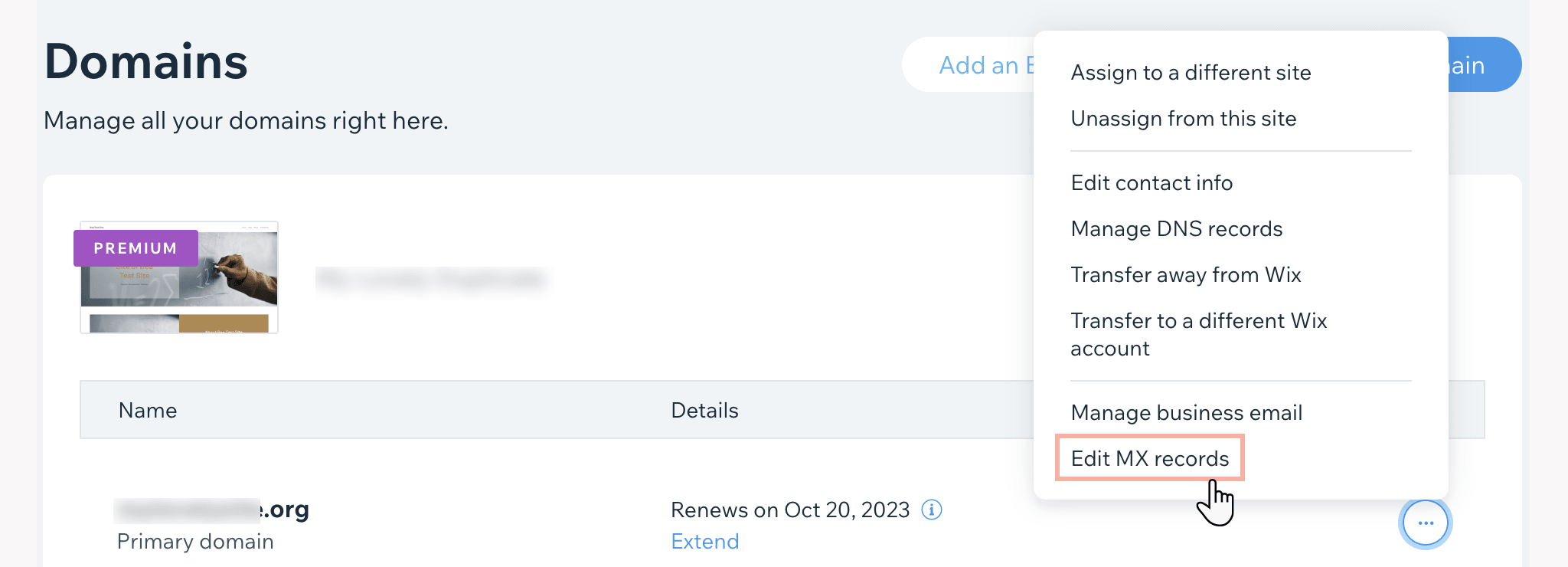
- Klicka på rullgardinsmenyn för e-postleverantörer och välj Annan (leverantören finns inte i listan). (Om Proton Mail visas i listan över leverantörer kan du välja den och klicka på Börja ansluta — Wix lägger då till våra MX-poster åt dig, och du kan hoppa över till SPF-posten nedan.)
- I fältet Pekar till anger du den första e-postservern för Proton Mail: mail.protonmail.ch
- Klicka på + Lägg till en till och ange den andra e-postservern för Proton Mail i fältet Pekar till: mailsec.protonmail.ch
Viktigt: I Wix kan du inte redigera fälten Värdnamn eller Prioritet för MX-poster — Wix tilldelar prioritet automatiskt baserat på ordningen du anger dem i. Se till att du anger mail.protonmail.ch först och mailsec.protonmail.ch som tvåa, så att mail.protonmail.ch får det lägre prioritetsvärdet (ett lägre nummer innebär en högre prioritet).
- Klicka på Anslut företagse-post för att spara.
Om allt har konfigurerats korrekt kommer du att se en grön bock under fliken MX i Proton Mails domänkonfigurationsguide.
Om det blir rött går du tillbaka till Redigera MX-poster i Wix och tar bort eventuella MX-poster från din tidigare e-postleverantör, eller anger Proton Mail-servrarna igen i rätt ordning (mail.protonmail.ch(nytt fönster) först).
SPF-post (rekommenderas starkt av säkerhetsskäl)
- På sidan Domäner(nytt fönster) klickar du på ikonen för Domänåtgärder (⋯) bredvid din domän och väljer Hantera DNS-poster.
- Rulla till avsnittet TXT (Text). (Obs! Wix DNS-redigerare visar även ett dedikerat SPF-avsnitt. Ignorera det och lägg till SPF-posten i avsnittet TXT (Text) enligt beskrivningen nedan.)
- Om det redan finns en befintlig SPF-post ska du antingen ta bort den eller ändra Värde så att det innehåller: _spf.protonmail.ch ~all. Annars klickar du på + Lägg till post.

- Lägg till följande post:
- Värdnamn: Lämna detta fält tomt (i stället för att ange @)
- Värde: v=spf1 include:_spf.protonmail.ch ~all
Klicka på Spara och sedan på Spara ändringar.
Lämna inte sidan Domäner(nytt fönster) än.
DKIM-poster (rekommenderas starkt av säkerhetsskäl)
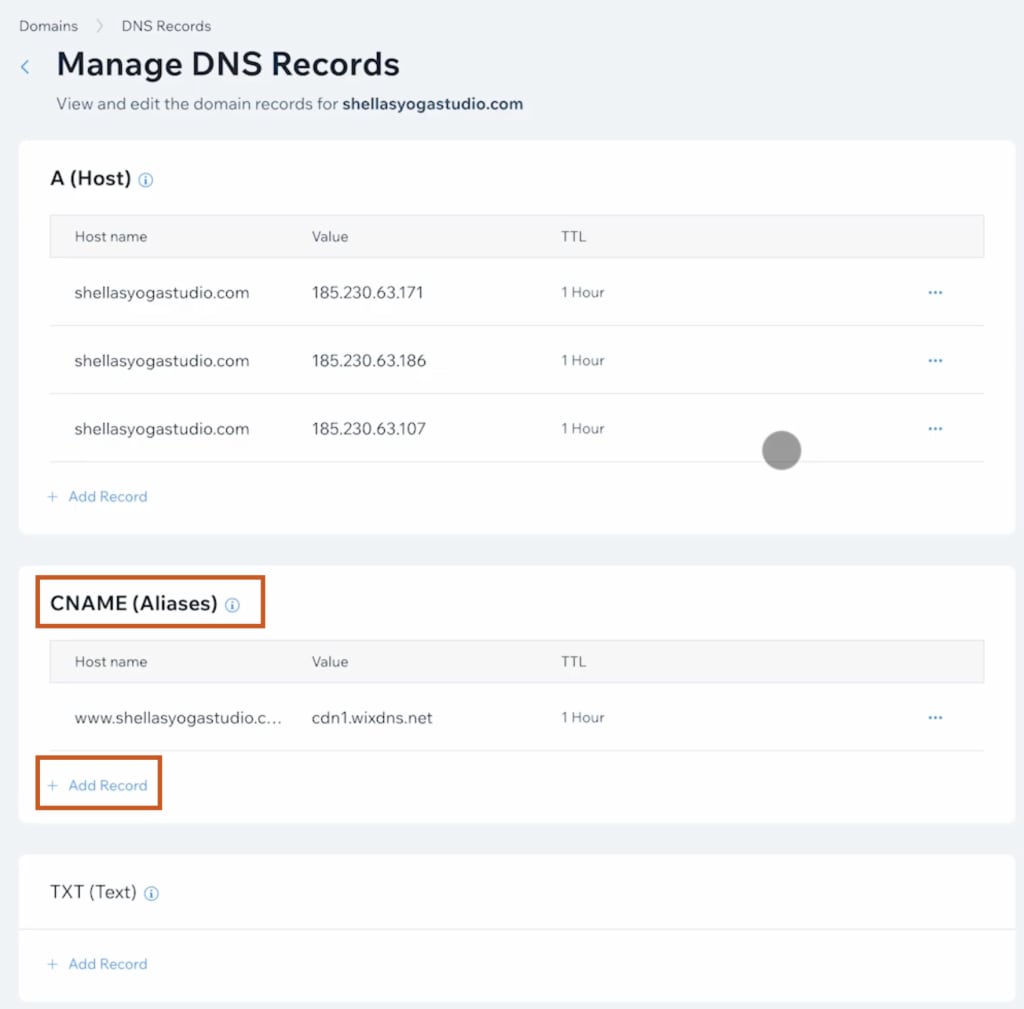
Rulla till avsnittet CNAME (Alias).
Första DKIM-posten
Klicka på + Lägg till post under CNAME (Alias) och fyll i denna information:
- Värdnamn: protonmail._domainkey
- Värde: Klistra in det Värde/Data som du kopierade från Proton Mail.
Klicka på Spara och sedan på Spara ändringar.
Andra DKIM-posten
Klicka på + Lägg till post under CNAME (Alias) och fyll i denna information:
- Värdnamn: protonmail2._domainkey
- Värde: Klistra in det Värde/Data som du kopierade från Proton Mail.
Klicka på Spara och sedan på Spara ändringar.
Tredje DKIM-posten
Klicka på + Lägg till post under CNAME (Alias) och fyll i denna information:
- Värdnamn: protonmail3._domainkey
- Värde: Klistra in det Värde/Data som du kopierade från Proton Mail.
Klicka på Spara och sedan på Spara ändringar.
Lämna inte sidan Domäner(nytt fönster) än.
DMARC-post (valfri men rekommenderas)
Rulla till avsnittet TXT (Text) och klicka på + Lägg till post.
Lägg till följande post:
- Värdnamn: _dmarc
- Värde: Kopiera och klistra in värdet från posten Värde/Data/Pekar till på fliken DMARC.
Flikarna MX, SPF, DKIM och DMARC i guiden för domänkonfiguration ska alla ha gröna bockikoner bredvid sig.

Detta innebär att du nu kan skicka och ta emot e-postmeddelanden med dina anpassade domänadresser.
Obs! DNS-ändringar som görs i Wix kan ta upp till 48 timmar att spridas, även om de vanligtvis träder i kraft mycket snabbare. Om en flik i guiden för domänkonfiguration inte visar en grön bock direkt kan du kontrollera igen senare.