
Wix’ten özel etki alanı Proton Mail ile nasıl kullanılır
- Okuma süresi
- 9 dakikalık
- Kategori
- Etki alanı kurulumu
Wix’ten özel bir etki alanınız varsa (yourdomain.com gibi), eric@yourdomain.com gibi adresleri eric@protonmail.com adresi yerine kullanarak e-posta göndermek ve almak için Proton Mail’i kullanabilirsiniz. Özel etki alanları tüm ücretli Proton Mail tarifelerinde mevcuttur.
Bu özellik hakkında genel bilgi arıyorsanız veya farklı bir sağlayıcıdan özel bir etki alanı ayarlamak istiyorsanız Proton Mail ile özel etki alanının nasıl kullanılacağına ilişkin genel makalemize göz atın.
- Başlamadan önce
- 1. Adım: Etki alanınızı bağlayın ve doğrulayın
- 2. Adım: Özel etki alanı adreslerini ayarlayın
- 3. Adım: Wix’te DNS kayıtlarını yapılandırın
Başlamadan önce
Proton for Business tarifesindeyseniz devam etmeden önce kuruluşunuzu oluşturmanız gerekir. Oluşturmak istediğiniz özel etki alanı e-posta adreslerinin sayısını karşılamak için yeterli koltuğunuz (kullanıcı lisansı) olduğundan emin olun.
1. Adım: Etki alanınızı bağlayın ve doğrulayın
Not: Aşağıdaki adımlar yalnızca etki alanınız Wix’e ad sunucuları (Wix’ten satın alınan etki alanları için Wix’in varsayılanı) aracılığıyla bağlıysa geçerlidir. Etki alanınız Wix’e yönlendirme aracılığıyla bağlıysa veya ad sunucuları başka bir hizmete işaret ediyorsa, aynı DNS kayıtlarını Wix panosu yerine ilgili sağlayıcının DNS yönetim konsoluna ekleyin.
- Proton Mail web uygulamasında oturum açın (account.proton.me/mail) ve hesap ayarlarınızı açın (Ayarlar ⚙ → Tüm ayarlar).
- Kenar çubuğundan Etki alanları seçeneğini belirleyin. Etki alanı ekle seçeneğine tıklayın.

- Wix etki alanı adınızı yazın ve İleri düğmesine tıklayın.

Bir TXT kaydı içeren bir tablo görürsünüz. Değer/Veri/Hedef sütunundaki değeri kopyalayın.

- Yeni bir tarayıcı sekmesi açın, Wix’te oturum açın ve Hesap ayarları → Etki alanları(yeni pencere) bölümüne gidin.

- Proton Mail için yapılandırmak istediğiniz etki alanının yanındaki Etki alanı işlemleri simgesine (⋯) tıklayın, ardından DNS kayıtlarını yönet seçeneğini seçin.

- TXT (Metin) bölümüne kaydırın ve + Kayıt ekle seçeneğine tıklayın.
- Aşağıdaki kaydı ekleyin:
- Sunucu adı: Bu alanı boş bırakın (Wix’te @ yazmak yerine Sunucu adı alanını boş bırakırsınız).
- Değer: Proton Mail’den kopyaladığınız Değeri yapıştırın.

Kaydet seçeneğine tıklayın, ardından açılan penceredeki iletide Değişiklikleri kaydet seçeneğine tıklayın.
- Proton Mail etki alanı kurulum sihirbazına geri dönün ve İleri seçeneğine tıklayın.
Etki alanınız için TXT kayıtlarını kontrol edeceğiz. Doğrulandıktan sonra bir sonraki adıma geçebilirsiniz.
2. Adım: Özel etki alanı adreslerini ayarlayın
- Proton Mail etki alanı kurulum sihirbazının Adresler sekmesinde, Adres ekle seçeneğine tıklayın.

Kullanıcı hesaplarınızı henüz oluşturmadıysanız Kullanıcı ekle seçeneğine tıklayın. Proton kuruluşunuza nasıl kullanıcı ekleyeceğinizi öğrenin.
- Bu adresin tanımlanacağı Kullanıcıyı seçin, ardından yeni E-posta adresini ve Görüntülenecek adı yazın.
- Onaylamak için Adresi kaydet seçeneğine tıklayın.

- Tüm kullanıcılarınız için adresleri oluşturduktan sonra onları değişiklik hakkında bilgilendirin ve yeni oturum açma bilgilerini onlarla paylaşın.
Bunu Wix’te DNS kayıtlarını yapılandırmadan önce yapmanız önemlidir. MX kayıtlarını değiştirdiğinizde, e-postaları yeni e-posta adreslerine teslim edilecektir.
3. Adım: Wix’te DNS kayıtlarını yapılandırın
Artık etki alanınız doğrulandığına ve tüm kullanıcıları ile e-posta adreslerini eklediğinize göre, Wix’e daha fazla DNS kaydı ekleme zamanı geldi.
Eklemeniz gereken kayıtları, Proton Mail etki alanı kurulum sihirbazının MX, SPF, DKIM ve DMARC sekmelerinde bulabilirsiniz.

Kurulumdan çıktıysanız bu ekrana Proton Mail hesap ayarlarınızdan geri dönebilirsiniz. Kenar çubuğundan Etki alanları seçeneğini belirleyin ve etki alanınızın yanındaki İncele seçeneğine tıklayın.
- MX kayıtları, internete e-postalarınızı Proton Mail’e yönlendirmesini söyler. Eklendikten sonra, Proton Mail’de mevcut olmayan adreslere gönderilen e-postalar teslim edilmez; çünkü etki alanınız artık eski sunucunuza posta yönlendirmeyecektir.
- SPF, DKIM ve DMARC kayıtları, etki alanınızı kimlik sahtekarlığına karşı korumaya yardımcı olur ve e-posta teslim edilebilirliğini artırır. Bunlar olmadan, iletileriniz reddedilebilir veya Gmail gibi büyük e-posta sağlayıcıları tarafından spam klasörüne gönderilebilir.
Wix’te DNS kayıtlarının nasıl ekleneceği aşağıda açıklanmıştır:
Not: Diğer sağlayıcıların aksine Wix, MX kayıtlarını eklemek için normal DNS düzenleyicisinden ayrı bir yönlendirmeli akış kullanır. Önce MX kayıtlarını düzenle aracılığıyla MX kayıtlarını ekleyecek, ardından DNS kayıtlarını yönet aracılığıyla SPF, DKIM ve DMARC kayıtlarını ekleyeceksiniz.
Yeni bir tarayıcı sekmesi açın, Wix(yeni pencere) platformunda oturum açın ve Wix hesabınızın Etki alanları(yeni pencere) sayfasına gidin.
MX kayıtları (gerekli)
- Proton Mail için yapılandırmak istediğiniz etki alanının yanındaki Etki alanı işlemleri simgesine (⋯) tıklayın, ardından MX kayıtlarını düzenle seçeneğini seçin.
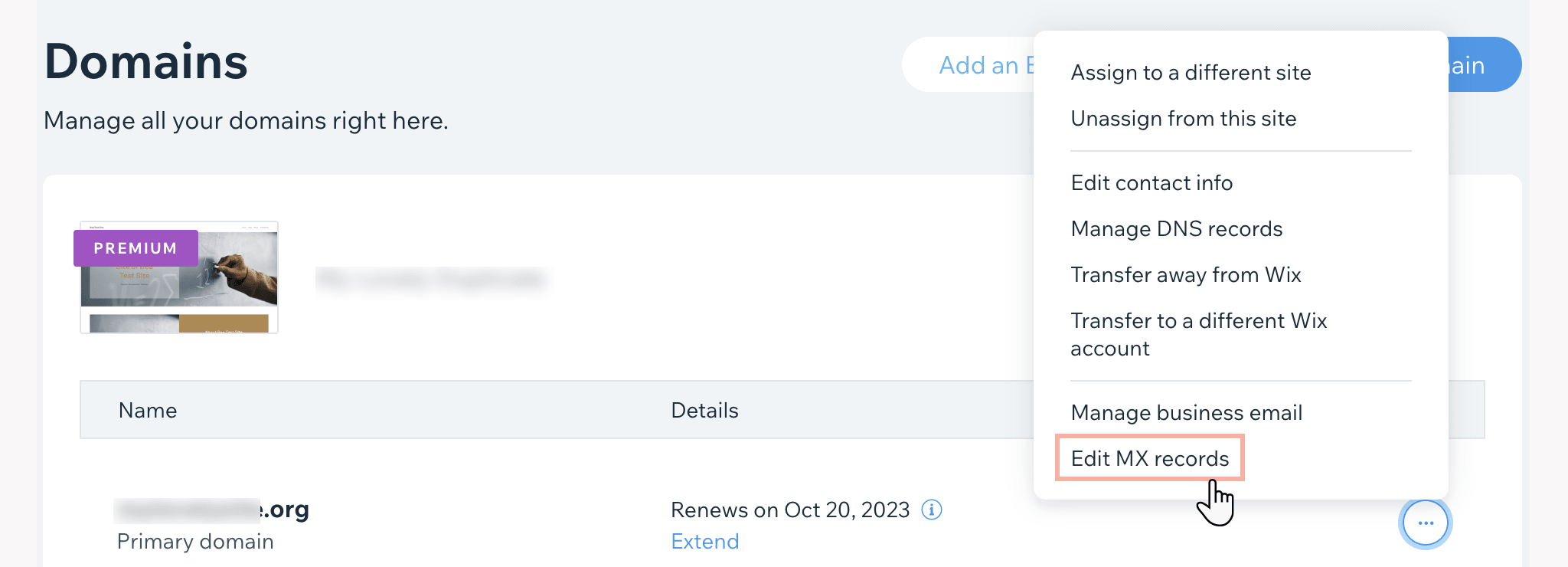
- E-posta hizmeti sağlayıcılarının açılır menüsüne tıklayın ve Diğer (sağlayıcı listede yok) seçeneğini seçin. (Listede Proton Mail görünüyorsa bunu seçip Bağlanmaya başla seçeneğine tıklayabilirsiniz — Wix, MX kayıtlarımızı sizin için ekleyecektir ve aşağıdaki SPF kaydı adımına geçebilirsiniz.)
- Hedef alanına ilk Proton Mail e-posta sunucusunu yazın: mail.protonmail.ch
- + Başka ekle seçeneğine tıklayın ve Hedef alanına ikinci Proton Mail e-posta sunucusunu yazın: mailsec.protonmail.ch
Önemli: Wix’te MX kayıtları için Sunucu adı veya Öncelik alanlarını düzenleyemezsiniz; Wix öncelikleri girdiğiniz sıraya göre otomatik olarak atar. mail.protonmail.ch sunucusunu ilk olarak ve mailsec.protonmail.ch sunucusunu ikinci olarak girdiğinizden emin olun, böylece mail.protonmail.ch daha düşük Öncelik değerini alır (daha düşük sayı daha yüksek bir önceliği belirtir).
- Kaydetmek için Kurumsal e-postayı bağla seçeneğine tıklayın.
Her şey doğru ayarlanmışsa Proton Mail etki alanı kurulum sihirbazının MX sekmesinde yeşil bir onay işareti görürsünüz.
Kırmızıya dönerse Wix’te MX kayıtlarını düzenle bölümüne geri dönün ve önceki e-posta hizmeti sağlayıcınızın MX kayıtlarını kaldırın ya da Proton Mail sunucularını doğru sırada tekrar yazın (önce mail.protonmail.ch(yeni pencere) olacak şekilde).
SPF kaydı (güvenlik nedenleriyle önemle tavsiye edilir)
- Etki alanları(yeni pencere) sayfasında, etki alanınızın yanındaki Etki alanı işlemleri simgesine (⋯) tıklayın ve DNS kayıtlarını yönet seçeneğini seçin.
- TXT (Metin) bölümüne kaydırın. (Not: Wix’in DNS düzenleyicisi ayrıca özel bir SPF bölümü de görüntüler. Bunu yok sayın ve SPF kaydını aşağıda açıklandığı gibi TXT (Metin) bölümüne ekleyin.)
- Mevcut bir SPF kaydı zaten varsa bunu silin ya da Değer alanını _spf.protonmail.ch ~all ifadesini içerecek şekilde değiştirin. Aksi takdirde + Kayıt ekle seçeneğine tıklayın.

- Aşağıdaki kaydı ekleyin:
- Sunucu adı: Bu alanı (@ yazmak yerine) boş bırakın
- Değer: v=spf1 include:_spf.protonmail.ch ~all
Kaydet seçeneğine, ardından Değişiklikleri kaydet seçeneğine tıklayın.
Etki alanları(yeni pencere) sayfasından henüz ayrılmayın.
DKIM kayıtları (güvenlik nedenleriyle önemle tavsiye edilir)
CNAME (Takma adlar) bölümüne kaydırın.
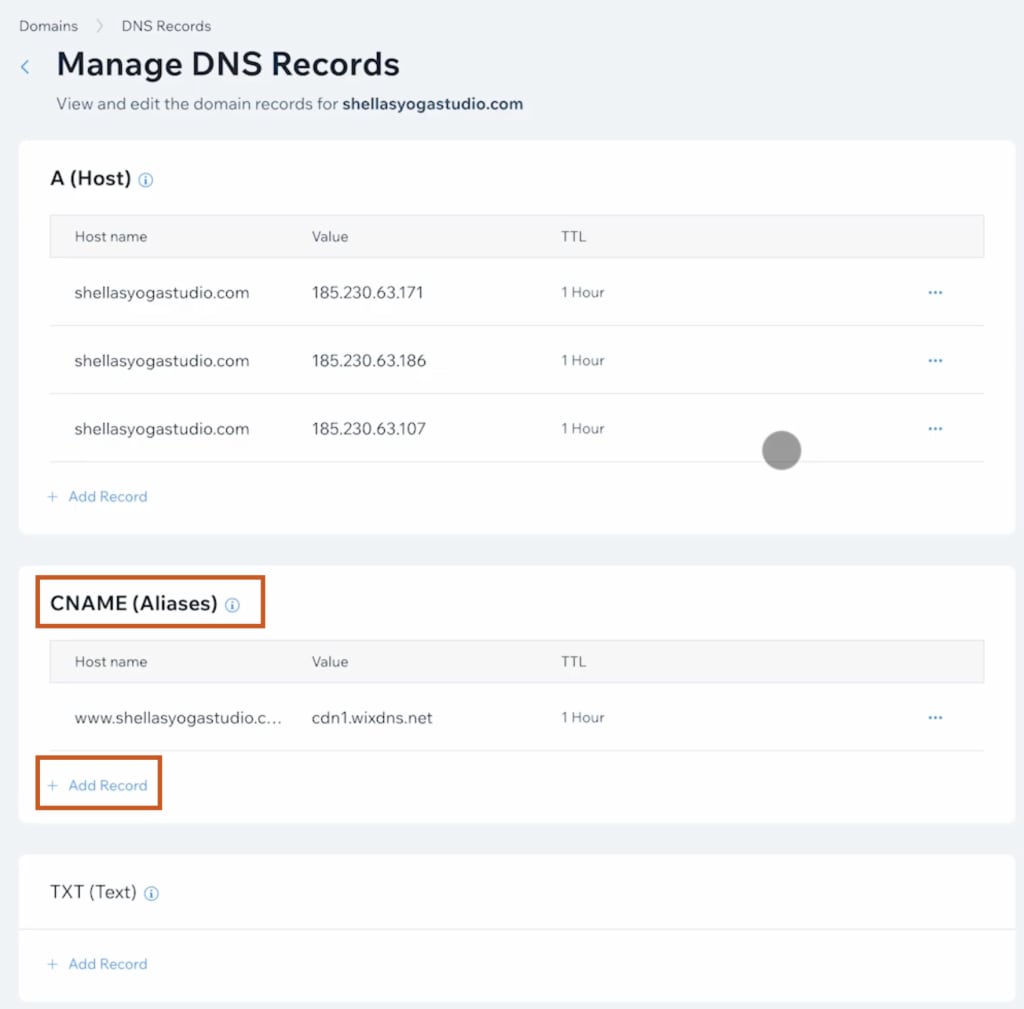
Birinci DKIM kaydı
CNAME (Takma adlar) altındaki + Kayıt ekle seçeneğine tıklayın ve şu bilgileri doldurun:
- Sunucu adı: protonmail._domainkey
- Değer: Proton Mail’den kopyaladığınız Değer/Veri alanını yapıştırın.
Kaydet seçeneğine, ardından Değişiklikleri kaydet seçeneğine tıklayın.
İkinci DKIM kaydı
CNAME (Takma adlar) altındaki + Kayıt ekle seçeneğine tıklayın ve şu bilgileri doldurun:
- Sunucu adı: protonmail2._domainkey
- Değer: Proton Mail’den kopyaladığınız Değer/Veri alanını yapıştırın.
Kaydet seçeneğine, ardından Değişiklikleri kaydet seçeneğine tıklayın.
Üçüncü DKIM kaydı
CNAME (Takma adlar) altındaki + Kayıt ekle seçeneğine tıklayın ve şu bilgileri doldurun:
- Sunucu adı: protonmail3._domainkey
- Değer: Proton Mail’den kopyaladığınız Değer/Veri alanını yapıştırın.
Kaydet seçeneğine, ardından Değişiklikleri kaydet seçeneğine tıklayın.
Etki alanları(yeni pencere) sayfasından henüz ayrılmayın.
DMARC kaydı (isteğe bağlı ancak önerilir)
TXT (Metin) bölümüne kaydırın ve + Kayıt ekle seçeneğine tıklayın.
Aşağıdaki kaydı ekleyin:
- Sunucu adı: _dmarc
- Değer: DMARC sekmesindeki Değer / Veri / Hedef girdisinin değerini kopyalayıp yapıştırın.
Etki alanı kurulum sihirbazındaki MX, SPF, DKIM ve DMARC sekmelerinin tümünün yanında yeşil bir onay işareti simgesi olmalıdır.

Bu, artık özel etki alanı adreslerinizi kullanarak e-posta gönderip alabileceğiniz anlamına gelir.
Not: Wix’te yapılan DNS değişikliklerinin yayılması 48 saati bulabilir, ancak genellikle çok daha kısa sürede yürürlüğe girer. Etki alanı kurulum sihirbazındaki bir sekmede hemen yeşil onay işareti görünmüyorsa daha sonra tekrar kontrol edin.