
Jak používat vlastní doménu od Wixu s Proton Mail
- Čtení
- 9 minut
- Kategorie
- Nastavení domény
Pokud máte vlastní doménu (například vašedoména.com) od Wixu, můžete použít Proton Mail k odesílání a přijímání e-mailů pomocí adres, jako je eric@vašedoména.com, namísto eric@protonmail.com. Vlastní domény jsou k dispozici ve všech placených plánech Proton Mail.
Pokud hledáte obecné informace o této funkci nebo chcete nastavit vlastní doménu od jiného poskytovatele, podívejte se na náš obecný článek o tom, jak používat vlastní doménu se službou Proton Mail.
- Než začnete
- Krok 1: Připojte a ověřte svou doménu
- Krok 2: Nastavte adresy vlastní domény
- Krok 3: Nakonfigurujte DNS záznamy ve Wixu
Než začnete
Pokud využíváte plán Proton for Business, budete muset před pokračováním vytvořit svou organizaci. Ujistěte se, že máte dostatek licencí (uživatelských licencí) pro počet e-mailových adres s vlastní doménou, které chcete vytvořit.
Krok 1: Připojte a ověřte svou doménu
Poznámka: Níže uvedené kroky platí pouze v případě, že je vaše doména připojena k Wixu pomocí jmenných serverů (výchozí nastavení Wixu pro domény zakoupené u Wixu). Pokud je vaše doména připojena k Wixu pomocí směrování nebo její jmenné servery ukazují na jinou službu, přidejte stejné DNS záznamy v konzoli pro správu DNS daného poskytovatele namísto ovládacího panelu Wix.
- Přihlaste se do webové aplikace Proton Mail (account.proton.me/mail) a otevřete nastavení svého účtu (Nastavení ⚙ → Všechna nastavení).
- V postranním panelu vyberte možnost Názvy domén. Klikněte na Přidat doménu.

- Zadejte název své domény na Wixu a klikněte na Další.

Uvidíte tabulku obsahující TXT záznam. Zkopírujte hodnotu ze sloupce Hodnota / Data / Ukazuje na.

- Otevřete novou záložku prohlížeče, přihlaste se k Wixu a přejděte do Nastavení účtu → Domény(nové okno).

- Klikněte na ikonu Akce domény (⋯) vedle domény, kterou chcete nakonfigurovat pro Proton Mail, a poté vyberte Spravovat DNS záznamy.

- Přejděte k sekci TXT (Text) a klikněte na + Přidat záznam.
- Přidejte následující záznam:
- Název serveru: Ponechte toto pole prázdné (ve Wixu ponecháváte Název serveru prázdný místo zadání @).
- Hodnota: Vložte Hodnotu, kterou jste zkopírovali z Proton Mail.

Klikněte na Uložit a poté ve vyskakovacím okně klikněte na Uložit změny.
- Vraťte se do průvodce nastavením domény v Proton Mailu a klikněte na Další.
Zkontrolujeme TXT záznamy vaší domény. Jakmile budou ověřeny, můžete přejít k dalšímu kroku.
Krok 2: Nastavení adres vlastní domény
- Na kartě Adresy v průvodci nastavením domény v Proton Mailu klikněte na Přidat adresu.

Pokud jste své uživatelské účty ještě nevytvořili, klikněte na Přidat uživatele. Přečtěte si, jak přidat uživatele do vaší organizace Proton.
- Vyberte uživatele, pro kterého je tato adresa určena, a poté zadejte jeho novou e-mailovou adresu a zobrazované jméno.
- Kliknutím na Uložit adresu volbu potvrďte.

- Jakmile vytvoříte adresy pro všechny své uživatele, informujte je o této změně a nasdílejte jim jejich nové přihlašovací údaje.
Je důležité to udělat předtím, než nakonfigurujete DNS záznamy ve Wixu. Jakmile změníte MX záznamy, jejich e-maily budou doručovány na jejich nové e-mailové adresy.
Krok 3: Nakonfigurujte DNS záznamy ve Wixu
Nyní, když je vaše doména ověřena a přidali jste všechny uživatele a e-mailové adresy, je čas přidat do Wixu další DNS záznamy.
Záznamy, které je třeba přidat, najdete na kartách MX, SPF, DKIM a DMARC v průvodci nastavením domény v Proton Mailu.

Pokud jste nastavení opustili, můžete se na tuto obrazovku vrátit z nastavení svého účtu Proton Mail. V postranním panelu vyberte možnost Názvy domén a klikněte na Zkontrolovat vedle své domény.
- MX záznamy říkají internetu, aby vaše e-maily směroval do Proton Mailu. Po jejich přidání nebudou e-maily odeslané na adresy, které v Proton Mailu neexistují, doručeny, protože vaše doména již nebude poštu směrovat na váš starý server.
- Záznamy SPF, DKIM a DMARC pomáhají chránit vaši doménu před podvržením (spoofingem) a zlepšují doručitelnost e-mailů. Bez nich mohou být vaše zprávy odmítnuty nebo odeslány do spamu ze strany hlavních poskytovatelů e-mailu, jako je Gmail.
Zde je návod, jak přidat DNS záznamy ve Wixu:
Poznámka: Na rozdíl od jiných poskytovatelů používá Wix k přidání MX záznamů průvodce, který je oddělený od běžného editoru DNS. Nejprve přidáte MX záznamy pomocí možnosti Upravit MX záznamy a poté přidáte záznamy SPF, DKIM a DMARC pomocí Spravovat DNS záznamy.
Otevřete novou záložku prohlížeče, přihlaste se k Wixu(nové okno) a přejděte na stránku Domény(nové okno) ve svém účtu Wix.
MX záznamy (nezbytné)
- Klikněte na ikonu Akce domény (⋯) vedle domény, kterou chcete nakonfigurovat pro Proton Mail, a poté vyberte Upravit MX záznamy.
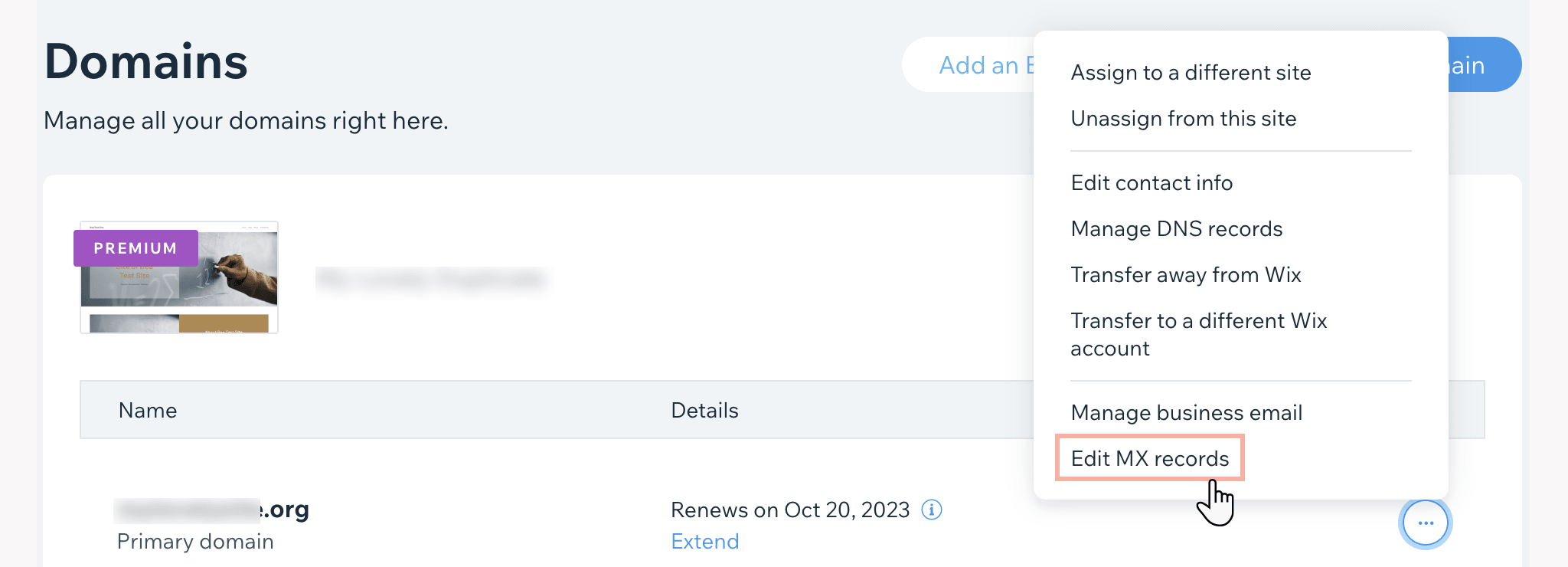
- Klikněte na rozbalovací nabídku poskytovatelů e-mailu a vyberte možnost Jiné (poskytovatel není na seznamu). (Pokud se Proton Mail objeví v seznamu poskytovatelů, můžete jej vybrat a kliknout na Zahájit připojení — Wix přidá naše MX záznamy za vás a vy můžete přejít k SPF záznamu níže.)
- Do pole Ukazuje na zadejte první e-mailový server Proton Mail: mail.protonmail.ch
- Klikněte na + Přidat další a do pole Ukazuje na zadejte druhý e-mailový server Proton Mail: mailsec.protonmail.ch
Důležité: Ve Wixu nelze upravovat pole Název serveru ani Priorita pro MX záznamy — Wix přiřazuje priority automaticky podle pořadí, v jakém je zadáte. Ujistěte se, že zadáváte mail.protonmail.ch jako první a mailsec.protonmail.ch jako druhý, aby mail.protonmail.ch získal nižší hodnotu Priority (nižší číslo znamená vyšší prioritu).
- Kliknutím na Připojit firemní e-mail uložte změny.
Pokud je vše správně nastaveno, na kartě MX v průvodci nastavením domény v Proton Mailu se zobrazí zelené zaškrtnutí.
Pokud zčervená, vraťte se k možnosti Upravit MX záznamy ve Wixu a odeberte všechny MX záznamy od předchozího poskytovatele e-mailu nebo znovu zadejte servery Proton Mail ve správném pořadí (nejprve mail.protonmail.ch(nové okno)).
SPF záznam (důrazně doporučeno z bezpečnostních důvodů)
- Na stránce Domény(nové okno) klikněte na ikonu Akce domény (⋯) vedle vaší domény a vyberte Spravovat DNS záznamy.
- Přejděte k sekci TXT (Text). (Poznámka: Editor DNS ve Wixu zobrazuje také vyhrazenou sekci SPF. Ignorujte ji a přidejte záznam SPF do sekce TXT (Text), jak je popsáno níže.)
- Pokud již existující záznam SPF existuje, buď jej smažte, nebo změňte Hodnotu tak, aby obsahovala: _spf.protonmail.ch ~all. V opačném případě klikněte na + Přidat záznam.

- Přidejte následující záznam:
- Název serveru: Ponechte toto pole prázdné (místo zadávání @)
- Hodnota: v=spf1 include:_spf.protonmail.ch ~all
Klikněte na Uložit a poté na Uložit změny.
Zatím neopouštějte stránku Domény(nové okno).
DKIM záznamy (důrazně doporučeno z bezpečnostních důvodů)
Přejděte k sekci CNAME (Aliasy).
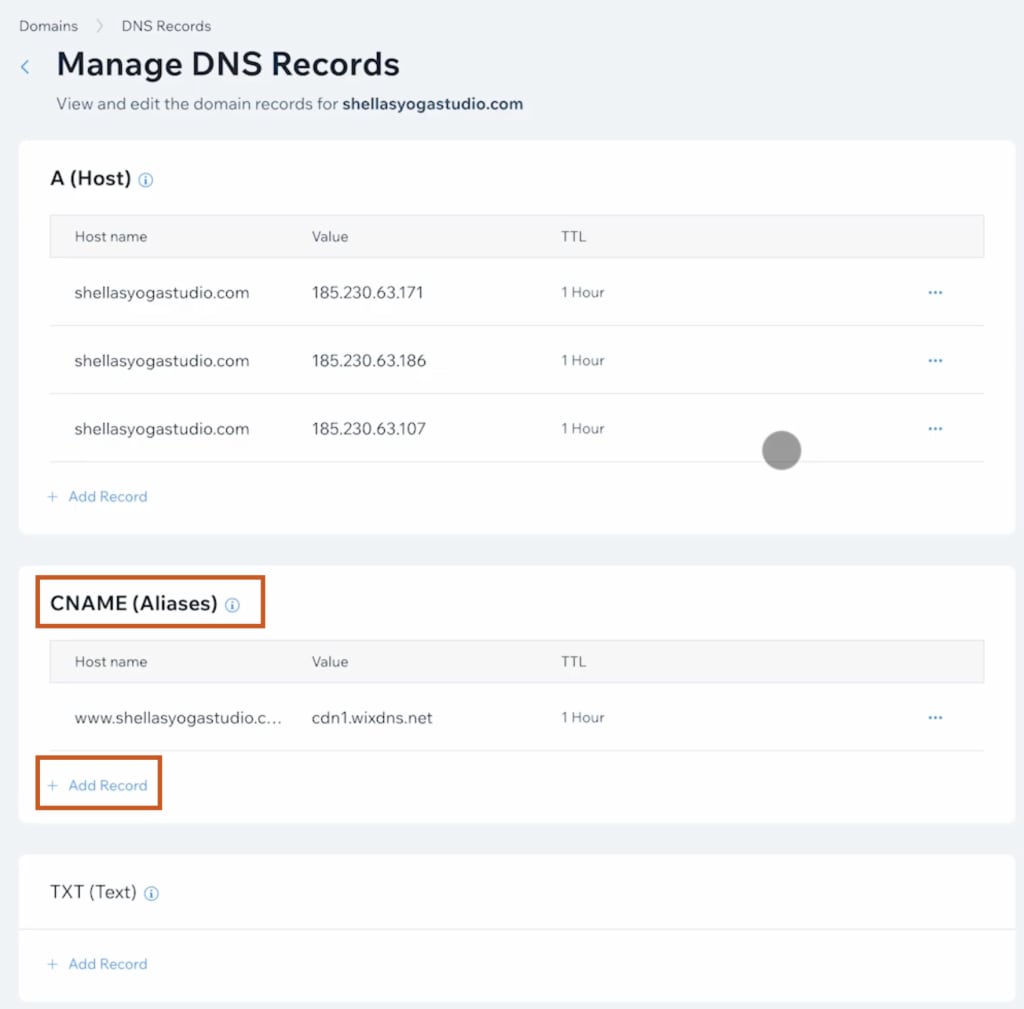
První záznam DKIM
Klikněte na + Přidat záznam v sekci CNAME (Aliasy) a vyplňte následující informace:
- Název serveru: protonmail._domainkey
- Hodnota: Vložte Hodnotu / Data, které jste zkopírovali z Proton Mail.
Klikněte na Uložit a poté na Uložit změny.
Druhý záznam DKIM
Klikněte na + Přidat záznam v sekci CNAME (Aliasy) a vyplňte následující informace:
- Název serveru: protonmail2._domainkey
- Hodnota: Vložte Hodnotu / Data, které jste zkopírovali z Proton Mail.
Klikněte na Uložit a poté na Uložit změny.
Třetí záznam DKIM
Klikněte na + Přidat záznam v sekci CNAME (Aliasy) a vyplňte následující informace:
- Název serveru: protonmail3._domainkey
- Hodnota: Vložte Hodnotu / Data, které jste zkopírovali z Proton Mail.
Klikněte na Uložit a poté na Uložit změny.
Zatím neopouštějte stránku Domény(nové okno).
Záznam DMARC (volitelný, ale doporučený)
Přejděte k sekci TXT (Text) a klikněte na + Přidat záznam.
Přidejte následující záznam:
- Název serveru: _dmarc
- Hodnota: Zkopírujte a vložte hodnotu z položky Hodnota / Data / Ukazuje na na záložce DMARC.
Záložky MX, SPF, DKIM a DMARC v průvodci nastavením domény by měly mít vedle sebe zelené ikony zaškrtnutí.

To znamená, že nyní můžete odesílat a přijímat e-maily pomocí adres své vlastní domény.
Poznámka: Změny DNS provedené ve Wixu mohou trvat až 48 hodin, než se projeví, i když obvykle nabudou účinnosti mnohem dříve. Pokud záložka v průvodci nastavením domény ihned nezobrazuje zelené zaškrtnutí, zkontrolujte ji později.