
Cara menggunakan domain khusus dari Wix dengan Proton Mail
- Membaca
- 6 mnt
- Kategori
- Pengaturan domain
Jika memiliki domain khusus (seperti yourdomain.com) dari Wix, Proton Mail dapat digunakan untuk mengirim dan menerima email menggunakan alamat seperti eric@yourdomain.com, alih-alih eric@protonmail.com. Domain khusus tersedia di semua paket berbayar Proton Mail.
Jika mencari informasi umum tentang fitur ini, atau ingin menyiapkan domain khusus dari penyedia lain, silakan baca artikel umum tentang cara menggunakan domain khusus dengan Proton Mail.
- Sebelum memulai
- Langkah 1: Hubungkan dan verifikasi domain
- Langkah 2: Siapkan alamat domain khusus
- Langkah 3: Konfigurasikan catatan DNS di Wix
Sebelum memulai
Jika menggunakan paket Proton for Business, buat organisasi terlebih dahulu sebelum melanjutkan. Pastikan memiliki kuota (lisensi pengguna) yang cukup untuk mencakup jumlah alamat email domain khusus yang ingin dibuat.
Langkah 1: Hubungkan dan verifikasi domain
Catatan: Langkah-langkah di bawah ini hanya berlaku jika domain terhubung ke Wix melalui name server (bawaan Wix untuk domain yang dibeli dari Wix). Jika domain terhubung ke Wix melalui pointing, atau name server-nya mengarah ke layanan lain, tambahkan catatan DNS yang sama di konsol manajemen DNS penyedia tersebut, bukan di dasbor Wix.
- Masuk ke aplikasi web Proton Mail (account.proton.me/mail) dan buka pengaturan akun (Pengaturan ⚙ → Semua pengaturan).
- Pilih Nama domain dari bilah samping. Klik Tambah domain.

- Masukkan nama domain Wix dan klik Selanjutnya.

Tabel yang berisi catatan TXT akan ditampilkan. Salin nilai dari kolom Nilai / Data / Poin ke.

- Buka tab peramban baru, masuk ke Wix, lalu buka Pengaturan Akun → Domain(jendela baru).

- Klik ikon Tindakan Domain (⋯) di sebelah domain yang ingin dikonfigurasikan untuk Proton Mail, lalu pilih Kelola Catatan DNS.

- Gulir ke bagian TXT (Teks) dan klik + Tambah Catatan.
- Tambahkan catatan berikut:
- Nama Host: Biarkan kolom ini kosong (di Wix, kosongkan Nama Host daripada memasukkan @).
- Nilai: Tempel Nilai yang disalin dari Proton Mail.

Klik Simpan, lalu klik Simpan Perubahan pada pesan popup.
- Kembali ke wizard pengaturan domain Proton Mail dan klik Selanjutnya.
Catatan TXT untuk domain akan diperiksa. Setelah diverifikasi, silakan lanjut ke langkah berikutnya.
Langkah 2: Siapkan alamat domain khusus
- Pada tab Alamat di wizard pengaturan domain Proton Mail, klik Tambah alamat.

Jika belum membuat akun pengguna, klik Tambah pengguna. Pelajari cara menambahkan pengguna ke organisasi Proton.
- Pilih Pengguna untuk alamat ini, lalu masukkan Alamat email dan Nama tampilan baru mereka.
- Klik Simpan alamat untuk mengonfirmasi.

- Setelah selesai membuat alamat untuk seluruh pengguna, beri tahu mereka tentang perubahan ini dan bagikan rincian masuk baru kepada mereka.
Langkah ini penting dilakukan sebelum mengkonfigurasikan catatan DNS di Wix. Setelah catatan MX diubah, email mereka akan dikirim ke alamat email baru mereka.
Langkah 3: Konfigurasikan catatan DNS di Wix
Setelah domain terverifikasi dan semua pengguna serta alamat email telah ditambahkan, saatnya menambahkan lebih banyak catatan DNS ke Wix.
Catatan yang perlu ditambahkan dapat ditemukan di tab MX, SPF, DKIM, dan DMARC pada wizard pengaturan domain Proton Mail.

Jika keluar dari pengaturan, silakan kembali ke layar ini dari pengaturan akun Proton Mail. Pilih Nama domain dari bilah samping, lalu klik Ulas di samping domain.
- Catatan MX memberi tahu internet untuk mengarahkan email ke Proton Mail. Setelah ditambahkan, email yang dikirim ke alamat yang tidak ada di Proton Mail tidak akan terkirim, karena domain tidak lagi merutekan surat ke server lama.
- Catatan SPF, DKIM, dan DMARC membantu melindungi domain dari spoofing serta meningkatkan keterkiriman email. Tanpa catatan tersebut, pesan mungkin akan ditolak atau dikirim ke spam oleh penyedia email utama seperti Gmail.
Berikut cara menambahkan catatan DNS di Wix:
Catatan: Berbeda dari penyedia lain, Wix menggunakan alur terpandu untuk menambahkan catatan MX, terpisah dari penyunting DNS regulernya. Tambahkan catatan MX terlebih dahulu melalui Edit Catatan MX, lalu tambahkan catatan SPF, DKIM, dan DMARC melalui Kelola Catatan DNS.
Buka tab peramban baru, masuk ke Wix(jendela baru), lalu buka halaman Domain(jendela baru) di akun Wix.
Catatan MX (esensial)
- Klik ikon Tindakan Domain (⋯) di sebelah domain yang ingin dikonfigurasikan untuk Proton Mail, lalu pilih Edit Catatan MX.
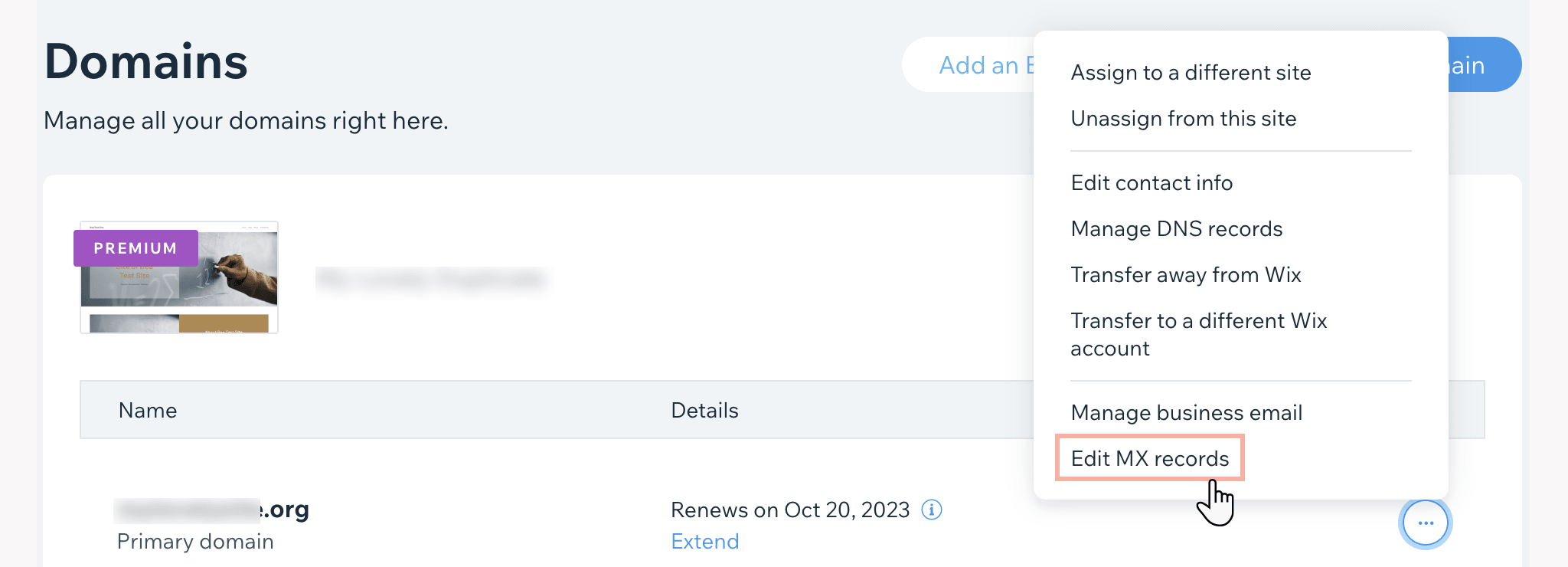
- Klik menu drop-down penyedia email dan pilih Lainnya (penyedia tidak ada dalam daftar). (Jika Proton Mail muncul dalam daftar penyedia, pilih opsi tersebut dan klik Mulai Menghubungkan — Wix akan menambahkan catatan MX kami secara otomatis, lalu lewati ke catatan SPF di bawah.)
- Pada kolom Poin ke, masukkan server email Proton Mail pertama: mail.protonmail.ch
- Klik + Tambah Lainnya dan masukkan server email Proton Mail kedua pada kolom Poin ke: mailsec.protonmail.ch
Penting: Di Wix, kolom Nama Host atau Prioritas untuk catatan MX tidak dapat diedit — Wix menetapkan prioritas secara otomatis berdasarkan urutan pemasukannya. Pastikan untuk memasukkan mail.protonmail.ch terlebih dahulu dan mailsec.protonmail.ch kedua, agar mail.protonmail.ch mendapatkan nilai Prioritas yang lebih rendah (angka yang lebih rendah menunjukkan prioritas yang lebih tinggi).
- Klik Hubungkan Email Bisnis untuk menyimpan.
Jika semuanya diatur dengan benar, tanda centang hijau akan ditampilkan di tab MX pada wizard pengaturan domain Proton Mail.
Jika berubah menjadi merah, kembali ke Edit Catatan MX di Wix dan hapus catatan MX apa pun dari penyedia email sebelumnya, atau masukkan kembali server Proton Mail dengan urutan yang benar (mail.protonmail.ch(jendela baru) terlebih dahulu).
Catatan SPF (sangat direkomendasikan untuk alasan keamanan)
- Pada halaman Domain(jendela baru), klik ikon Tindakan Domain (⋯) di sebelah domain dan pilih Kelola Catatan DNS.
- Gulir ke bagian TXT (Teks). (Catatan: Penyunting DNS Wix juga menampilkan bagian SPF khusus. Abaikan bagian tersebut dan tambahkan catatan SPF di bagian TXT (Teks) seperti dijelaskan di bawah ini.)
- Jika sudah ada catatan SPF yang ada, hapus catatan tersebut atau ubah Nilai hingga mencakup: _spf.protonmail.ch ~all. Jika tidak, klik + Tambah Catatan.

- Tambahkan catatan berikut:
- Nama Host: Biarkan kolom ini kosong (daripada memasukkan @)
- Nilai: v=spf1 include:_spf.protonmail.ch ~all
Klik Simpan, lalu Simpan Perubahan.
Jangan tinggalkan halaman Domain(jendela baru) terlebih dahulu.
Catatan DKIM (sangat direkomendasikan untuk alasan keamanan)
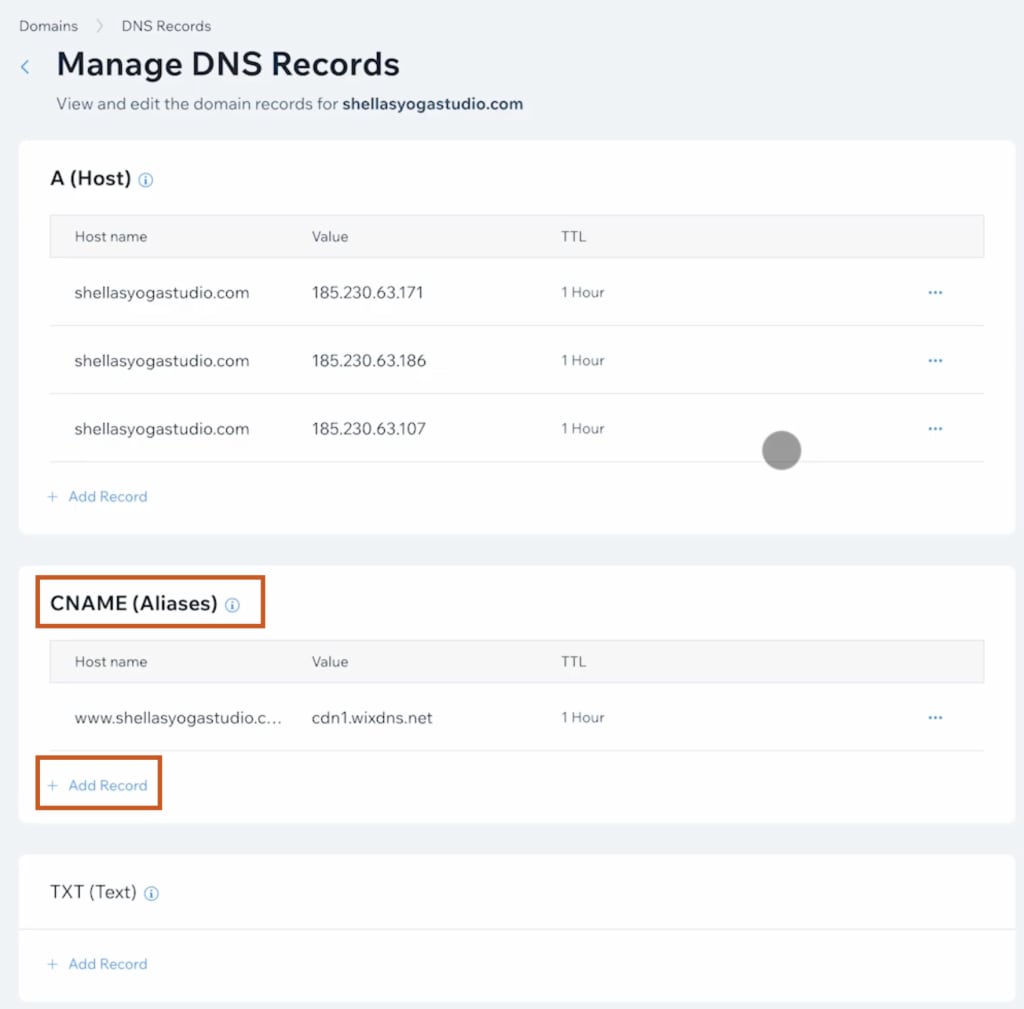
Gulir ke bagian CNAME (Alias).
Catatan DKIM pertama
Klik + Tambah catatan di bawah CNAME (Alias) dan isi informasi berikut:
- Nama Host: protonmail._domainkey
- Nilai: Tempel Nilai/Data yang disalin dari Proton Mail.
Klik Simpan, lalu Simpan Perubahan.
Catatan DKIM kedua
Klik + Tambah catatan di bawah CNAME (Alias) dan isi informasi berikut:
- Nama Host: protonmail2._domainkey
- Nilai: Tempel Nilai/Data yang disalin dari Proton Mail.
Klik Simpan, lalu Simpan Perubahan.
Catatan DKIM ketiga
Klik + Tambah catatan di bawah CNAME (Alias) dan isi informasi berikut:
- Nama Host: protonmail3._domainkey
- Nilai: Tempel Nilai/Data yang disalin dari Proton Mail.
Klik Simpan, lalu Simpan Perubahan.
Jangan tinggalkan halaman Domain(jendela baru) terlebih dahulu.
Catatan DMARC (opsional tetapi direkomendasikan)
Gulir ke bagian TXT (Teks) dan klik + Tambah Catatan.
Tambahkan catatan berikut:
- Nama Host: _dmarc
- Nilai: Salin dan tempel nilai dari entri Nilai / Data / Poin ke di tab DMARC.
Tab MX, SPF, DKIM, dan DMARC di wisaya pengaturan domain harus memiliki ikon tanda centang hijau di sebelahnya.

Ini berarti sekarang dapat mengirim dan menerima email menggunakan alamat domain khusus.
Catatan: Perubahan DNS yang dilakukan di Wix dapat memerlukan waktu hingga 48 jam untuk terpropagasi, meskipun biasanya berpengaruh jauh lebih cepat. Jika tab dalam wisaya pengaturan domain tidak langsung menampilkan tanda centang hijau, periksa kembali nanti.