
So verwendest du eine eigene Domain von Wix mit Proton Mail
- Lesen
- 7 Min.
- Kategorie
- Domain-Einrichtung
Wenn du eine eigene Domain (wie deinedomain.com) von Wix hast, kannst du Proton Mail verwenden, um E-Mails über Adressen wie eric@deinedomain.com anstelle von eric@protonmail.com zu senden und zu empfangen. Eigene Domains sind in allen kostenpflichtigen Proton Mail-Abonnements verfügbar.
Wenn du nach allgemeinen Informationen zu dieser Funktion suchst oder eine eigene Domain eines anderen Anbieters einrichten möchtest, lies unseren allgemeinen Artikel darüber, wie du eine eigene Domain mit Proton Mail verwendest.
- Bevor du beginnst
- Schritt 1: Deine Domain verbinden und verifizieren
- Schritt 2: Adressen für deine eigene Domain einrichten
- Schritt 3: DNS-Einträge in Wix konfigurieren
Bevor du beginnst
Wenn du ein Proton for Business-Abonnement nutzt, musst du deine Organisation erstellen, bevor du fortfährst. Stelle sicher, dass du genügend Lizenzen hast, um die Anzahl der E-Mail-Adressen für deine eigene Domain abzudecken, die du erstellen möchtest.
Schritt 1: Deine Domain verbinden und verifizieren
Hinweis: Die folgenden Schritte gelten nur, wenn deine Domain über Nameserver mit Wix verbunden ist (der Standard von Wix für über Wix erworbene Domains). Wenn deine Domain über Weiterleitung mit Wix verbunden ist oder ihre Nameserver auf einen anderen Dienst zeigen, füge dieselben DNS-Einträge in der DNS-Verwaltungskonsole dieses Anbieters anstelle des Wix-Dashboards hinzu.
- Melde dich in der Proton Mail-Web-App (account.proton.me/mail) an und öffne deine Kontoeinstellungen (Einstellungen ⚙ → Alle Einstellungen).
- Wähle Domainnamen in der Seitenleiste aus. Klicke auf Domain hinzufügen.

- Gib deinen Wix-Domainnamen ein und klicke auf Weiter.

Du siehst eine Tabelle, die einen TXT-Eintrag enthält. Kopiere den Wert aus der Spalte Wert/Daten/Zeigt auf.

- Öffne einen neuen Browser-Tab, melde dich bei Wix an und gehe zu Kontoeinstellungen → Domains(neues Fenster).

- Klicke auf das Symbol für Domain-Aktionen (⋯) neben der Domain, die du für Proton Mail konfigurieren möchtest, und wähle dann DNS-Einträge verwalten.

- Scrolle zum Bereich TXT (Text) und klicke auf + Eintrag hinzufügen.
- Füge den folgenden Eintrag hinzu:
- Hostname: Lasse dieses Feld leer (in Wix lässt du den Hostnamen leer, anstatt @ einzugeben).
- Wert: Füge den Wert ein, den du aus Proton Mail kopiert hast.

Klicke auf Speichern und dann in der Pop-up-Nachricht auf Änderungen speichern.
- Gehe zurück zum Einrichtungsassistenten für Proton Mail-Domains und klicke auf Weiter.
Wir überprüfen die TXT-Einträge für deine Domain. Sobald diese verifiziert sind, kannst du mit dem nächsten Schritt fortfahren.
Schritt 2: Adressen für eigene Domains einrichten
- Klicke im Tab Adressen des Einrichtungsassistenten für Proton Mail-Domains auf Adresse hinzufügen.

Wenn du deine Benutzerkonten noch nicht erstellt hast, klicke auf Benutzer hinzufügen. Erfahre, wie du deiner Proton-Organisation Benutzer hinzufügst.
- Wähle den Benutzer aus, für den diese Adresse bestimmt ist, und gib dann die neue E-Mail-Adresse und den Anzeigenamen ein.
- Klicke zur Bestätigung auf E-Mail-Adresse speichern.

- Sobald du Adressen für alle deine Benutzer erstellt hast, informiere sie über die Änderung und teile ihnen ihre neuen Anmeldedaten mit.
Es ist wichtig, dies zu tun, bevor du DNS-Einträge in Wix konfigurierst. Sobald du die MX-Einträge änderst, werden ihre E-Mails an ihre neuen E-Mail-Adressen zugestellt.
Schritt 3: DNS-Einträge in Wix konfigurieren
Nachdem deine Domain nun verifiziert ist und du alle Benutzer und E-Mail-Adressen hinzugefügt hast, ist es an der Zeit, weitere DNS-Einträge zu Wix hinzuzufügen.
Du findest die Einträge, die du hinzufügen musst, in den Tabs MX, SPF, DKIM und DMARC des Einrichtungsassistenten für Proton Mail-Domains.

Wenn du die Einrichtung verlassen hast, kannst du von deinen Proton Mail-Kontoeinstellungen aus zu diesem Bildschirm zurückkehren. Wähle Domainnamen in der Seitenleiste aus und klicke neben deiner Domain auf Überprüfen.
- MX-Einträge weisen das Internet an, deine E-Mails an Proton Mail weiterzuleiten. Nach dem Hinzufügen werden E-Mails, die an Adressen gesendet werden, die in Proton Mail nicht existieren, nicht zugestellt, da deine Domain E-Mails nicht mehr an deinen alten Server weiterleitet.
- SPF-, DKIM- und DMARC-Einträge tragen dazu bei, deine Domain vor Spoofing zu schützen und die Zustellbarkeit von E-Mails zu verbessern. Ohne diese Einträge werden deine Nachrichten möglicherweise von großen E-Mail-Anbietern wie Gmail abgelehnt oder im Spam-Ordner abgelegt.
So fügst du DNS-Einträge in Wix hinzu:
Hinweis: Im Gegensatz zu anderen Anbietern verwendet Wix einen geführten Ablauf zum Hinzufügen von MX-Einträgen, getrennt von seinem regulären DNS-Editor. Du fügst die MX-Einträge zuerst über MX-Einträge bearbeiten hinzu und fügst dann die SPF-, DKIM- und DMARC-Einträge über DNS-Einträge verwalten hinzu.
Öffne einen neuen Browser-Tab, melde dich bei Wix(neues Fenster) an und gehe zur Seite Domains(neues Fenster) deines Wix-Kontos.
MX-Einträge (erforderlich)
- Klicke auf das Symbol für Domain-Aktionen (⋯) neben der Domain, die du für Proton Mail konfigurieren möchtest, und wähle dann MX-Einträge bearbeiten.
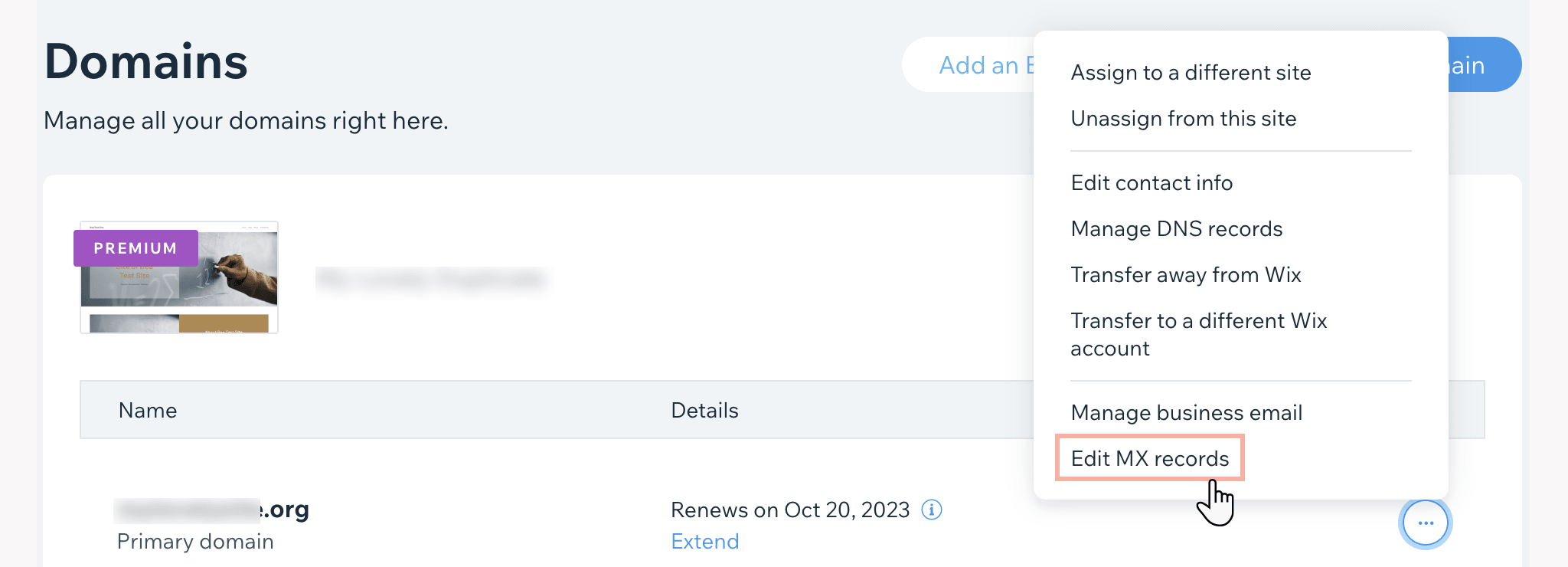
- Klicke auf das Dropdown-Menü der E-Mail-Anbieter und wähle Andere (Anbieter nicht auf der Liste). (Wenn Proton Mail in der Liste der Anbieter erscheint, kannst du es auswählen und auf Verbindung starten klicken – Wix fügt unsere MX-Einträge für dich hinzu, und du kannst direkt zum SPF-Eintrag unten springen.)
- Gib im Feld Zeigt auf den ersten Proton Mail-Mailserver ein: mail.protonmail.ch
- Klicke auf + Weitere hinzufügen und gib den zweiten Proton Mail-Mailserver im Feld Zeigt auf ein: mailsec.protonmail.ch
Wichtig: In Wix kannst du die Felder Hostname oder Priorität für MX-Einträge nicht bearbeiten – Wix weist Prioritäten automatisch basierend auf der Reihenfolge zu, in der du sie eingibst. Stelle sicher, dass du zuerst mail.protonmail.ch und an zweiter Stelle mailsec.protonmail.ch eingibst, damit mail.protonmail.ch den niedrigeren Prioritätswert erhält (eine niedrigere Zahl bedeutet eine höhere Priorität).
- Klicke zum Speichern auf Geschäftliche E-Mail verbinden.
Wenn alles korrekt eingerichtet ist, siehst du ein grünes Häkchen im MX-Tab des Einrichtungsassistenten für Proton Mail-Domains.
Wenn es rot wird, gehe zurück zu MX-Einträge bearbeiten in Wix und entferne alle MX-Einträge deines vorherigen E-Mail-Anbieters oder gib die Proton Mail-Server erneut in der richtigen Reihenfolge ein (zuerst mail.protonmail.ch(neues Fenster)).
SPF-Eintrag (aus Sicherheitsgründen dringend empfohlen)
- Klicke auf der Seite Domains(neues Fenster) auf das Symbol für Domain-Aktionen (⋯) neben deiner Domain und wähle DNS-Einträge verwalten.
- Scrolle zum Bereich TXT (Text). (Hinweis: Der DNS-Editor von Wix zeigt auch einen eigenen Bereich für SPF an. Ignoriere diesen und füge den SPF-Eintrag wie unten beschrieben im Bereich TXT (Text) hinzu.)
- Wenn bereits ein SPF-Eintrag vorhanden ist, lösche ihn entweder oder ändere den Wert so, dass er Folgendes enthält: _spf.protonmail.ch ~all. Klicke andernfalls auf + Eintrag hinzufügen.

- Füge den folgenden Eintrag hinzu:
- Hostname: Lasse dieses Feld leer (anstatt @ einzugeben)
- Wert: v=spf1 include:_spf.protonmail.ch ~all
Klicke auf Speichern und dann auf Änderungen speichern.
Verlasse die Seite Domains(neues Fenster) noch nicht.
DKIM-Einträge (aus Sicherheitsgründen dringend empfohlen)
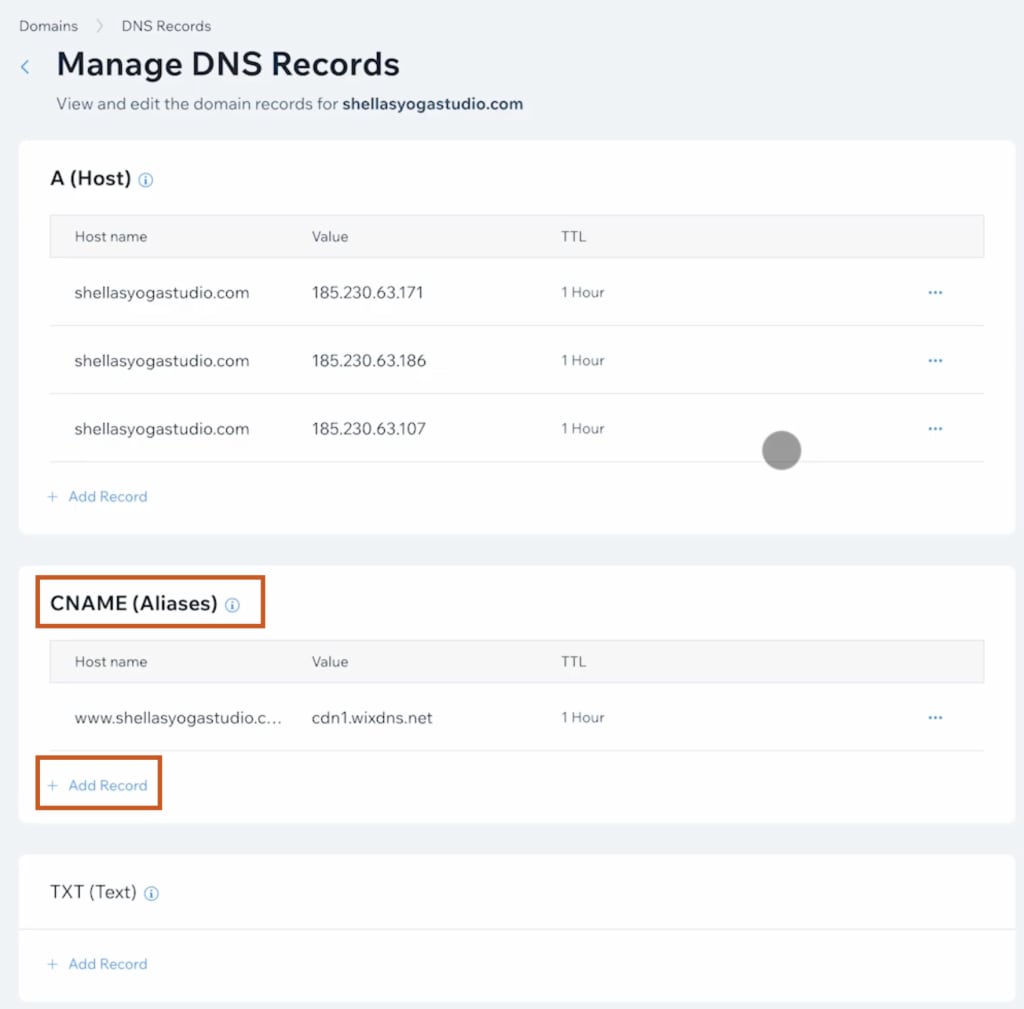
Scrolle zum Bereich CNAME (Aliasnamen).
Erster DKIM-Eintrag
Klicke unter CNAME (Aliasnamen) auf + Eintrag hinzufügen und fülle diese Informationen aus:
- Hostname: protonmail._domainkey
- Wert: Füge den Wert/Daten ein, den du aus Proton Mail kopiert hast.
Klicke auf Speichern und dann auf Änderungen speichern.
Zweiter DKIM-Eintrag
Klicke unter CNAME (Aliasnamen) auf + Eintrag hinzufügen und fülle diese Informationen aus:
- Hostname: protonmail2._domainkey
- Wert: Füge den Wert/Daten ein, den du aus Proton Mail kopiert hast.
Klicke auf Speichern und dann auf Änderungen speichern.
Dritter DKIM-Eintrag
Klicke unter CNAME (Aliasnamen) auf + Eintrag hinzufügen und fülle diese Informationen aus:
- Hostname: protonmail3._domainkey
- Wert: Füge den Wert/Daten ein, den du aus Proton Mail kopiert hast.
Klicke auf Speichern und dann auf Änderungen speichern.
Verlasse die Seite Domains(neues Fenster) noch nicht.
DMARC-Eintrag (optional, aber empfohlen)
Scrolle zum Bereich TXT (Text) und klicke auf + Eintrag hinzufügen.
Füge den folgenden Eintrag hinzu:
- Hostname: _dmarc
- Wert: Kopiere den Wert aus dem Eintrag Wert / Daten / Zeigt auf im Tab DMARC und füge ihn ein.
Die Tabs MX, SPF, DKIM und DMARC im Assistenten zur Domain-Einrichtung sollten alle ein grünes Häkchen-Symbol daneben anzeigen.

Das bedeutet, dass du ab jetzt E-Mails über deine eigenen Domain-Adressen senden und empfangen kannst.
Hinweis: DNS-Änderungen in Wix können bis zu 48 Stunden dauern, bis sie wirksam werden, obwohl sie in der Regel viel schneller greifen. Wenn ein Tab im Assistenten zur Domain-Einrichtung nicht sofort ein grünes Häkchen anzeigt, schaue später noch einmal nach.