
Hoe u een aangepast domein van Wix gebruikt met Proton Mail
- Lezen
- 7 min
- Categorie
- Domein instellen
Als u een aangepast domein (zoals uwdomein.com) van Wix heeft, kunt u Proton Mail gebruiken om e-mails te verzenden en te ontvangen met adressen zoals eric@uwdomein.com in plaats van eric@protonmail.com. Aangepaste domeinen zijn beschikbaar voor alle betaalde Proton Mail-abonnementen.
Als u op zoek bent naar algemene informatie over deze functie, of een aangepast domein van een andere provider wilt instellen, raadpleeg dan ons algemene artikel over hoe u een aangepast domein gebruikt met Proton Mail.
- Voordat u aan de slag gaat
- Stap 1: Verbind en verifieer uw domein
- Stap 2: Adressen voor uw aangepaste domein instellen
- Stap 3: DNS-records configureren in Wix
Voordat u aan de slag gaat
Als u een Proton for Business-abonnement heeft, moet u uw organisatie aanmaken voordat u doorgaat. Zorg ervoor dat u voldoende licenties (gebruikerslicenties) heeft om het aantal e-mailadressen met een aangepast domein dat u wilt aanmaken te dekken.
Stap 1: Verbind en verifieer uw domein
Opmerking: De onderstaande stappen zijn alleen van toepassing als uw domein met Wix is verbonden via naamservers (de standaardinstelling van Wix voor domeinen die via Wix zijn gekocht). Als uw domein met Wix is verbonden via pointing of als de naamservers naar een andere dienst verwijzen, voegt u dezelfde DNS-records toe in de DNS-beheersconsole van die provider in plaats van in het Wix-dashboard.
- Log in op de Proton Mail-web-app (account.proton.me/mail) en open uw accountinstellingen (Instellingen ⚙ → Alle instellingen).
- Selecteer Domeinnamen in de zijbalk. Klik op Domein toevoegen.

- Voer uw Wix-domeinnaam in en klik op Volgende.

U ziet een tabel met een TXT-record. Kopieer de waarde uit de kolom Waarde/Gegevens/Verwijst naar.

- Open een nieuw browsertabblad, log in bij Wix en ga naar Accountinstellingen → Domeinen(nieuw venster).

- Klik op het pictogram Domeinacties (⋯) naast het domein dat u wilt configureren voor Proton Mail en selecteer vervolgens DNS-records beheren.

- Scroll naar de sectie TXT (Tekst) en klik op + Record toevoegen.
- Voeg het volgende record toe:
- Hostnaam: Laat dit veld leeg (in Wix laat u de hostnaam leeg in plaats van @ in te voeren).
- Waarde: Plak de Waarde die u hebt gekopieerd uit Proton Mail.

Klik op Opslaan en klik vervolgens op Aanpassingen opslaan in het pop-upbericht.
- Ga terug naar de setupwizard voor domeinen van Proton Mail en klik op Volgende.
We controleren de TXT-records voor uw domein. Zodra deze zijn geverifieerd, kunt u doorgaan naar de volgende stap.
Step 2: Adressen voor uw aangepaste domein instellen
- Klik in het tabblad Adressen van de setupwizard voor domeinen van Proton Mail op Adres toevoegen.

Als u uw gebruikersaccounts nog niet heeft aangemaakt, klikt u op Gebruikers toevoegen. Ontdek hoe u gebruikers toevoegt aan uw Proton-organisatie.
- Selecteer de Gebruiker voor wie dit adres is bestemd en voer vervolgens hun nieuwe E-mailadres en Weergavenaam in.
- Klik op Adres opslaan om te bevestigen.

- Zodra u adressen voor al uw gebruikers heeft aangemaakt, informeert u hen over de wijziging en deelt u hun nieuwe inloggegevens met hen.
Het is belangrijk om dit te doen voordat u DNS-records configureert in Wix. Zodra u de MX-records wijzigt, worden hun e-mails op hun nieuwe e-mailadressen bezorgd.
Stap 3: DNS-records configureren in Wix
Nu uw domein is geverifieerd en u alle gebruikers en e-mailadressen heeft toegevoegd, is het tijd om meer DNS-records toe te voegen aan Wix.
U vindt de records die u moet toevoegen in de tabbladen MX, SPF, DKIM en DMARC van de setupwizard voor domeinen van Proton Mail.

Als u de setup heeft verlaten, kunt u naar dit scherm terugkeren via uw Proton Mail-accountinstellingen. Selecteer Domeinnamen in de zijbalk en klik op Bekijken naast uw domein.
- MX-records vertellen het internet om uw e-mails naar Proton Mail te sturen. Eenmaal toegevoegd, worden e-mails die naar adressen worden verzonden die niet bestaan in Proton Mail niet afgeleverd, omdat uw domein de e-mail niet langer naar uw oude server zal routeren.
- SPF-, DKIM- en DMARC-records helpen uw domein te beschermen tegen spoofing en verbeteren de bezorgbaarheid van e-mail. Zonder deze records kunnen uw berichten worden geweigerd of als spam worden gemarkeerd door grote e-mailproviders zoals Gmail.
Zo voegt u DNS-records toe in Wix:
Opmerking: In tegenstelling tot andere providers gebruikt Wix een begeleid stappenplan om MX-records toe te voegen, los van de reguliere DNS-editor. U voegt eerst de MX-records toe via MX-records bewerken en vervolgens de SPF-, DKIM- en DMARC-records via DNS-records beheren.
Open een nieuw browsertabblad, log in bij Wix(nieuw venster) en ga naar de pagina Domeinen(nieuw venster) van uw Wix-account.
MX-records (essentieel)
- Klik op het pictogram Domeinacties (⋯) naast het domein dat u wilt configureren voor Proton Mail en selecteer vervolgens MX-records bewerken.
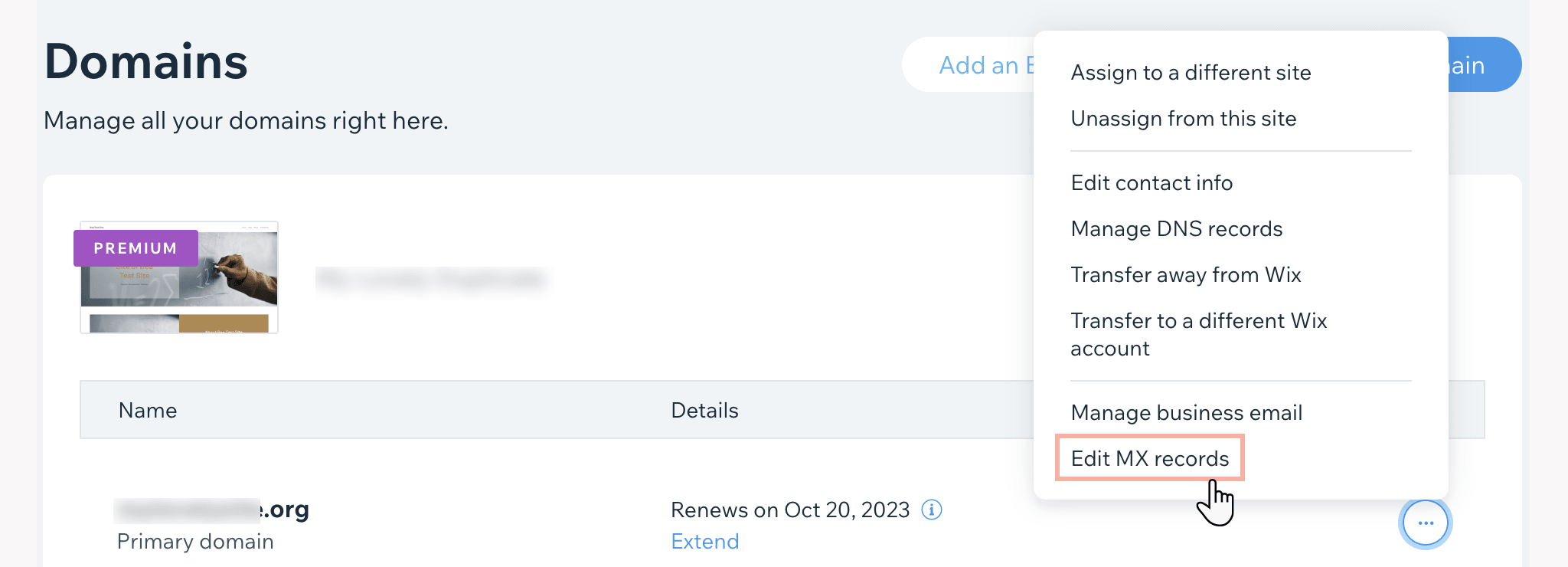
- Klik op het uitrolmenu van e-mailproviders en selecteer Anders (provider staat niet in de lijst). (Als Proton Mail in de lijst met providers verschijnt, kunt u deze selecteren en op Start verbinding maken klikken — Wix voegt onze MX-records dan voor u toe en u kunt doorgaan naar het SPF-record hieronder.)
- Voer in het veld Verwijst naar de eerste e-mailserver van Proton Mail in: mail.protonmail.ch
- Klik op + Nog een toevoegen en voer de tweede e-mailserver van Proton Mail in het veld Verwijst naar in: mailsec.protonmail.ch
Belangrijk: In Wix kunt u de velden Hostnaam of Prioriteit voor MX-records niet bewerken — Wix wijst automatisch prioriteiten toe op basis van de volgorde waarin u ze invoert. Zorg ervoor dat u mail.protonmail.ch als eerste invoert en mailsec.protonmail.ch als tweede, zodat mail.protonmail.ch de lagere Prioriteit-waarde krijgt (een lager getal geeft een hogere prioriteit aan).
- Klik op Zakelijke e-mail verbinden om op te slaan.
Als alles correct is ingesteld, ziet u een groen vinkje in het MX-tabblad van de setupwizard voor domeinen van Proton Mail.
Als het rood wordt, gaat u terug naar MX-records bewerken in Wix en verwijdert u eventuele MX-records van uw vorige e-mailprovider, of voert u de Proton Mail-servers opnieuw in de juiste volgorde in (mail.protonmail.ch(nieuw venster) eerst).
SPF-record (sterk aanbevolen om veiligheidsredenen)
- Klik op de pagina Domeinen(nieuw venster) op het pictogram Domeinacties (⋯) naast uw domein en selecteer DNS-records beheren.
- Scroll naar de sectie TXT (Tekst). (Opmerking: De DNS-editor van Wix toont ook een speciale SPF-sectie. Negeer deze en voeg het SPF-record toe in de sectie TXT (Tekst) zoals hieronder beschreven.)
- Als er al een bestaand SPF-record is, verwijdert u dit of wijzigt u de Waarde om op te nemen: _spf.protonmail.ch ~all. Klik anders op + Record toevoegen.

- Voeg het volgende record toe:
- Hostnaam: Laat dit veld leeg (in plaats van @ in te voeren)
- Waarde: v=spf1 include:_spf.protonmail.ch ~all
Klik op Opslaan en vervolgens op Aanpassingen opslaan.
Verlaat de pagina Domeinen(nieuw venster) nog niet.
DKIM-records (sterk aanbevolen om veiligheidsredenen)
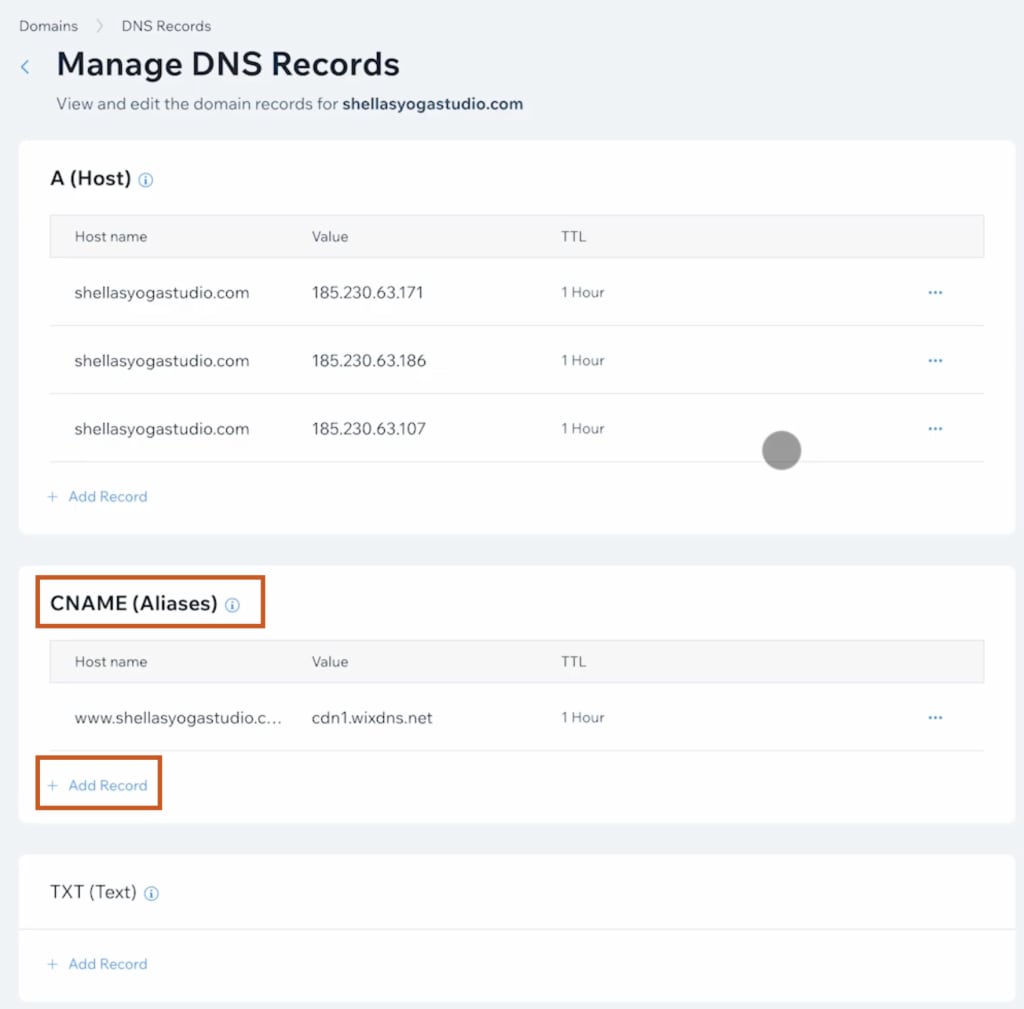
Scroll naar de sectie CNAME (Aliassen).
Eerste DKIM-record
Klik op + Record toevoegen onder CNAME (Aliassen) en vul deze gegevens in:
- Hostnaam: protonmail._domainkey
- Waarde: Plak de Waarde/Data die u hebt gekopieerd uit Proton Mail.
Klik op Opslaan en vervolgens op Aanpassingen opslaan.
Tweede DKIM-record
Klik op + Record toevoegen onder CNAME (Aliassen) en vul deze gegevens in:
- Hostnaam: protonmail2._domainkey
- Waarde: Plak de Waarde/Data die u hebt gekopieerd uit Proton Mail.
Klik op Opslaan en vervolgens op Aanpassingen opslaan.
Derde DKIM-record
Klik op + Record toevoegen onder CNAME (Aliassen) en vul deze gegevens in:
- Hostnaam: protonmail3._domainkey
- Waarde: Plak de Waarde/Data die u hebt gekopieerd uit Proton Mail.
Klik op Opslaan en vervolgens op Aanpassingen opslaan.
Verlaat de pagina Domeinen(nieuw venster) nog niet.
DMARC-record (optioneel maar aanbevolen)
Scroll naar de sectie TXT (Tekst) en klik op + Record toevoegen.
Voeg het volgende record toe:
- Hostnaam: _dmarc
- Waarde: Kopieer en plak de waarde uit het veld Waarde / Data / Verwijst naar in het tabblad DMARC.
De tabbladen MX, SPF, DKIM en DMARC in de wizard voor domeininstelling moeten allemaal een groen vinkje ernaast hebben.

Dit betekent dat u nu e-mails kunt verzenden en ontvangen met de adressen van uw aangepaste domein.
Opmerking: DNS-wijzigingen die in Wix zijn aangebracht, kunnen tot 48 uur duren voordat ze zijn verwerkt, hoewel ze meestal veel sneller van kracht worden. Als een tabblad in de wizard voor domeininstelling niet meteen een groen vinkje toont, controleer dit dan later opnieuw.