
Hoe u een aangepast domein van Hostpoint gebruikt met Proton Mail
- Lezen
- 7 min
- Categorie
- Domein instellen
Als u een aangepast domein hebt gekocht van Hostpoint.ch (zoals uwdomein.com), kunt u dit gebruiken om e-mails te verzenden en ontvangen met uw Proton Mail-account (bijvoorbeeld met het e-mailadres uwnaam@uwdomein.com).
Om dit te doen, dient u een betaald Proton-abonnement te hebben. Het aantal aangepaste domeinen dat u met Proton Mail(nieuw venster) kunt gebruiken, hangt af van uw abonnement.
- Proton Mail Plus: 1 aangepast domein
- Proton Unlimited: 3 aangepaste domeinen
- Proton Duo: 3 aangepaste domeinen
- Proton Family: 3 aangepaste domeinen
- Proton Visionary (verouderd): 10 aangepaste domeinen
- Proton Mail Essentials: 3 aangepaste domeinen
- Proton Mail Professional (inmiddels verouderd): 10 aangepaste domeinen
- Proton Workspace Standard: 15 aangepaste domeinen (standaard met de optie om er meer toe te voegen)
- Proton Workspace Premium: 20 aangepaste domeinen (standaard met de optie om er meer toe te voegen)
De procedure voor het instellen van uw aangepaste domein voor gebruik met uw Proton Mail-account is als volgt:
- Voeg uw domein toe aan uw Proton Mail-account.
- Verifieer uw domein, zodat Proton weet dat het echt van u is.
- Maak nieuwe gebruikers aan en voeg teamleden toe aan uw account.
- Configureer de DNS-records van uw domeinregistrar zodat Proton Mail de e-mails die met dat domein worden verzonden en ontvangen, afhandelt.
- Stel uw e-mailadres in.
Voeg uw domeinnaam toe
1. Log in uw browser in op uw Proton Mail-account en selecteer Instellingen → Alle instellingen → Proton Mail → Domeinnamen → Domein toevoegen.

2. Voer uw domeinnaam in en klik op Volgende. Mogelijk wordt u om veiligheidsredenen gevraagd om uw Proton Mail-wachtwoord opnieuw in te voeren.

Verifieer uw domeinnaam
Het eerste wat u moet doen na het toevoegen van een aangepaste domeinnaam, is aan Proton Mail aantonen dat u dit domein beheert. U kunt dit doen door een TXT-record met een unieke code die Proton Mail heeft gegenereerd toe te voegen aan de DNS-records van uw domein in het domeinbeheerportaal van uw registrar.
Proton Mail-servers zullen vervolgens alle TXT-records voor uw domeinnaam opzoeken om te zien of er een overeenkomt met de verificatiecode. Als we een overeenkomst vinden, is de verificatie geslaagd en kunt u doorgaan naar de volgende stappen.
Zodra u op Volgende klikt, wordt u naar het tabblad Verifiëren geleid. U kunt dit tabblad ook bereiken via Instellingen → Alle instellingen → Proton Mail → Domeinnamen → Domein door op de knop Acties → Bekijken te klikken en het tabblad Verifiëren te selecteren.
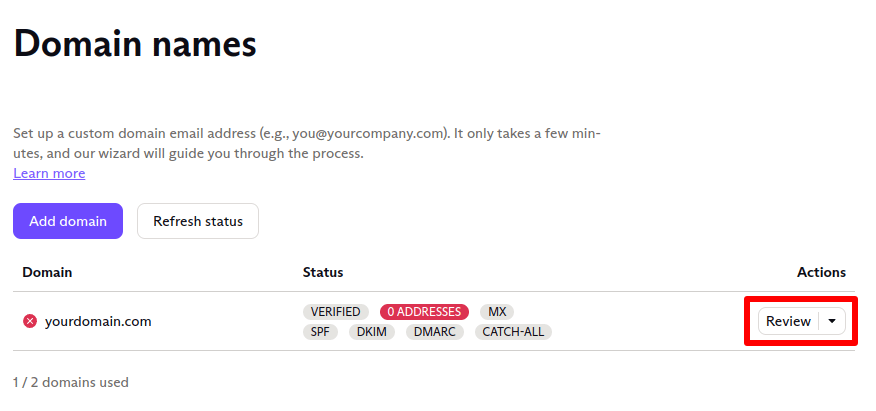
Op het tabblad Verifiëren worden uw Hostnaam (@) and TXT-verificatierecord weergegeven aan de rechterkant van uw nieuw toegevoegde domein.
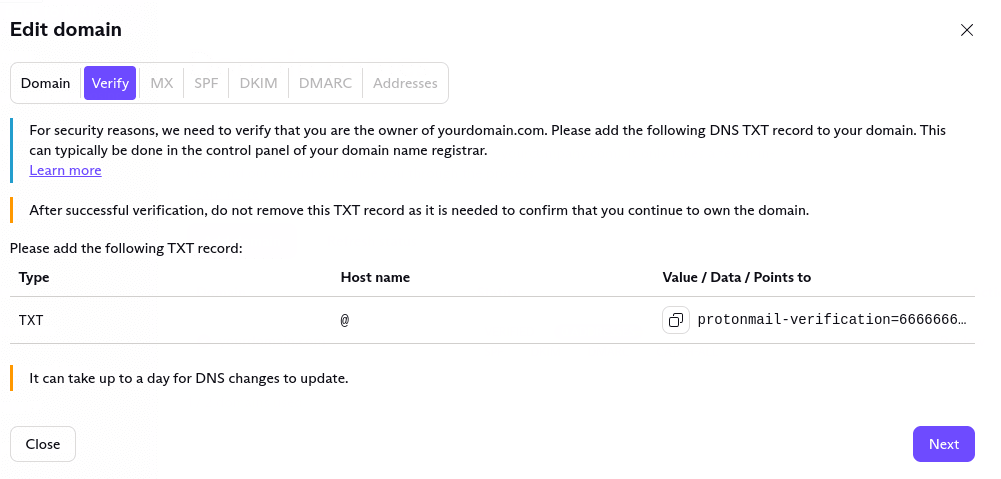
Klik op het kleine Kopiëren-pictogram links van het TXT-verificatierecord om dit naar uw klembord te kopiëren, en vervolgens:
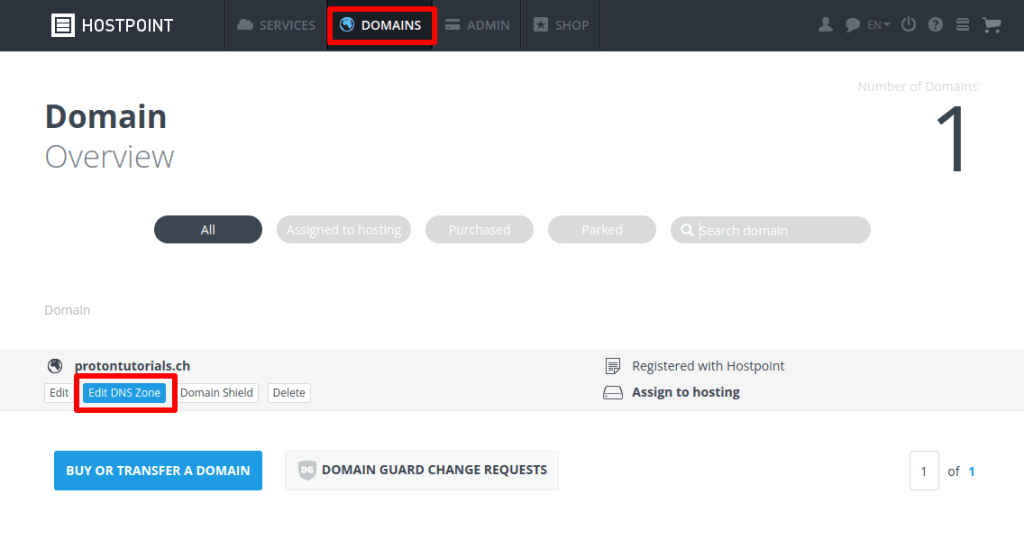
1. Meld u aan bij uw Hostpoint-account en ga naar Domeinnamen → selecteer uw domeinnaam → DNS-zone bewerken.
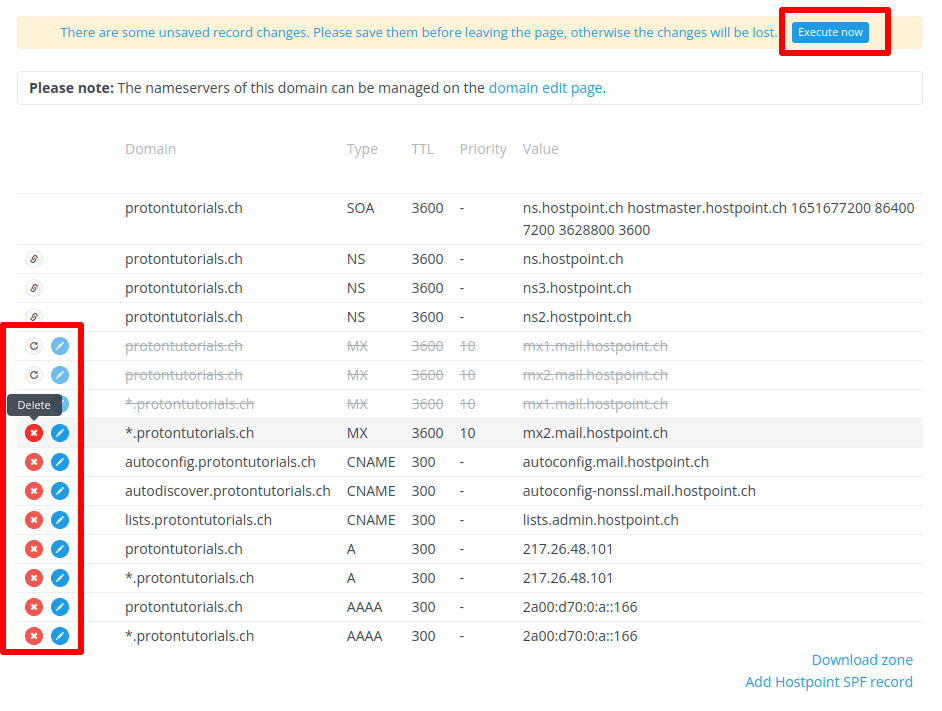
2. Verwijder alle bestaande DNS-records die u kunt. Klik hiervoor op het x-pictogram naast elk record om het te markeren voor verwijdering en klik vervolgens op Nu uitvoeren wanneer alle records zijn geselecteerd.
3. Ga naar Nieuw record toevoegen → Soort record selecteren en selecteer TXT in het vervolgkeuzemenu.
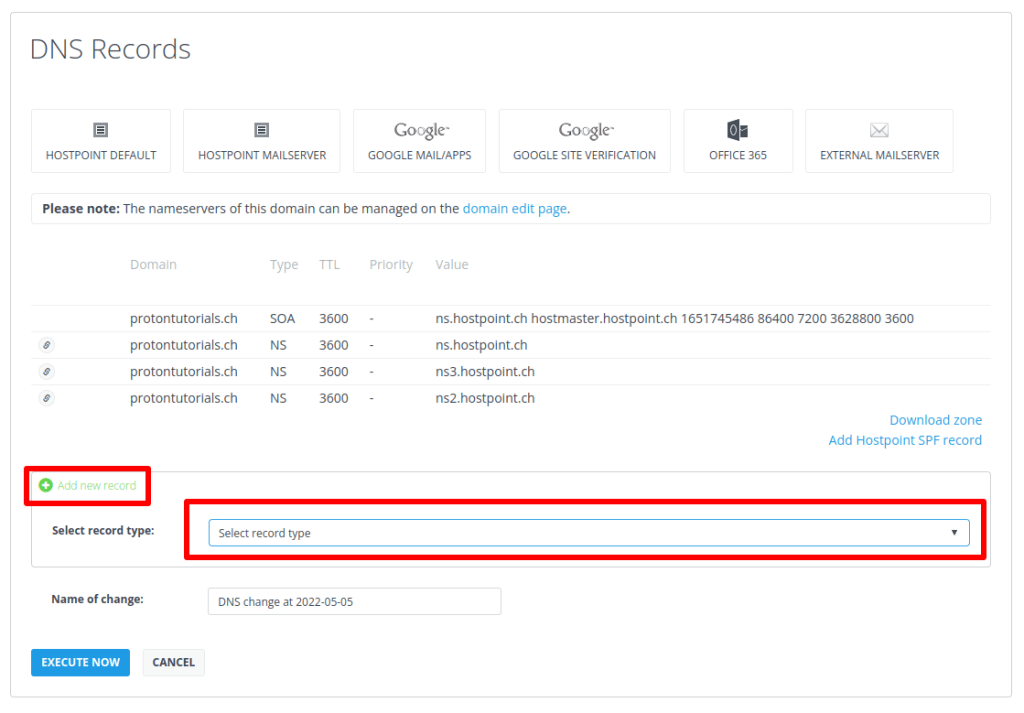
4. Voer de volgende waarden in:
- Naam: @
- TTL: Selecteer een lage waarde om uw DNS-record sneller te updaten
- Tekst: Meld u aan bij uw Proton Mail-account op mail.proton.me(nieuw venster) en ga naar Instellingen → Alle instellingen → Organisatie → Domeinnamen → Acties → Bekijken (naast de domeinnaam die u toevoegt) → Verifiëren-tabblad en kopieer en plak de waarde uit het veld Waarde / Data / Verwijst naar.

Klik op Record toevoegen wanneer u klaar bent, gevolgd door Nu uitvoeren.
Wacht een paar minuten en klik vervolgens op Volgende in de Proton Mail-console Domein bewerken om een DNS-controle door onze servers te activeren. Als dit lukt, kunt u doorgaan naar de volgende stap (het aanmaken van een MX-record). Als het niet is gelukt, maakt u zich dan geen zorgen; het proces kan even duren, dus probeer het over een uur opnieuw.
Een organisatie aanmaken
Nu u een domein heeft, kunt u een organisatie aanmaken en er gebruikers aan toevoegen.
Deel inloggegevens met uw teamleden
Voordat u uw MX-records wijzigt, raden we u aan uw teamleden op de hoogte te stellen van de aankomende wijziging. Nadat u de MX-records heeft gewijzigd, worden e-mails afgeleverd in hun Proton Mail-inboxen in plaats van hun oude inboxen.
Maak MX-records aan in Hostpoint om uw domeinnaam te activeren
Zodra uw domein is geverifieerd, klikt u op Volgende om naar het tabblad MX te gaan (of kom later terug naar deze pagina en ga rechtstreeks naar het tabblad MX). Het mail exchanger (MX)-record is van vitaal belang voor de werking van e-mail: het laat het internet weten welke server(s) de e-mail van uw domein moet(en) ontvangen.
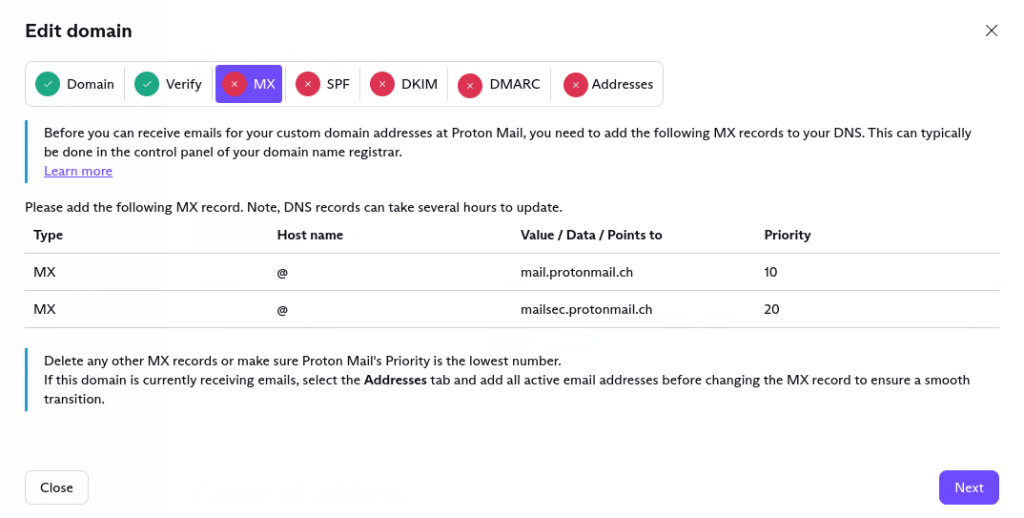
Als u een nieuwe domeinnaam instelt, voeg dan de opgegeven MX-records toe in uw Hostpoint-configuratiescherm. Meld u hiervoor aan bij uw Hostpoint-account, ga naar Domeinnamen → DNS-zone bewerken voor uw domeinnaam en:
1. Klik op Nieuw record toevoegen in de Hostpoint DNS-zone bewerken voor uw domeinnaam. Voer de volgende waarden in en klik op Record toevoegen wanneer u klaar bent.
- Soort record selecteren:: MX
- Naam: @
- TTL: Selecteer een lage waarde om uw DNS-record sneller te updaten
- Prioriteit: 10
- Hostnaam: mail.protonmail.ch

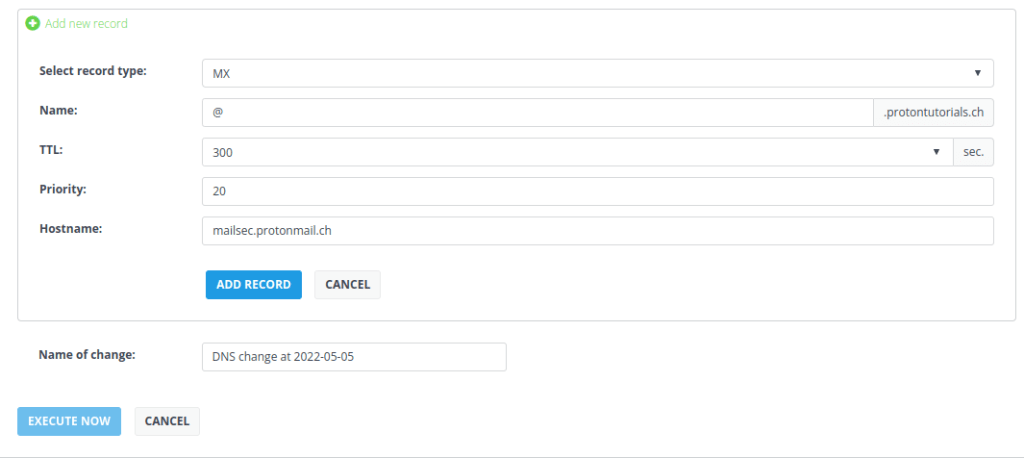
2. Maak een tweede MX-invoer aan met de volgende waarden en klik op Record toevoegen, gevolgd door Nu uitvoeren wanneer u klaar bent.
- Soort record selecteren:: MX
- Naam: @
- TTL: Selecteer een lage waarde om uw DNS-record sneller te updaten
- Prioriteit: 20
- Hostnaam: mailsec.protonmail.ch
Als uw domeinnaam momenteel postvakken heeft, raden we u aan alle gebruikte e-mailadressen toe te voegen voordat u uw MX-records naar Proton Mail overschakelt, om een soepele overgang te garanderen. We beschrijven hieronder hoe u dit doet.
Dit helpt u onderbrekingen in uw e-mailaflevering te voorkomen, omdat Proton Mail alleen e-mail accepteert voor adressen die u heeft toegevoegd. mail.protonmail.ch verwijst naar de e-mailservers van Proton Mail, dus zodra u deze wijziging heeft doorgevoerd, geeft u het internet de instructie om e-mail voor uw domeinnaam naar uw Proton Mail-account te verzenden.
Als u MX-records heeft voor meerdere diensten, wordt de e-mail afgeleverd bij de dienst met de hoogste prioriteit (laagste waarde). Als u andere MX-records heeft, moet u deze ofwel verwijderen of ervoor zorgen dat de prioriteit van mail.protonmail.ch een lager getal (hogere prioriteit) is dan de andere MX-records.
Nogmaals, het kan tot een dag duren voordat MX-wijzigingen zijn doorgevoerd, en e-mail kan tijdens deze overgang nog steeds naar uw oude MX gaan. Zodra we detecteren dat het belangrijkste MX-record van uw domein naar Proton Mail verwijst, toont het MX-tabblad een groen vinkje.
Stel uw adressen in
Als u een bestaand domein wijzigt om e-mails in uw Proton Mail-inbox te ontvangen, moet u alle bestaande e-mailadressen instellen voordat u de MX-records invult (zoals hierboven beschreven).
Selecteer het tabblad Adres → Adres toevoegen.

Dit brengt u naar het gedeelte Organisatie van uw Proton Mail-accountpagina. Klik op Adres toevoegen om een Proton Mail-e-mailadres aan te maken met uw eigen domein. Als u meer dan één eigen domein heeft, kunt u in de vervolgkeuzelijst selecteren welke u wilt gebruiken.

Maak SPF-, DKIM- en DMARC-records aan
Om veiligheidsredenen raden we u aan SPF– en DKIM-records toe te voegen. Het instellen van DMARC is een optionele, geavanceerde functie.
Meer informatie over SPF, DKIM en DMARC
Het instellen van SPF- en DMARC-records in de Hostpoint-console is vergelijkbaar met het instellen van TXT-records.
1. Meld u aan bij uw Hostpoint-account en ga naar Domeinnamen → DNS-zone bewerken voor uw domeinnaam → Nieuw record toevoegen en voer de volgende waarden in:
- Soort record selecteren:: TXT
- Naam: @
- TTL: Selecteer een lage waarde om uw DNS-record sneller te updaten
- Prioriteit: 20
- Tekst: Kopieer en plak de waarde uit de kolom Waarde / Data / Verwijst naar van het SPF-tabblad in de Proton Mail Domein bewerken-console.
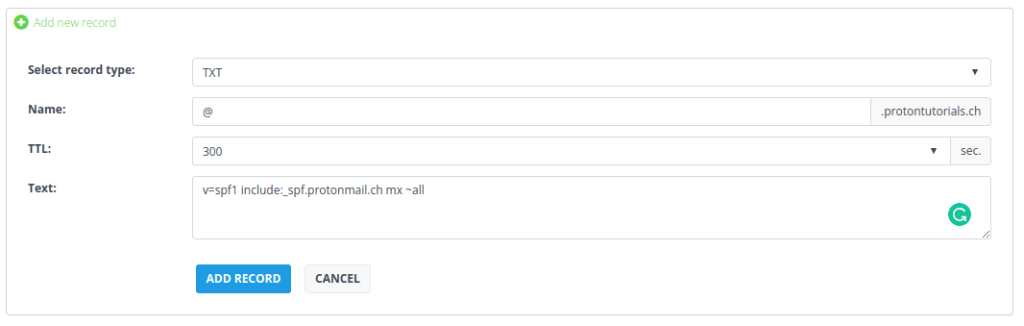
Klik op Record toevoegen als u klaar bent.
2. Voeg nog een record toe met de volgende waarden en klik op Record toevoegen als u klaar bent.
- Soort: CNAME
- Naam: protonmail._domainkey
- TTL: Selecteer een lage waarde om uw DNS-record sneller te updaten
- Hostnaam: Kopieer en plak de waarde uit het eerste Waarde / Data-invoertabblad in het DKIM-tabblad van de Proton Mail Domein bewerken-console.
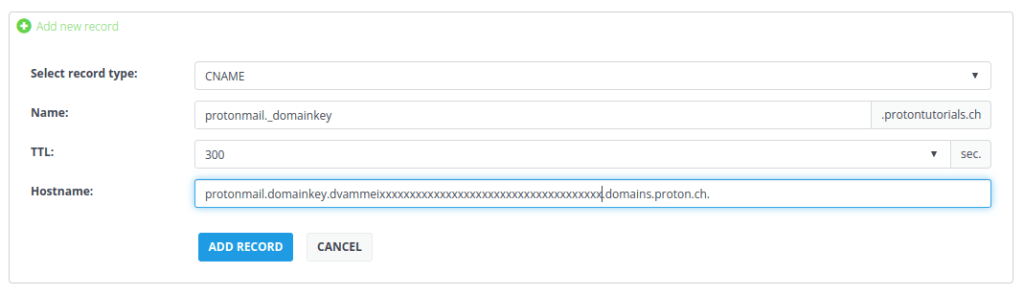
3. Herhaal stap 2 hierboven om nog twee CNAME-records aan te maken met de volgende waarden (voor een totaal van drie CNAME-records):
- Soort: CNAME
- Naam: protonmail._domainkey1 en protonmail._domainkey2
- TTL: Selecteer een lage waarde om uw DNS-record sneller te updaten
- Hostnaam: Kopieer en plak de waarde uit het eerste Waarde / Data-invoertabblad in het DKIM-tabblad van de Proton Mail Domein bewerken-console.
4. Voeg een nieuw DMARC-record toe met de volgende waarden.
- Type: TXT
- Naam: _dmarc
- TTL: Selecteer een lage waarde om uw DNS-record sneller te updaten.
- Tekst: kopieer en plak de waarde uit de vermelding Waarde / Data / Verwijst naar op het tabblad DMARC van de Proton Mail-console Domein bewerken.

Klik op Record toevoegen, gevolgd door Nu uitvoeren.
U kunt nu e-mails verzenden en ontvangen met uw aangepaste domeinnaam van Hostpoint met uw Proton Mail-account!
Er zijn ook installatiehandleidingen beschikbaar voor andere domeinregistreerders:
Als u een domein van een andere registrar bezit, raadpleeg dan onze algemene handleiding Hoe u een aangepast domein gebruikt met Proton Mail.