
Hostpoint의 사용자 지정 도메인을 Proton Mail과 함께 사용하는 방법
- 읽기
- 1분
- 카테고리
- 도메인 설정
귀하께서 Hostpoint.ch에서 사용자 지정 도메인(예: yourdomain.com)을 구매하셨다면, Proton Mail 계정으로 이메일을 보내고 받는 데(예: 이메일 주소 yourname@yourdomain.com 사용) 이를 사용할 수 있습니다.
이렇게 하려면 유료 Proton 요금제가 있어야 합니다. Proton Mail(새 창)에서 사용할 수 있는 사용자 지정 도메인의 개수는 귀하의 요금제에 따라 다릅니다.
- Proton Mail Plus: 사용자 지정 도메인 1개
- Proton Unlimited: 사용자 지정 도메인 3개
- Proton Duo: 사용자 지정 도메인 3개
- Proton Family: 사용자 지정 도메인 3개
- Proton Visionary(이전 버전): 사용자 지정 도메인 10개
- Proton Mail Essentials: 사용자 지정 도메인 3개
- Proton Mail Professional(현재 지원 중단됨): 사용자 지정 도메인 10개
- Proton Workspace Standard: 사용자 지정 도메인 15개(기본 제공, 더 추가하기 옵션 있음)
- Proton Workspace Premium: 사용자 지정 도메인 20개(기본 제공, 더 추가하기 옵션 있음)
Proton Mail 계정에서 사용할 사용자 지정 도메인을 설정하는 절차는 다음과 같습니다:
- Proton Mail 계정에 도메인을 추가합니다.
- Proton에서 해당 도메인이 실제로 귀하의 소유인지 알 수 있도록 도메인을 인증합니다.
- 새 사용자를 생성하고 계정에 팀원을 추가합니다.
- 해당 도메인을 사용하여 보내고 받는 이메일을 Proton Mail에서 처리할 수 있도록 도메인 등록인의 DNS 기록을 구성합니다.
- 이메일 주소를 설정합니다.
도메인 추가
1. 브라우저에서 Proton Mail 계정에 로그인한 후 설정 → 전체 설정 → Proton Mail → 도메인 이름 → 도메인 추가를 선택하세요.

2. 도메인 이름을 입력하고 다음을 클릭합니다. 보안상의 이유로 Proton Mail 비밀번호를 다시 입력하라는 요청을 받을 수 있습니다.

도메인 인증
사용자 지정 도메인 이름을 추가한 후 가장 먼저 해야 할 일은 귀하가 이 도메인을 제어하고 있음을 Proton Mail에 증명하는 것입니다. 도메인 등록인의 도메인 관리 포털에서, Proton Mail이 생성한 고유 코드가 포함된 TXT 기록을 도메인의 DNS 기록에 추가하여 이를 수행할 수 있습니다.
그러면 Proton Mail 서버가 귀하의 도메인에 대한 모든 TXT 기록을 조회하고 인증 코드와 일치하는 기록이 있는지 확인합니다. 일치하는 항목이 발견되면 인증에 성공하며 다음 단계로 진행할 수 있습니다.
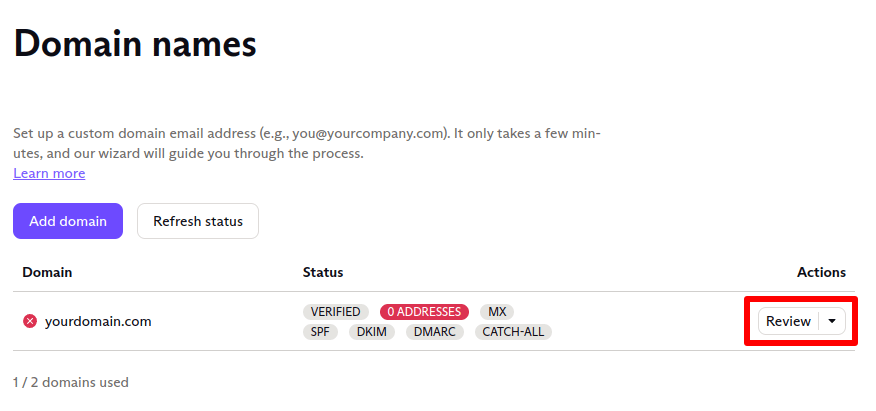
다음(Next)을 클릭하면 인증(Verify) 탭으로 이동합니다. 설정 → 전체 설정 → Proton Mail → 도메인 이름 → 도메인에서 동작(Actions) → 검토(Review) 버튼을 클릭하고 인증(Verify) 탭을 선택하여 이동할 수도 있습니다.
인증 탭의 새로 추가된 도메인 오른쪽에 귀하의 호스트 이름(@) 및 TXT 인증 기록이 표시됩니다.
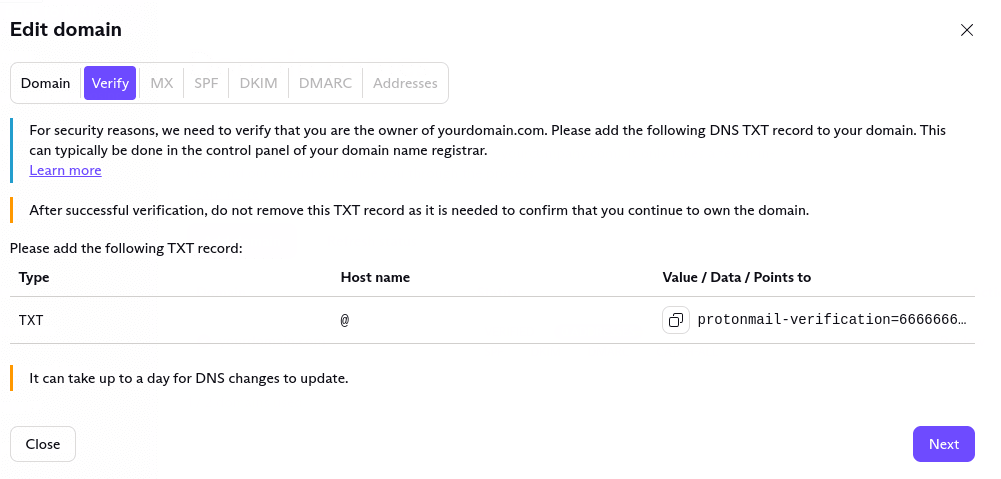
TXT 인증 기록 왼쪽의 작은 복사 아이콘을 클릭하여 클립보드에 복사한 후, 다음을 수행하세요:
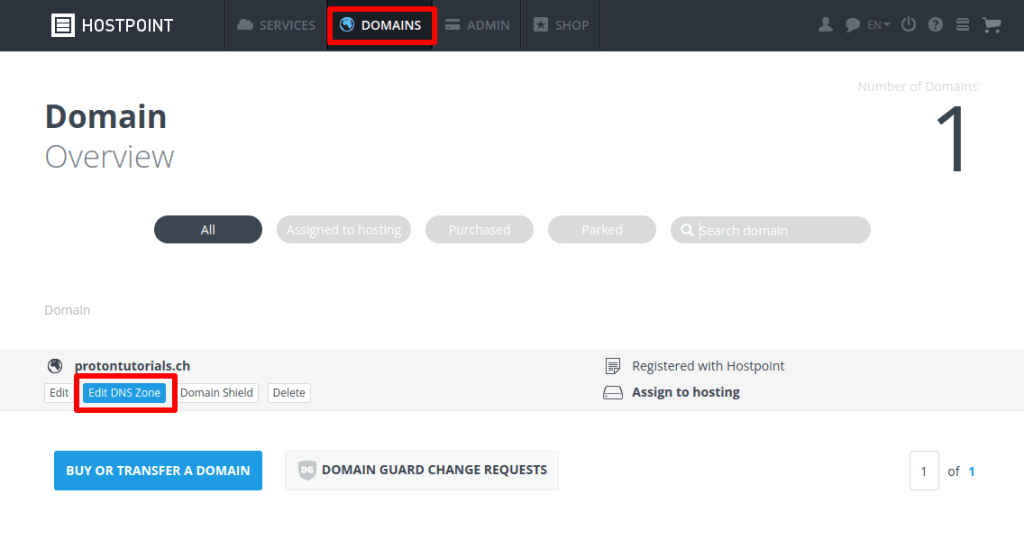
1. Hostpoint 계정에 로그인하고 도메인 → 도메인 선택 → DNS 영역 편집으로 이동합니다.
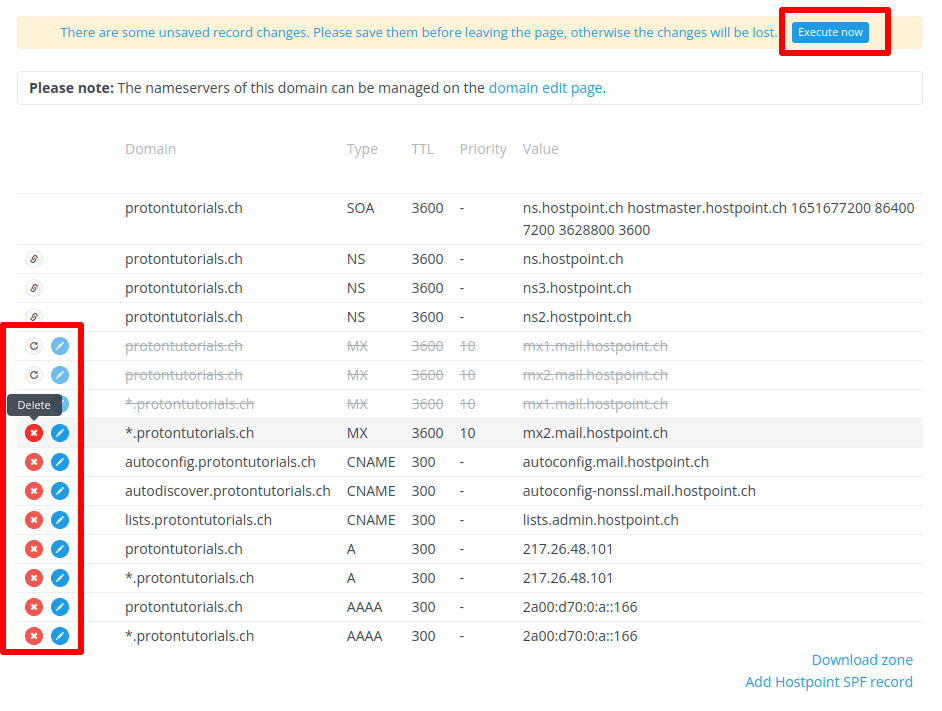
2. 삭제 가능한 기존 DNS 기록을 모두 삭제합니다. 이렇게 하려면 각 기록 옆에 있는 x 아이콘을 클릭하여 삭제 표시를 한 다음, 모든 기록이 선택되면 지금 실행을 클릭합니다.
3. 새 기록 추가 → 기록 유형 선택으로 이동하고 드롭다운 메뉴에서 TXT를 선택합니다.
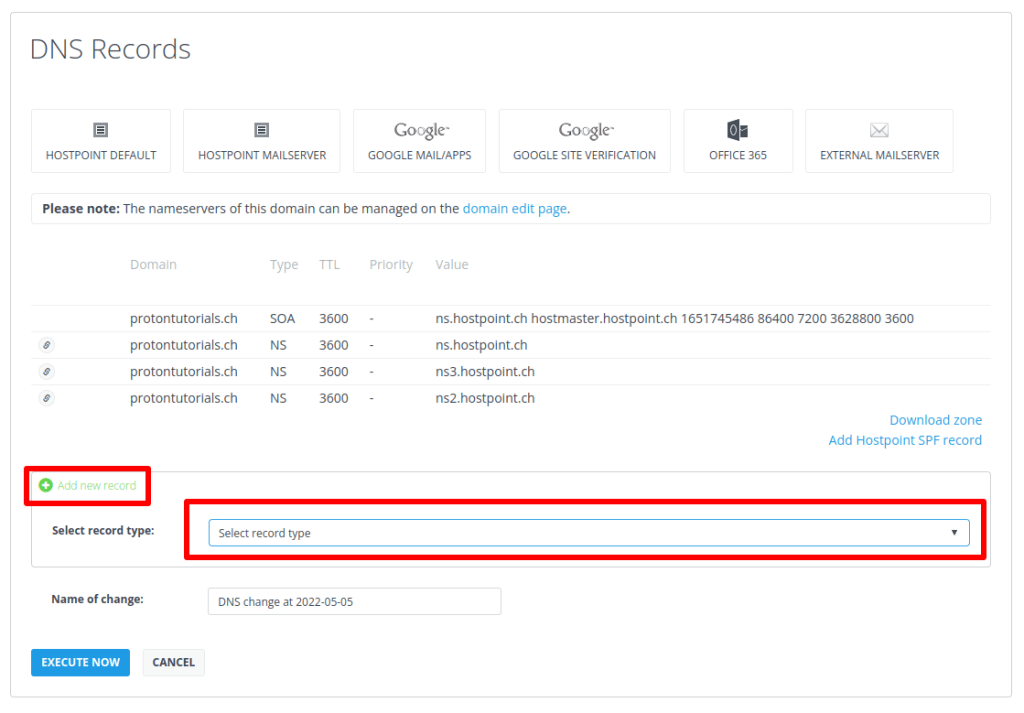
4. 다음 값을 입력합니다:
- 이름: @
- TTL: DNS 기록이 더 빠르게 업데이트되도록 낮은 값을 선택하세요
- 텍스트: mail.proton.me(새 창)에서 Proton Mail 계정에 로그인하고 설정 → 전체 설정 → 조직 → 도메인 이름 → 동작 → 검토(추가하려는 도메인 이름 옆에 있음) → 인증 탭으로 이동한 후, 값 / 데이터 / 목적지 필드의 값을 복사하여 붙여넣습니다.

완료되면 기록 추가를 클릭한 다음 지금 실행을 클릭합니다.
몇 분 동안 대기한 후, Proton Mail의 도메인 수정 콘솔에서 다음을 클릭하여 서버의 DNS 확인을 시작합니다. 성공하면 다음 단계(MX 기록 생성)로 넘어갈 수 있습니다. 성공하지 못했더라도 걱정하지 마세요. 처리되는 데 시간이 다소 걸릴 수 있으므로 한 시간 후에 다시 시도해 보세요.
조직 생성
이제 도메인이 있으므로 조직을 생성하고 조직에 사용자를 추가할 수 있습니다.
팀원들과 로그인 정보 공유
MX 기록을 변경하기 전에 팀원들에게 예정된 변경 사항을 알리는 것을 권장합니다. MX 기록을 변경한 후에는 이전 받은 편지함 대신 Proton Mail 받은 편지함으로 이메일이 전달됩니다.
도메인을 활성화하기 위해 Hostpoint에 MX 기록 생성
도메인이 인증되면 다음을 클릭하여 MX 탭으로 이동합니다(또는 나중에 이 페이지로 돌아와서 바로 MX 탭으로 이동해도 됩니다). 메일 교환기(MX) 기록은 이메일 작동에 필수적입니다. 인터넷에 귀하의 도메인 이메일을 수신할 서버를 알려줍니다.
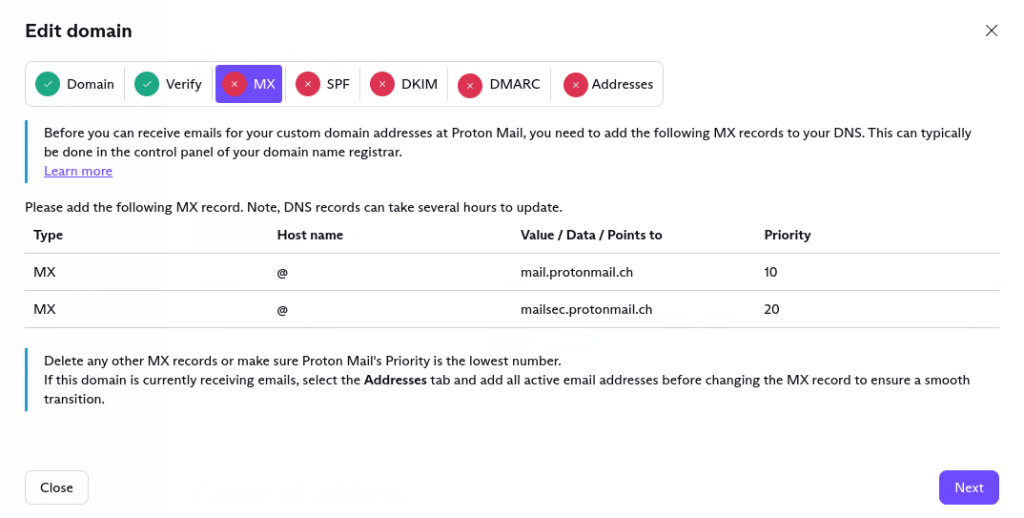
새 도메인을 설정하는 경우, Hostpoint 제어판에 지정된 MX 기록을 추가해 주세요. 이렇게 하려면 Hostpoint 계정에 로그인하고 도메인 → 해당 도메인의 DNS 영역 편집으로 이동하여 다음을 수행합니다.
1. 도메인의 Hostpoint DNS 영역 편집에서 새 기록 추가를 클릭합니다. 다음 값을 입력하고 완료되면 기록 추가를 클릭합니다.
- 기록 유형 선택:: MX
- 이름: @
- TTL: DNS 기록이 더 빠르게 업데이트되도록 낮은 값을 선택하세요
- 우선순위: 10
- 호스트 이름: mail.protonmail.ch

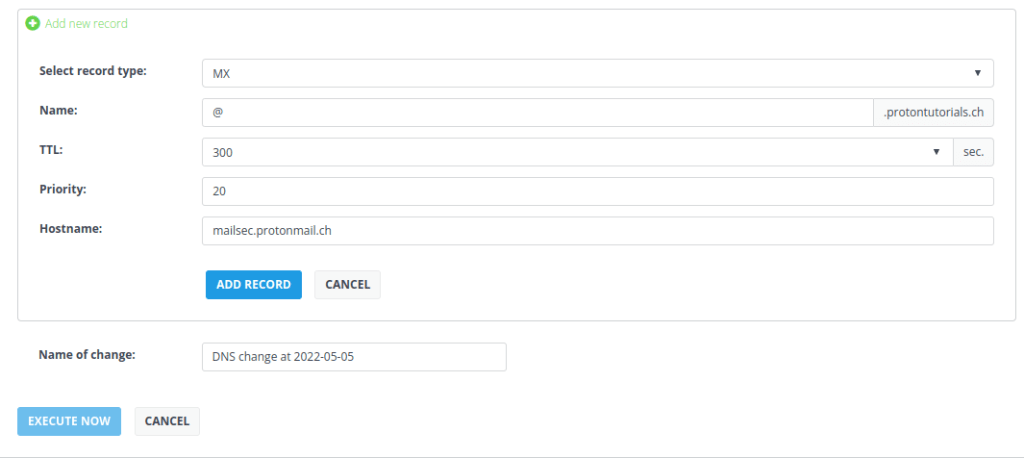
2. 다음 값으로 두 번째 MX 항목을 생성하고 기록 추가를 클릭한 다음, 완료되면 지금 실행을 클릭합니다.
- 기록 유형 선택:: MX
- 이름: @
- TTL: DNS 기록이 더 빠르게 업데이트되도록 낮은 값을 선택하세요
- 우선순위: 20
- 호스트 이름: mailsec.protonmail.ch
도메인에 현재 기존 메일함이 있는 경우, 원활한 전환을 위해 MX 기록을 Proton Mail로 전환하기 전에 사용 중인 모든 이메일 주소를 추가하는 것을 권장합니다. 그 방법은 아래에서 설명합니다.
Proton Mail은 귀하가 추가한 주소에 대한 메일만 수락하므로, 이를 통해 이메일 수신 중단을 방지할 수 있습니다. mail.protonmail.ch 는 Proton Mail의 메일 서버를 가리키므로 이 변경 사항을 적용하고 나면, 인터넷에 귀하 도메인의 이메일을 귀하의 Proton Mail 계정으로 보내도록 지시하게 됩니다.
여러 서비스에 대한 MX 기록이 있는 경우, 이메일은 우선순위가 가장 높은(가장 낮은 값) 서비스로 전송됩니다. 다른 MX 기록이 있는 경우, 해당 기록을 삭제하거나 mail.protonmail.ch의 우선순위 숫자가 다른 MX 기록보다 작은지(우선순위가 더 높은지) 확인해야 합니다.
다시 한 번 말씀드리지만, MX 변경 사항이 전파되는 데 최대 하루가 걸릴 수 있으며, 이 전환 기간 동안에는 이메일이 기존 MX로 계속 전송될 수 있습니다. 귀하의 도메인의 최우선 MX 레코드가 Proton Mail을 가리키는 것이 감지되면 MX 탭에 녹색 체크 표시 아이콘이 표시됩니다.
주소 설정
이메일을 Proton Mail 받은 편지함으로 전송하도록 기존 도메인을 변경하는 경우, (위에 설명된 대로) MX 레코드를 입력하기 전에 기존의 모든 이메일 주소를 설정해야 합니다.
주소 탭 → 주소 추가를 선택하세요.

이를 통해 Proton Mail 계정 페이지의 조직 섹션으로 이동합니다. 주소 추가를 클릭하여 귀하의 사용자 지정 도메인을 사용하는 Proton Mail 이메일 주소를 생성하세요. 사용자 지정 도메인이 두 개 이상인 경우 드롭다운 목록에서 사용할 도메인을 선택할 수 있습니다.

SPF, DKIM, DMARC 기록 생성
보안상의 이유로 SPF 및 DKIM 기록을 추가하는 것을 권장합니다. DMARC 설정은 선택 사항인 고급 기능입니다.
SPF, DKIM 및 DMARC에 대해 자세히 알아보기
Hostpoint 콘솔에서 SPF 및 DMARC 기록을 설정하는 방법은 TXT 기록을 설정하는 방법과 비슷합니다.
1. Hostpoint 계정에 로그인하고 도메인 → 해당 도메인의 DNS 영역 편집 → 새 기록 추가로 이동하여 다음 값을 입력합니다:
- 기록 유형 선택:: TXT
- 이름: @
- TTL: DNS 기록이 더 빠르게 업데이트되도록 낮은 값을 선택하세요
- 우선순위: 20
- 텍스트: Proton Mail 도메인 수정 콘솔에 있는 SPF 탭의 값 / 데이터 / 목적지 열에서 값을 복사하여 붙여넣습니다.
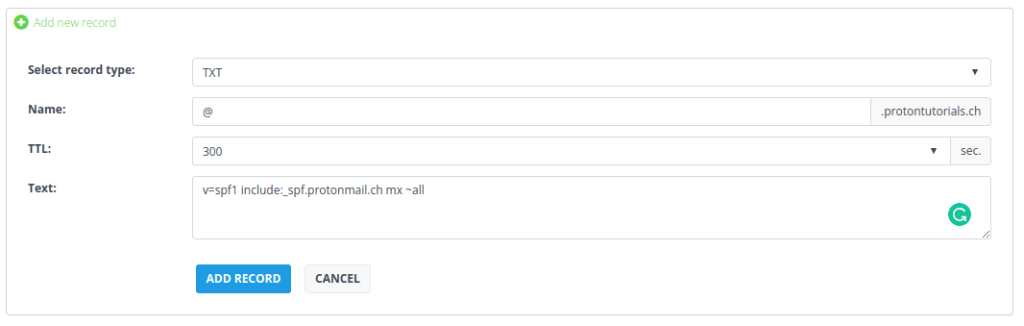
완료되면 기록 추가를 클릭합니다.
2. 다음 값을 사용하여 다른 기록을 추가하고 완료되면 기록 추가를 클릭합니다.
- 유형: CNAME
- 이름: protonmail._domainkey
- TTL: DNS 기록이 더 빠르게 업데이트되도록 낮은 값을 선택하세요
- 호스트 이름: Proton Mail 도메인 수정 콘솔에 있는 DKIM 탭의 첫 번째 값 / 데이터 입력 탭에서 값을 복사하여 붙여넣습니다.
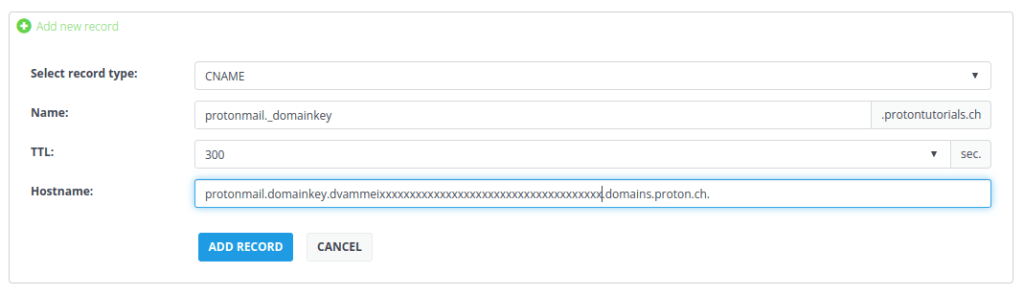
3. 위의 2단계를 반복하여 다음 값을 사용하는 CNAME 기록을 2개 더 생성합니다(총 3개의 CNAME 기록).
- 유형: CNAME
- 이름: protonmail._domainkey1 및 protonmail._domainkey2
- TTL: DNS 기록이 더 빠르게 업데이트되도록 낮은 값을 선택하세요
- 호스트 이름: Proton Mail 도메인 수정 콘솔에 있는 DKIM 탭의 첫 번째 값 / 데이터 입력 탭에서 값을 복사하여 붙여넣습니다.
4. 다음 값을 사용하여 새 DMARC 기록을 추가합니다.
- 유형(Type): TXT
- 이름: _dmarc
- TTL: DNS 기록을 더 빠르게 업데이트하려면 낮은 값을 선택합니다.
- 텍스트: Proton Mail 도메인 수정 콘솔의 DMARC 탭에 있는 값 / 데이터 / 목적지 항목의 값을 복사하여 붙여넣으세요.

기록 추가를 클릭한 다음 지금 실행을 클릭합니다.
이제 Proton Mail 계정에서 Hostpoint의 사용자 지정 도메인을 사용하여 이메일을 보내고 받을 수 있습니다!
기타 도메인 등록 대행업체를 위한 설정 가이드도 제공됩니다:
다른 등록기관의 도메인을 보유하고 계신 경우, 일반 가이드인 Proton Mail에서 사용자 지정 도메인을 사용하는 방법을 참조하십시오.