
Squarespace의 사용자 지정 도메인을 Proton Mail과 함께 사용하는 방법
- 읽기
- 1분
- 카테고리
- 도메인 설정
Squarespace에서 사용자 지정 도메인(yourdomain.com 등)을 사용하는 경우, eric@protonmail.com 대신 eric@yourdomain.com과 같은 주소를 사용하여 Proton Mail로 이메일을 보내고 받을 수 있습니다. 사용자 지정 도메인은 모든 유료 Proton Mail 요금제에서 사용할 수 있습니다.
이 기능에 대한 일반 정보를 찾고 있거나 다른 제공업체의 사용자 지정 도메인을 설정하려면, Proton Mail에서 사용자 지정 도메인을 사용하는 방법에 대한 일반 문서를 확인해 보시기 바랍니다.
시작하기 전에
Proton for Business 요금제를 사용 중인 경우, 계속 진행하기 전에 먼저 조직을 생성해야 합니다. 생성하려는 사용자 지정 도메인 이메일 주소의 수를 수용할 수 있을 만큼 충분한 시트(사용자 라이선스)가 있는지 확인하십시오.
1단계: 도메인 연결 및 인증
참고: 아래 단계는 도메인의 네임서버가 Squarespace DNS로 설정된 경우에만 적용됩니다. 네임서버가 다른 서비스를 가리키는 경우, Squarespace 대시보드 대신 해당 제공업체의 DNS 관리 콘솔에 동일한 DNS 기록을 추가하십시오.
- Proton Mail 웹 앱(account.proton.me/mail)에 로그인하고 계정 설정(설정 ⚙ → 전체 설정)을 엽니다.
- 사이드바에서 도메인 이름을 선택합니다. 도메인 추가를 클릭합니다.

- Squarespace 도메인 이름을 입력하고 다음을 클릭합니다.

TXT 기록이 포함된 표가 표시됩니다. 값/데이터/대상 열에서 값을 복사합니다.

- 새 브라우저 탭을 열고 Squarespace(새 창)에 로그인한 다음, 도메인 탭을 엽니다.
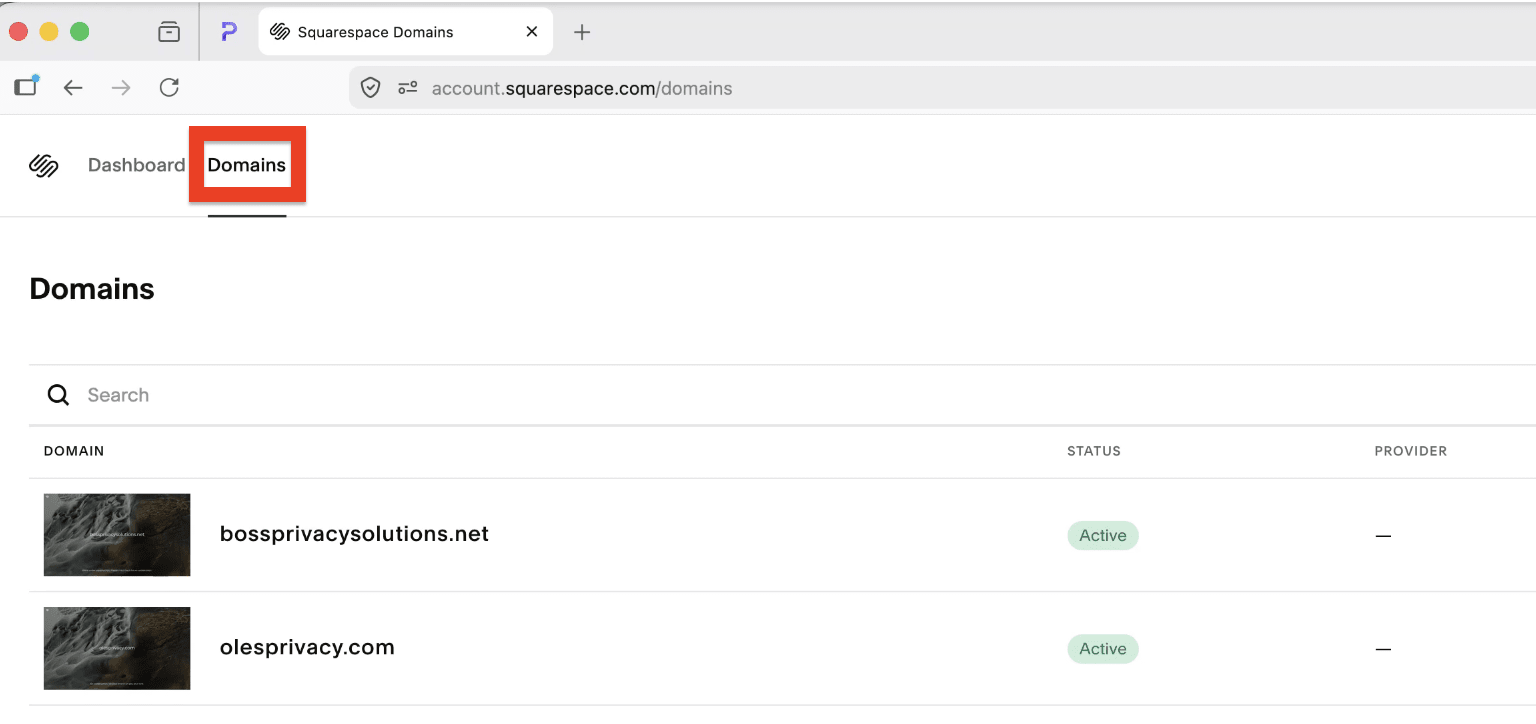
- Proton Mail용으로 구성할 도메인을 선택한 다음, 사이드 패널에서 DNS 설정을 선택합니다.
- 사용자 지정 기록으로 스크롤하고 기록 추가를 클릭합니다.

- 다음 기록을 추가합니다:
- 유형: TXT
- 이름: @
- 텍스트: Proton Mail에서 복사한 값을 붙여넣습니다.

저장을 클릭합니다.
- Proton Mail 도메인 설정 마법사로 돌아가 다음을 클릭합니다.
도메인의 TXT 기록을 확인합니다. 인증이 완료되면 다음 단계로 이동할 수 있습니다.
2단계: 사용자 지정 도메인 주소 설정
- Proton Mail 도메인 설정 마법사의 주소 탭에서 주소 추가를 클릭합니다.

아직 사용자 계정을 생성하지 않은 경우, 사용자 추가를 클릭하십시오. Proton 조직에 사용자를 추가하는 방법 알아보기
- 이 주소를 사용할 사용자를 선택한 다음, 해당 사용자의 새 이메일 주소와 표시되는 이름을 입력합니다.
- 주소 저장을 클릭하여 확인합니다.

- 모든 사용자의 주소를 생성한 후, 변경 사항을 알리고 새 로그인 세부 정보를 공유하십시오.
Squarespace에서 DNS 기록을 구성하기 전에 이 작업을 수행하는 것이 중요합니다. MX 기록을 변경하면 이메일이 새 이메일 주소로 전송됩니다.
3단계: Squarespace에서 DNS 기록 구성
도메인이 인증되고 모든 사용자 및 이메일 주소가 추가되었으므로, 이제 Squarespace에 DNS 기록을 더 추가할 차례입니다.
추가해야 하는 기록은 Proton Mail 도메인 설정 마법사의 MX, SPF, DKIM, 및 DMARC 탭에서 찾을 수 있습니다.

설정을 벗어난 경우, Proton Mail 계정 설정에서 이 화면으로 돌아올 수 있습니다. 사이드바에서 도메인 이름을 선택하고 도메인 옆에 있는 검토를 클릭하십시오.
- MX 기록은 인터넷이 이메일을 Proton Mail로 라우팅하도록 지시합니다. MX 기록을 추가하면 도메인이 더 이상 이전 서버로 메일을 라우팅하지 않으므로, Proton Mail에 존재하지 않는 주소로 발송된 이메일은 전송되지 않습니다.
- SPF, DKIM 및 DMARC 기록은 도메인을 스푸핑으로부터 보호하고 이메일 전송률을 높이는 데 도움이 됩니다. 이러한 기록이 없으면 메시지가 거부되거나 Gmail과 같은 주요 이메일 제공업체에 의해 스팸으로 발송될 수 있습니다.
Squarespace에 DNS 기록을 추가하는 방법
- 새 브라우저 탭을 열고 Squarespace(새 창)에 로그인한 다음, 도메인 탭을 엽니다.
- Proton Mail용으로 구성할 도메인을 선택한 다음, 사이드 패널에서 DNS 설정을 선택합니다.
- 사용자 지정 기록으로 스크롤하고 기록 추가를 클릭합니다.
- 다음 기록을 추가합니다:
MX 기록 (필수)
첫 번째 MX 기록
- 유형: MX
- 이름: @
- 우선순위: 10
- 메일 서버: mail.protonmail.ch

두 번째 MX 기록
- 유형: MX
- 이름: @
- 우선순위: 20
- 메일 서버: mailsec.protonmail.ch

모든 설정이 올바르게 완료되면, Proton Mail의 도메인 설정 마법사의 MX 탭에 녹색 체크 표시가 나타납니다.
빨간색으로 변하면 귀하의 Squarespace DNS 설정으로 돌아가 다른 모든 MX 레코드를 삭제하거나, Proton Mail MX 레코드가 가장 낮은 Priority(우선순위) 값을 갖도록 하십시오(가장 낮은 값이어야 합니다. 여기서는 낮은 숫자가 실제로 더 높은 우선순위를 의미합니다).
SPF 레코드(보안상 강력 권장)
- 유형: TXT
- 이름: @
- 텍스트: v=spf1 include:_spf.protonmail.ch ~all

기존 SPF 레코드가 있는 경우, 이를 삭제하거나 텍스트를 다음과 같이 변경하십시오: include:_spf.protonmail.ch ~all
DKIM 레코드(보안상 강력 권장)
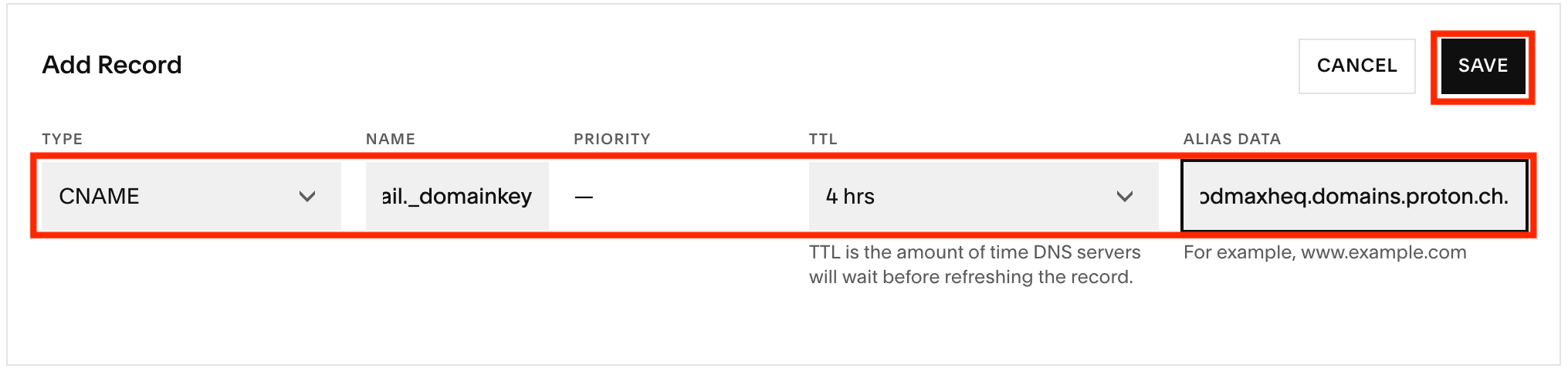
첫 번째 DKIM 레코드
- 유형: CNAME
- 이름: protonmail._domainkey
- 별칭 데이터: Proton Mail에서 복사한 값/데이터를 붙여넣으십시오.
두 번째 DKIM 레코드
- 유형: CNAME
- 이름: protonmail2._domainkey
- 별칭 데이터: Proton Mail에서 복사한 값/데이터를 붙여넣으십시오.
세 번째 DKIM 레코드
- 유형: CNAME
- 이름: protonmail3._domainkey
- 별칭 데이터: Proton Mail에서 복사한 값/데이터를 붙여넣으십시오.
DMARC 레코드(선택 사항이지만 권장)
- 유형(Type): TXT
- 이름: _dmarc
- 텍스트: DMARC 탭의 값 / 데이터 / 목적지 항목에서 값을 복사하여 붙여넣으십시오.

도메인 설정 마법사의 MX, SPF, DKIM, DMARC 탭 옆에 모두 녹색 체크 표시 아이콘이 나타나야 합니다.

이는 귀하가 이제 사용자 지정 도메인 주소를 사용하여 이메일을 보내고 받을 수 있음을 의미합니다.