
SquarespaceのカスタムドメインをProton Mailで使用する方法
- 閲覧中
- 1 分
- カテゴリー
- ドメインのセットアップ
Squarespaceのカスタムドメイン(yourdomain.comなど)をお持ちの場合は、eric@protonmail.comの代わりにeric@yourdomain.com などのメールアドレスを使用し、Proton Mailでメールを送受信できます。カスタムドメインは、すべての有料のProton Mailプランでご利用いただけます。
この機能に関する一般的な情報をお探しの場合、または別のプロバイダーのカスタムドメインをセットアップしたい場合は、Proton Mailでカスタムドメインを使用する方法についての一般的な記事をご覧ください。
開始する前に
Proton for Businessプランをご利用の場合は、続行する前に組織を作成する必要があります。作成するカスタムドメインのメールアドレス数をカバーするのに十分なシート(ユーザーライセンス)があることをご確認ください。
ステップ1:ドメインの接続と検証
注意:以下のステップは、ドメインのネームサーバーがSquarespace DNSに設定されている場合にのみ適用されます。ネームサーバーが他のサービスを指している場合は、Squarespaceのダッシュボードではなく、そのプロバイダーのDNS管理コンソールで同じDNSレコードを追加してください。
- Proton Mailウェブアプリ(account.proton.me/mail)にサインインし、アカウント設定(設定 ⚙ → すべての設定)を開きます。
- サイドバーからドメイン名を選択します。ドメインを追加をクリックします。

- Squarespaceのドメイン名を入力し、次へをクリックします。

TXTレコードを含む表が表示されます。値/データ/ポイント先 の列から値をコピーします。

- 新しいブラウザのタブを開いてSquarespace(新しいウィンドウ)にサインインし、ドメイン タブを開きます。
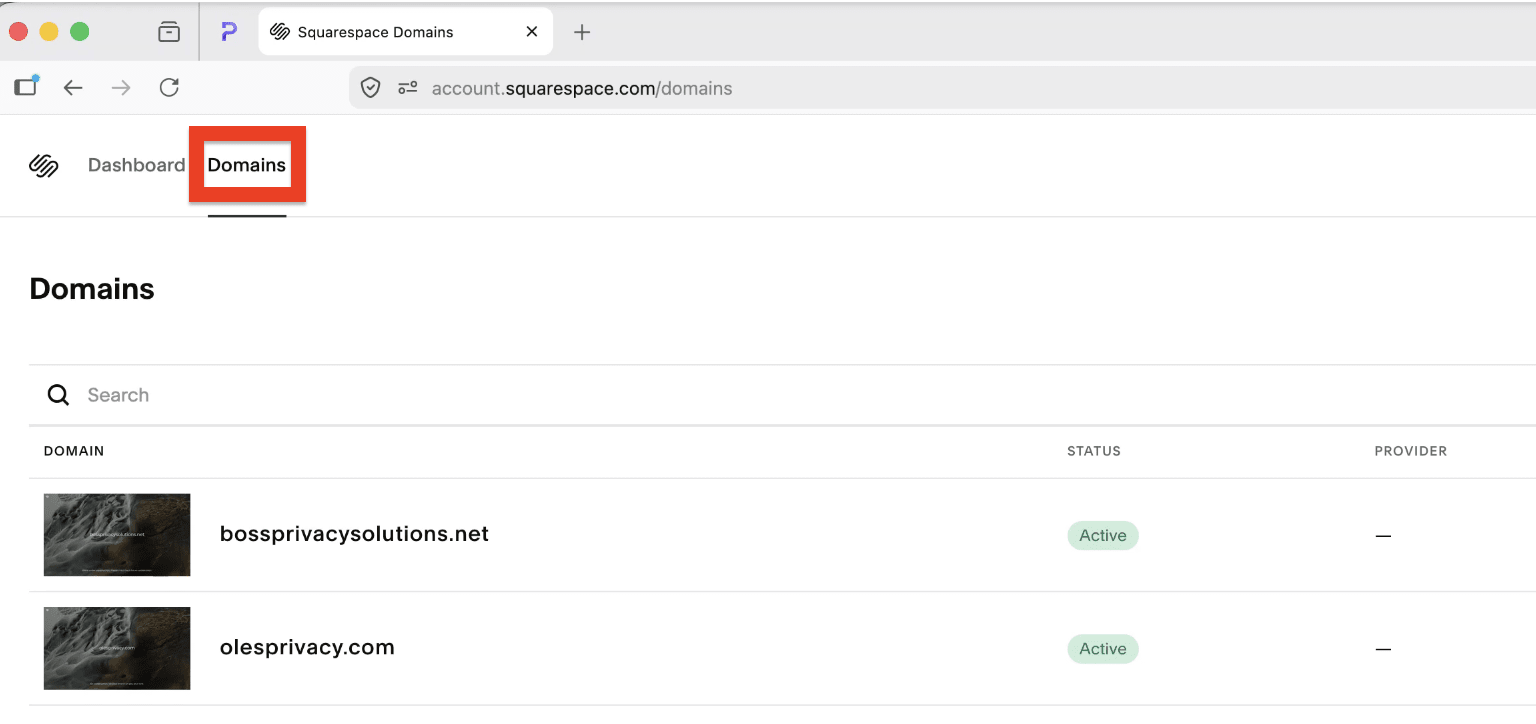
- Proton Mail用に設定するドメインを選択し、サイドパネルのDNS設定 を選択します。
- カスタムレコードまでスクロールし、レコードを追加をクリックします。

- 次のレコードを追加します:
- 種類:TXT
- 名前: @
- テキスト:Proton Mailからコピーした値を貼り付けます。

保存をクリックします。
- Proton Mailのドメインセットアップウィザードに戻り、次へをクリックします。
お客様のドメインのTXTレコードを確認いたします。検証が完了すると、次のステップに進むことができます。
ステップ2:カスタムドメインのメールアドレスのセットアップ
- Proton Mailのドメインセットアップウィザードのアドレスタブで、アドレスを追加。をクリックします。

ユーザーアカウントをまだ作成していない場合は、ユーザー追加をクリックしてください。Proton組織にユーザーを追加する方法については、こちらをご覧ください。
- このアドレスを割り当てるユーザーを選択し、そのユーザーの新しいメールアドレスと表示名を入力します。
- メールアドレスを保存をクリックして確認します。

- すべてのユーザーのメールアドレスを作成したら、変更を通知し、新しいサインイン情報を共有してください。
これは、SquarespaceでDNSレコードを設定する前に行うことが重要です。MXレコードを変更すると、メールは新しいメールアドレスに配信されるようになります。
ステップ3:SquarespaceでDNSレコードを設定する
ドメインの検証が完了し、すべてのユーザーとメールアドレスが追加されました。次は、SquarespaceにさらにDNSレコードを追加します。
追加する必要のあるレコードは、Proton MailドメインセットアップウィザードのMX、SPF、DKIM、およびDMARC タブにあります。

セットアップを途中で終了した場合は、Proton Mailのアカウント設定からこの画面に戻ることができます。サイドバーからドメイン名を選択し、お客様のドメインの横にあるレビューをクリックしてください。
- MXレコードは、メールの宛先をProton Mailに指定するようインターネットに指示します。追加されると、Proton Mailに存在しないメールアドレス宛てに送信されたメールは配信されなくなります。これは、お客様のドメインが古いサーバーにメールをルーティングしなくなるためです。
- SPF、DKIM、DMARCレコードは、ドメインをなりすましから保護し、メールの到達率を向上させるのに役立ちます。これらがない場合、メッセージが拒否されたり、Gmailなどの主要なメールプロバイダーによって迷惑メールに振り分けられたりする可能性があります。
SquarespaceにDNSレコードを追加する方法
- 新しいブラウザのタブを開いてSquarespace(新しいウィンドウ)にサインインし、ドメイン タブを開きます。
- Proton Mail用に設定するドメインを選択し、サイドパネルのDNS設定 を選択します。
- カスタムレコードまでスクロールし、レコードを追加をクリックします。
- 次のレコードを追加します:
MXレコード(必須)
1つ目のMXレコード
- 種類:MX
- 名前:@
- 優先度: 10
- メールサーバー:mail.protonmail.ch

2つ目のMXレコード
- 種類:MX
- 名前:@
- 優先度: 20
- メールサーバー:mailsec.protonmail.ch

すべてが正しくセットアップされている場合、Proton MailのドメインセットアップウィザードのMXタブに緑色のチェックマークが表示されます。
赤に変わった場合は、お客様のSquarespace DNS設定に戻り、その他のMXレコードを削除するか、Proton MailのMXレコードの優先度(Priority)の値が最も低い(最も低い値。つまり、ここでは数値が小さいほど優先度が高くなります)ことをご確認ください。
SPFレコード(セキュリティ上の理由から強く推奨)
- 種類:TXT
- 名前: @
- テキスト: v=spf1 include:_spf.protonmail.ch ~all

すでに存在するSPFレコードがある場合は、削除するか、またはテキストを以下に変更してください。include:_spf.protonmail.ch ~all
DKIMレコード(セキュリティ上の理由から強く推奨)
1つ目のDKIMレコード
- 種類: CNAME
- 名前: protonmail._domainkey
- エイリアスデータ: Proton Mailからコピーした値/データを貼り付けます。
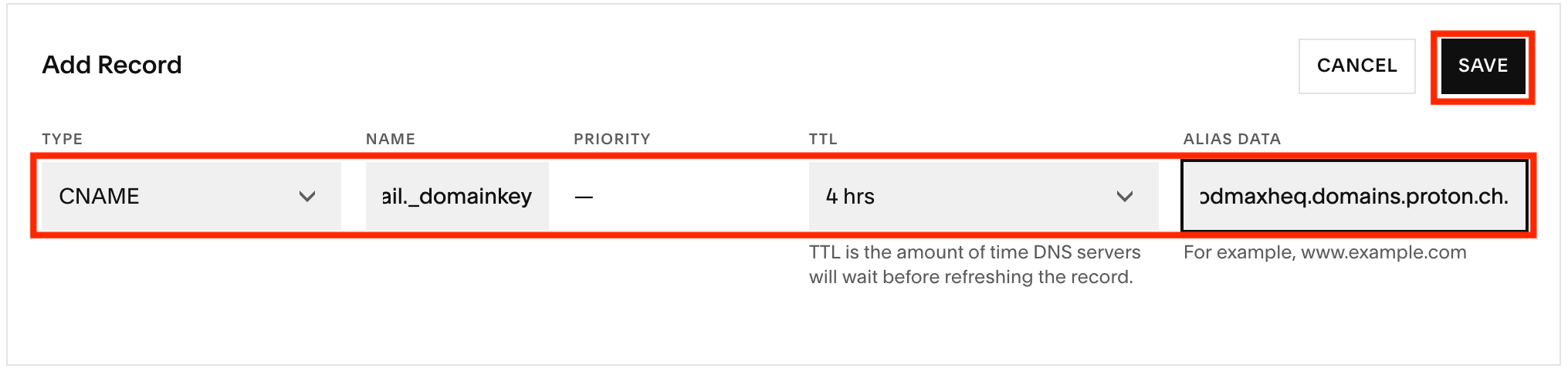
2つ目のDKIMレコード
- 種類: CNAME
- 名前: protonmail2._domainkey
- エイリアスデータ: Proton Mailからコピーした値/データを貼り付けます。
3つ目のDKIMレコード
- 種類: CNAME
- 名前: protonmail3._domainkey
- エイリアスデータ: Proton Mailからコピーした値/データを貼り付けます。
DMARCレコード(オプションですが推奨)
- タイプ:TXT
- 名前: _dmarc
- テキスト: DMARCタブの 値 / データ / 参照先 欄から値をコピーして貼り付けます。

ドメインセットアップウィザード内のMX、SPF、DKIM、およびDMARCタブの横に、すべて緑色のチェックマークアイコンが表示されている必要があります。

これにより、お客様のカスタムドメインアドレスを使用してメールの送受信ができるようになります。