
Hoe u een aangepast domein van Squarespace met Proton Mail gebruikt
- Lezen
- 5 min
- Categorie
- Domein instellen
Als u een aangepast domein (zoals yourdomain.com) van Squarespace heeft, kunt u Proton Mail gebruiken om e-mails te verzenden en te ontvangen met adressen zoals eric@yourdomain.com in plaats van eric@protonmail.com. Een aangepast domein is beschikbaar voor alle betaalde Proton Mail-abonnementen.
Als u op zoek bent naar algemene informatie over deze functie, of een aangepast domein van een andere provider wilt instellen, raadpleeg dan ons algemene artikel over hoe u een aangepast domein gebruikt met Proton Mail.
- Voordat u aan de slag gaat
- Stap 1: Verbind en verifieer uw domein
- Stap 2: Adressen voor uw aangepaste domein instellen
- Stap 3: DNS-records configureren in Squarespace
Voordat u aan de slag gaat
Als u een Proton for Business-abonnement heeft, moet u uw organisatie aanmaken voordat u doorgaat. Zorg ervoor dat u voldoende licenties (gebruikerslicenties) heeft om het aantal e-mailadressen met een aangepast domein dat u wilt aanmaken te dekken.
Stap 1: Verbind en verifieer uw domein
Let op: De onderstaande stappen zijn alleen van toepassing als de naamservers van uw domein zijn ingesteld op Squarespace DNS. Als uw naamservers naar een andere dienst verwijzen, voegt u dezelfde DNS-records toe in de DNS-beheerconsole van die provider in plaats van op het Squarespace-dashboard.
- Log in op de Proton Mail-web-app (account.proton.me/mail) en open uw accountinstellingen (Instellingen ⚙ → Alle instellingen).
- Selecteer Domeinnamen in de zijbalk. Klik op Domein toevoegen.

- Voer uw Squarespace-domeinnaam in en klik op Volgende.

U ziet een tabel met een TXT–record. Kopieer de waarde uit de kolom Waarde/Gegevens/Verwijst naar .

- Open een nieuw browsertabblad, log in bij Squarespace(nieuw venster) en open het tabblad Domeinen .
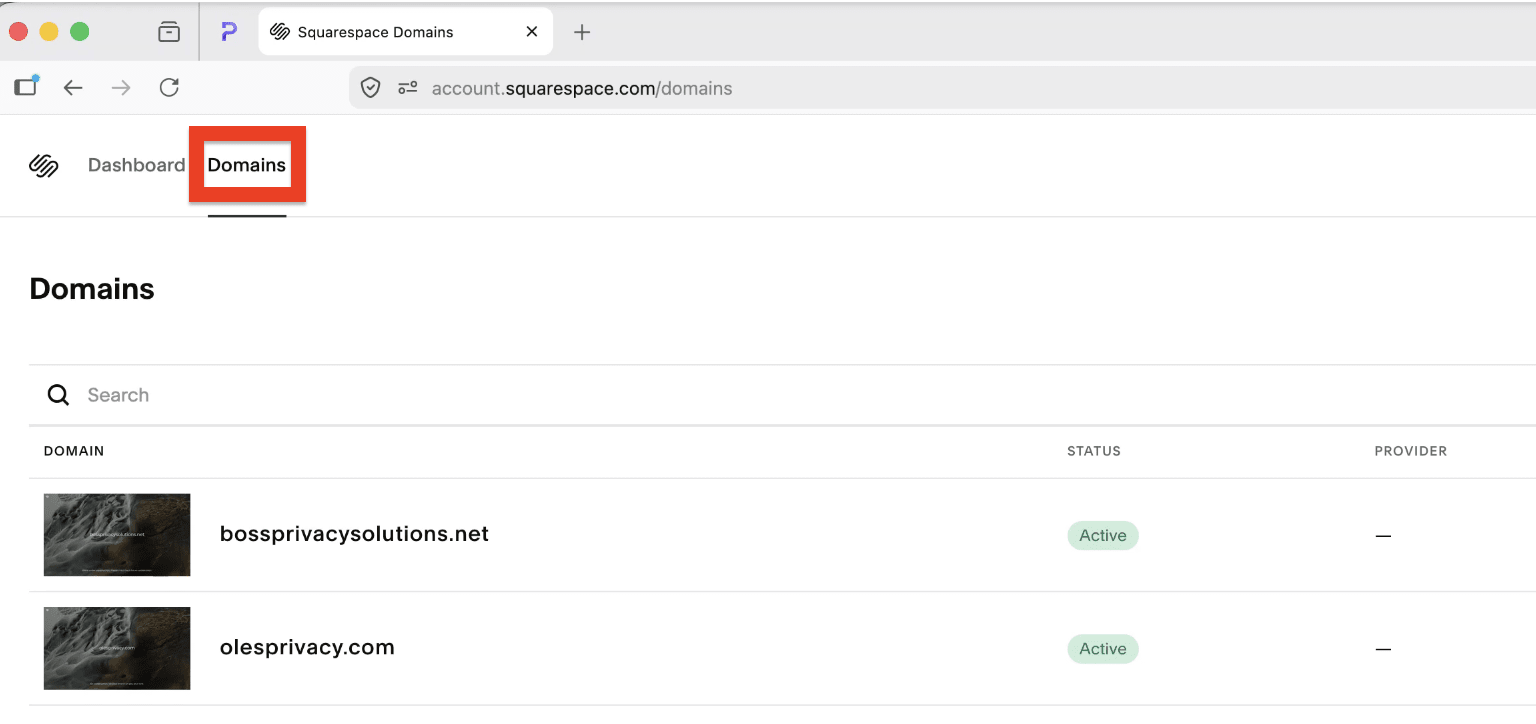
- Selecteer het domein dat u wilt configureren voor Proton Mail, en selecteer vervolgens DNS-instellingen in het zijpaneel.
- Scrol naar Aangepaste records en klik op Record toevoegen.

- Voeg het volgende record toe:
- Type: TXT
- Naam: @
- Tekst: Plak de Waarde die u heeft gekopieerd uit Proton Mail.

Klik op Opslaan.
- Ga terug naar de setupwizard voor domeinen van Proton Mail en klik op Volgende.
We controleren de TXT-records voor uw domein. Zodra deze zijn geverifieerd, kunt u doorgaan naar de volgende stap.
Step 2: Adressen voor uw aangepaste domein instellen
- Klik in het tabblad Adressen van de setupwizard voor domeinen van Proton Mail op Adres toevoegen.

Als u uw gebruikersaccounts nog niet heeft aangemaakt, klikt u op Gebruikers toevoegen. Lees hoe u gebruikers toevoegt aan uw Proton-organisatie
- Selecteer de Gebruiker voor wie dit adres is bestemd en voer vervolgens hun nieuwe E-mailadres en Weergavenaam in.
- Klik op Adres opslaan om te bevestigen.

- Zodra u adressen voor al uw gebruikers heeft aangemaakt, informeert u hen over de wijziging en deelt u hun nieuwe inloggegevens met hen.
Het is belangrijk om dit te doen voordat u DNS-records configureert in Squarespace. Zodra u de MX-records wijzigt, worden hun e-mails afgeleverd op hun nieuwe e-mailadressen.
Stap 3: DNS-records configureren in Squarespace
Nu uw domein is geverifieerd en u alle gebruikers en e-mailadressen heeft toegevoegd, is het tijd om meer DNS-records toe te voegen aan Squarespace.
U vindt de records die u moet toevoegen in de tabbladen MX, SPF, DKIM en DMARC van de setupwizard voor domeinen van Proton Mail.

Als u de setup heeft verlaten, kunt u naar dit scherm terugkeren via uw Proton Mail-accountinstellingen. Selecteer Domeinnamen in de zijbalk en klik op Bekijken naast uw domein.
- MX-records vertellen het internet om uw e-mails naar Proton Mail te sturen. Eenmaal toegevoegd, worden e-mails die naar adressen worden verzonden die niet bestaan in Proton Mail niet afgeleverd, omdat uw domein de e-mail niet langer naar uw oude server zal routeren.
- SPF-, DKIM- en DMARC-records helpen uw domein te beschermen tegen spoofing en verbeteren de bezorgbaarheid van e-mail. Zonder deze records kunnen uw berichten worden geweigerd of als spam worden gemarkeerd door grote e-mailproviders zoals Gmail.
Hoe u uw DNS-records toevoegt in Squarespace
- Open een nieuw browsertabblad, log in bij Squarespace(nieuw venster) en open het tabblad Domeinen .
- Selecteer het domein dat u wilt configureren voor Proton Mail, en selecteer vervolgens DNS-instellingen in het zijpaneel.
- Scrol naar Aangepaste records en klik op Record toevoegen.
- Voeg de volgende records toe:
MX-records (essentieel)
Eerste MX-record
- Type: MX
- Naam: @
- Prioriteit: 10
- E-mailserver: mail.protonmail.ch

Tweede MX-record
- Type: MX
- Naam: @
- Prioriteit: 20
- E-mailserver: mailsec.protonmail.ch

Als alles correct is ingesteld, ziet u een groen vinkje in het MX-tabblad van de setupwizard voor domeinen van Proton Mail.
Als het rood wordt, gaat u terug naar uw Squarespace DNS-instellingen en verwijdert u alle andere MX-records, of zorgt u ervoor dat de MX-records van Proton Mail de laagste waarde voor Prioriteit hebben (ja, de laagste — hier geeft een lager getal juist een hogere prioriteit aan).
SPF-record (ten zeerste aanbevolen om veiligheidsredenen)
- Type: TXT
- Naam: @
- Tekst: v=spf1 include:_spf.protonmail.ch ~all

Als u een bestaand SPF-record vindt, verwijdert u dit of wijzigt u de Tekst in: include:_spf.protonmail.ch ~all
DKIM-records (ten zeerste aanbevolen om veiligheidsredenen)
Eerste DKIM-record
- Soort: CNAME
- Naam: protonmail._domainkey
- Aliasgegevens: Plak de Waarde/Gegevens die u uit Proton Mail hebt gekopieerd.
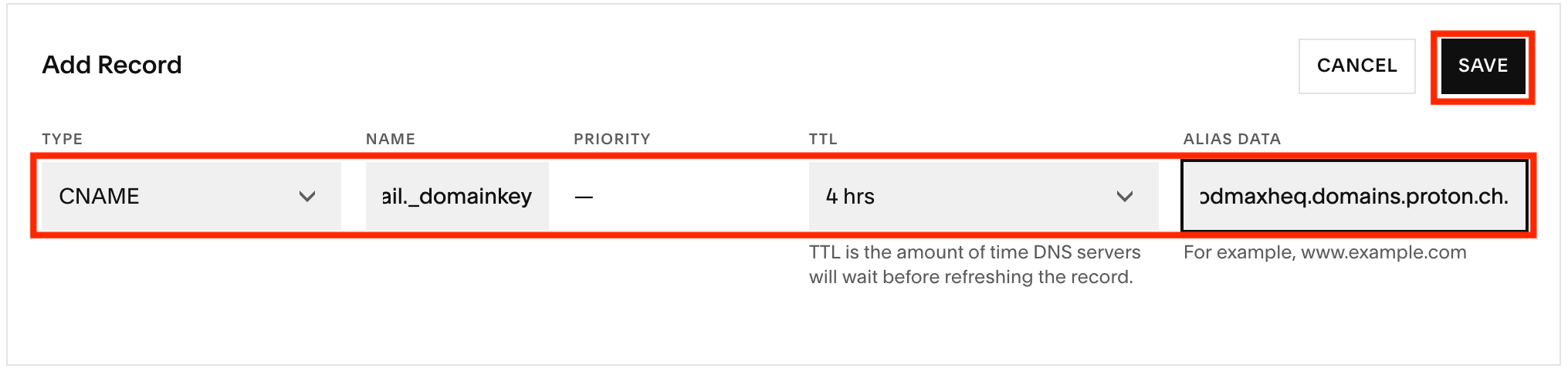
Tweede DKIM-record
- Soort: CNAME
- Naam: protonmail2._domainkey
- Aliasgegevens: Plak de Waarde/Gegevens die u uit Proton Mail hebt gekopieerd.
Derde DKIM-record
- Soort: CNAME
- Naam: protonmail3._domainkey
- Aliasgegevens: Plak de Waarde/Gegevens die u uit Proton Mail hebt gekopieerd.
DMARC-record (optioneel maar aanbevolen)
- Type: TXT
- Naam: _dmarc
- Tekst: Kopieer en plak de waarde uit de Waarde / Data / Verwijst naar-vermelding op het tabblad DMARC.

De MX, SPF, DKIM, en DMARC tabs in de wizard voor de domein-setup moeten allemaal groene vinkjes ernaast hebben.

Dit betekent dat u nu e-mails kunt verzenden en ontvangen met de adressen van uw aangepaste domein.