
如何在 Proton Mail 使用 Squarespace 的自訂網域
- 閱讀
- 1 分鐘
- 類別
- 網域設定
如果您有來自 Squarespace 的自訂網域(例如 yourdomain.com),您可以使用 Proton Mail,透過 eric@yourdomain.com 之類的位址來傳送與接收電郵,而非使用 eric@protonmail.com。所有付費 Proton Mail 方案皆提供自訂網域功能。
如果您正在尋找關於此功能的一般資訊,或想設定來自其他提供商的自訂網域,請參閱我們關於如何搭配 Proton Mail 使用自訂網域的一般說明文章。
開始之前
如果您使用的是 Proton for Business 方案,您需要先建立您的組織才能繼續。請確保您有足夠的座席(使用者授權),以涵蓋您想要建立的自訂網域電郵位址數量。
步驟 1:連接並驗證您的網域
備註:以下步驟僅適用於您的網域名稱伺服器已設定為 Squarespace DNS。如果您的名稱伺服器指向其他服務,請在該提供商的 DNS 管理主控台中加入相同的 DNS 記錄,而不是在 Squarespace 儀表板中。
- 登入 Proton Mail 網頁應用程式(account.proton.me/mail)並打開您的帳號設定(設定 ⚙ → 所有設定)。
- 從側邊欄選取網域名稱。按一下加入網域。

- 輸入您的 Squarespace 網域名稱,然後按一下下一個。

您會看到一個包含 TXT 記錄的表格。複製值/資料/指向欄位中的值。

- 打開新的瀏覽器索引標籤,登入 Squarespace(新視窗) 並打開 網域 索引標籤。
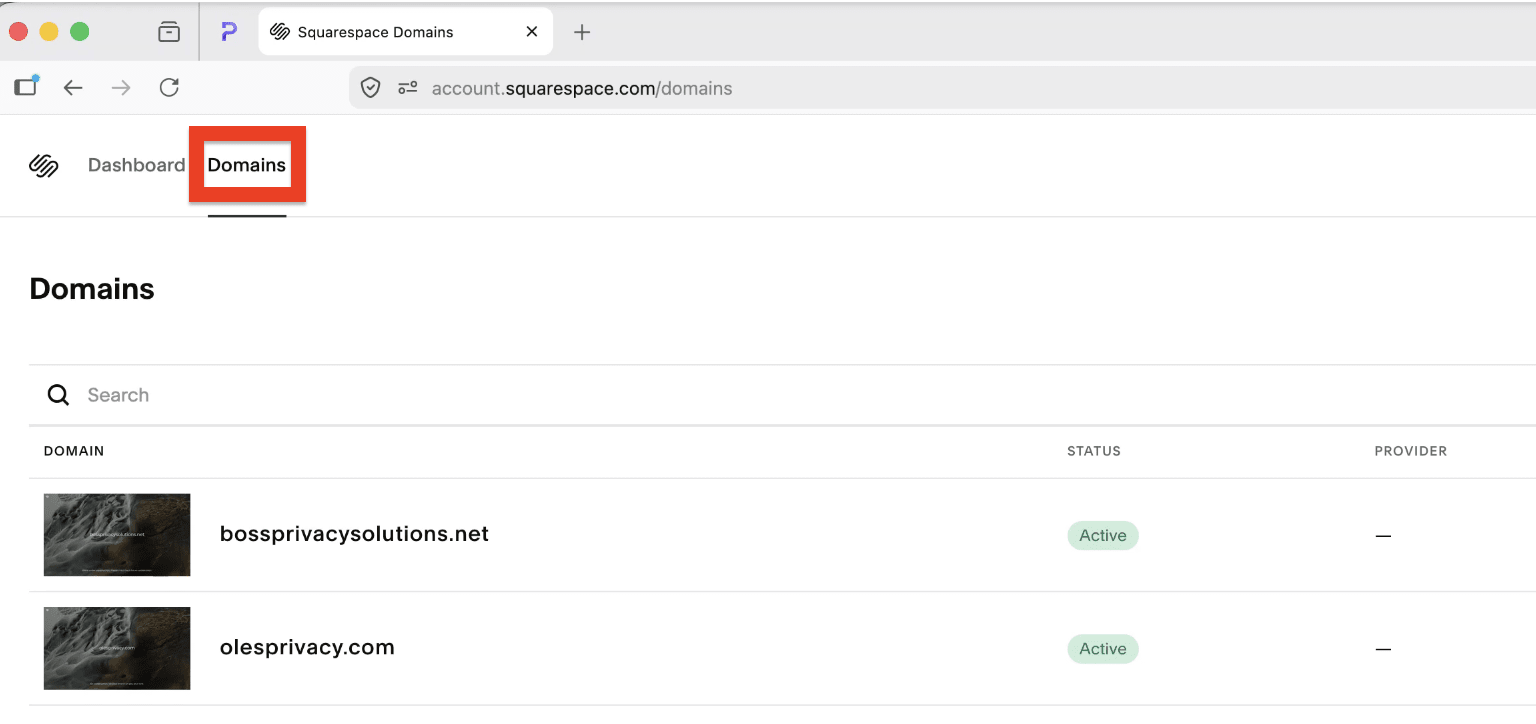
- 選取您想為 Proton Mail 配置的網域,然後在側邊面板中選取DNS 設定。
- 捲動至自訂記錄,然後按一下加入記錄。

- 加入以下記錄:
- 類型:TXT
- 名稱: @
- 文字:貼上您自 Proton Mail 複製的值。

按一下儲存。
- 返回 Proton Mail 網域設定精靈,然後按一下下一個。
我們將檢查您網域的 TXT 記錄。驗證無誤後,即可前往下一個步驟。
步驟 2:設定自訂網域位址
- 在 Proton Mail 網域設定精靈的位址索引標籤中,按一下加入電郵位址。

如果您尚未建立使用者帳號,請按一下新增使用者。瞭解如何將使用者新增至您的 Proton 組織
- 選取此位址所屬的使用者,然後輸入其全新的電郵位址與顯示名稱。
- 按一下儲存電郵位址以進行確認。

- 為所有使用者建立位址後,請通知他們此變更,並與他們分享全新的登入詳細資訊。
請務必在於 Squarespace 中配置 DNS 記錄之前完成此操作。一旦您變更了 MX 記錄,其電郵便會傳送至其全新的電郵位址。
步驟 3:在 Squarespace 中配置 DNS 記錄
現在您的網域已完成驗證,且已加入所有使用者和電郵位址,接著可以將更多 DNS 記錄加入 Squarespace 中。
您可以在 Proton Mail 網域設定精靈的 MX、SPF、DKIM 和 DMARC 索引標籤中找到需要加入的記錄。

如果您離開了設定,可以從您的Proton Mail 帳號設定返回此畫面。從側邊欄選取網域名稱,然後按一下網域旁邊的檢閱。
- MX 記錄會告知網際網路將您的電郵導向 Proton Mail。加入此記錄後,傳送至 Proton Mail 中不存在位址的電郵將無法寄達,因為您的網域將不再把郵件路由至舊的伺服器。
- SPF、DKIM 與 DMARC 記錄有助於保護您的網域免受身分冒充,並提高電郵送達率。若缺少這些記錄,您的訊息可能會被 Gmail 等主流電子郵件提供者拒絕或傳送至垃圾郵件。
如何在 Squarespace 中加入您的 DNS 記錄
- 打開新的瀏覽器索引標籤,登入 Squarespace(新視窗) 並打開 Domains 索引標籤。
- 選取您想為 Proton Mail 配置的網域,然後在側邊面板中選取DNS 設定。
- 捲動至自訂記錄,然後按一下加入記錄。
- 加入以下記錄:
MX 記錄(必要)
第一條 MX 記錄
- 類型:MX
- 名稱:@
- 優先權:10
- 電子郵件伺服器:mail.protonmail.ch

第二條 MX 記錄
- 類型:MX
- 名稱:@
- 優先權:20
- 電子郵件伺服器:mailsec.protonmail.ch

如果一切設定正確,您將在 Proton Mail 網域設定精靈的 MX 索引標籤中看到綠色打勾記號。
如果它變為紅色,請返回您的 Squarespace DNS 設定並刪除任何其他 MX 記錄,或確保 Proton Mail MX 記錄具有最低的 Priority(優先級)值(沒錯,就是最低——在這裡,數字越小實際上代表優先級越高)。
SPF 記錄(出於安全考量強烈建議)
- 類型:TXT
- 名稱:@
- 文字: v=spf1 include:_spf.protonmail.ch ~all

如果您發現現有的 SPF 記錄,請將其刪除,或者將 文字 變更為:include:_spf.protonmail.ch ~all
DKIM 記錄(出於安全考量強烈建議)
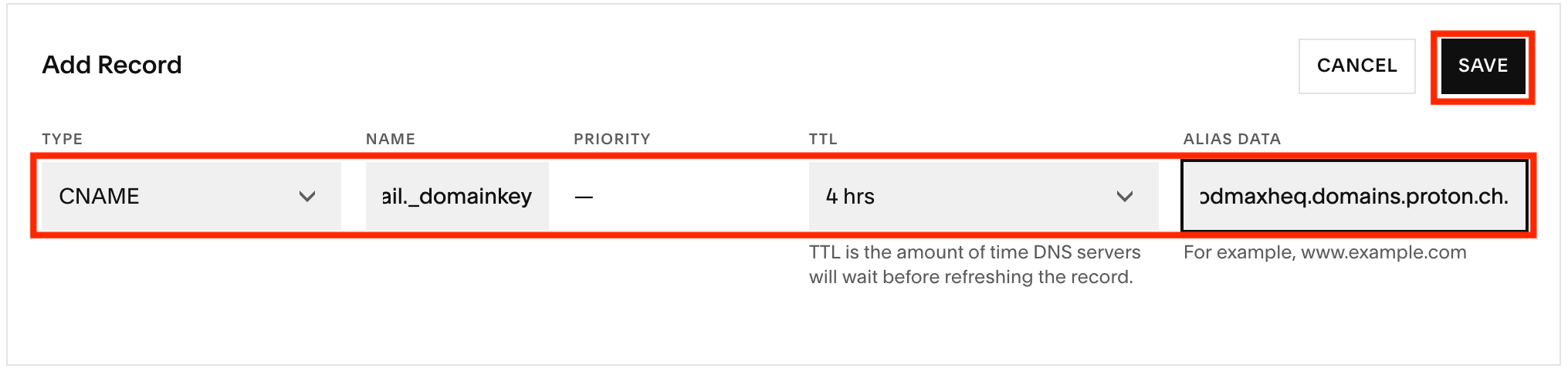
第一個 DKIM 記錄
- 類型: CNAME
- 名稱:protonmail._domainkey
- 別名資料:貼上您從 Proton Mail 複製的數值 / 資料。
第二個 DKIM 記錄
- 類型: CNAME
- 名稱:protonmail2._domainkey
- 別名資料:貼上您從 Proton Mail 複製的數值 / 資料。
第三個 DKIM 記錄
- 類型: CNAME
- 名稱:protonmail3._domainkey
- 別名資料:貼上您從 Proton Mail 複製的數值 / 資料。
DMARC 記錄(選填,但建議使用)
- Type:TXT
- 名稱:_dmarc
- 文字:複製並貼上 DMARC 索引標籤中 數值 / 資料 / 指向 欄位的值。

網域設定精靈中的 MX、SPF、DKIM 和 DMARC 索引標籤旁邊,都應該會顯示綠色打勾圖示。

這代表您現在可以使用自訂網域地址來傳送和接收電子郵件。