
Jak s Proton Mailem používat vlastní doménu od Squarespace
- Čtení
- 6 minut
- Kategorie
- Nastavení domény
Pokud máte vlastní doménu (jako například yourdomain.com) od služby Squarespace, můžete Proton Mail používat k odesílání a přijímání e-mailů s adresami jako eric@yourdomain.com namísto eric@protonmail.com. Vlastní doména je k dispozici ve všech placených plánech Proton Mail.
Pokud hledáte obecné informace o této funkci nebo chcete nastavit vlastní doménu od jiného poskytovatele, podívejte se na náš obecný článek o tom, jak používat vlastní doménu se službou Proton Mail.
- Než začnete
- Krok 1: Připojte a ověřte svou doménu
- Krok 2: Nastavte adresy vlastní domény
- Krok 3: Nakonfigurujte DNS záznamy ve službě Squarespace
Než začnete
Pokud využíváte plán Proton for Business, budete muset před pokračováním vytvořit svou organizaci. Ujistěte se, že máte dostatek licencí (uživatelských licencí) pro počet e-mailových adres s vlastní doménou, které chcete vytvořit.
Krok 1: Připojte a ověřte svou doménu
Poznámka: Níže uvedené kroky platí pouze v případě, že jsou jmenné servery vaší domény nastaveny na DNS služby Squarespace. Pokud vaše jmenné servery ukazují na jinou službu, přidejte stejné DNS záznamy do konzole pro správu DNS daného poskytovatele namísto ovládacího panelu Squarespace.
- Přihlaste se do webové aplikace Proton Mail (account.proton.me/mail) a otevřete nastavení svého účtu (Nastavení ⚙ → Všechna nastavení).
- V postranním panelu vyberte možnost Názvy domén. Klikněte na Přidat doménu.

- Zadejte název své domény od Squarespace a klikněte na Další.

Zobrazí se tabulka obsahující TXT záznam. Zkopírujte hodnotu ze sloupce Hodnota/Data/Ukazuje na .

- Otevřete novou záložku prohlížeče, přihlaste se ke službě Squarespace(nové okno) a otevřete záložku Domains .
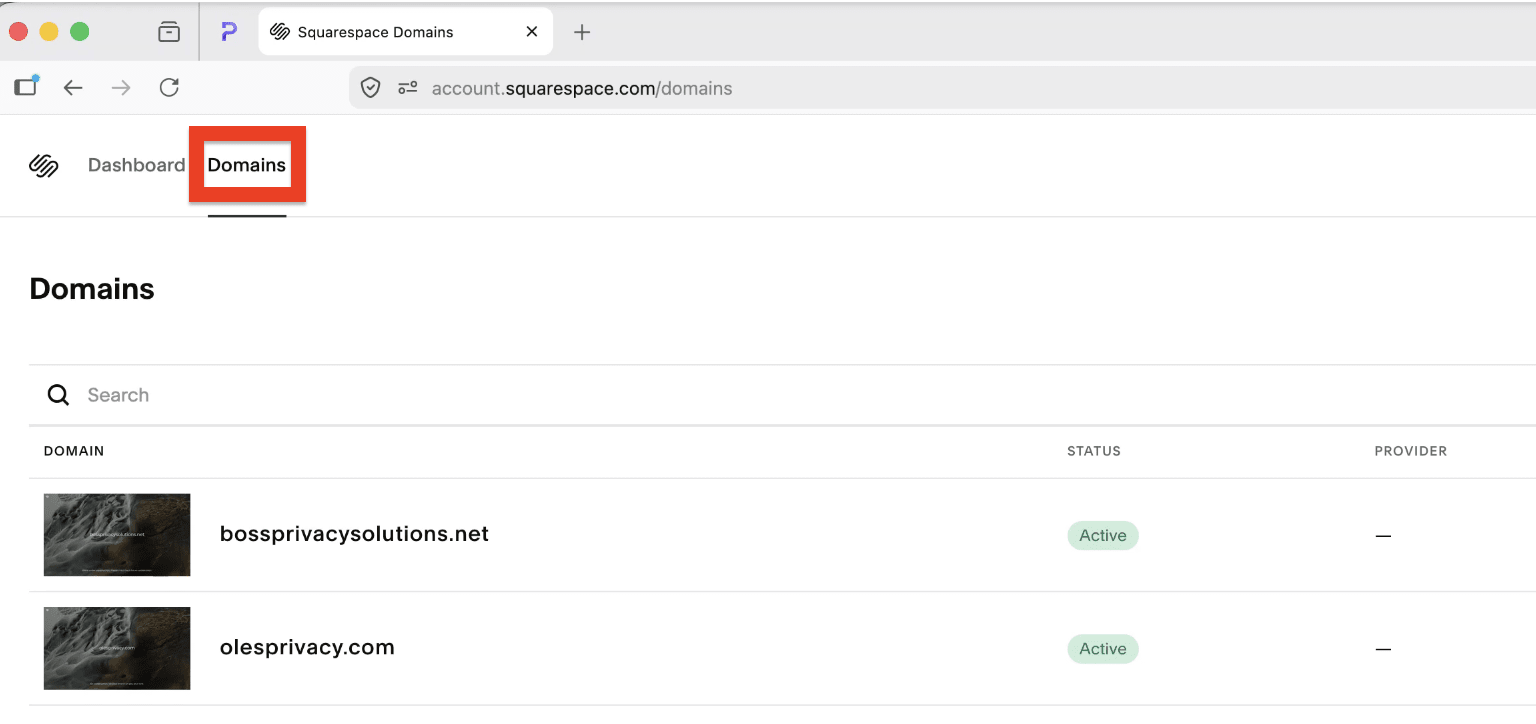
- Vyberte doménu, kterou chcete nakonfigurovat pro Proton Mail, a poté v postranním panelu vyberte možnost DNS Settings .
- Přejděte k části Custom records a klikněte na Add record.

- Přidejte následující záznam:
- Typ: TXT
- Jméno: @
- Text: Vložte hodnotu, kterou jste zkopírovali ze služby Proton Mail.

Klikněte na Save.
- Vraťte se do průvodce nastavením domény v Proton Mailu a klikněte na Další.
Zkontrolujeme TXT záznamy vaší domény. Jakmile budou ověřeny, můžete přejít k dalšímu kroku.
Krok 2: Nastavení adres vlastní domény
- Na kartě Adresy v průvodci nastavením domény v Proton Mailu klikněte na Přidat adresu.

Pokud jste ještě nevytvořili uživatelské účty, klikněte na Přidat uživatele. Přečtěte si, jak přidat uživatele do vaší organizace Proton
- Vyberte uživatele, pro kterého je tato adresa určena, a poté zadejte jeho novou e-mailovou adresu a zobrazované jméno.
- Kliknutím na Uložit adresu volbu potvrďte.

- Jakmile vytvoříte adresy pro všechny své uživatele, informujte je o této změně a nasdílejte jim jejich nové přihlašovací údaje.
Je důležité to provést ještě předtím, než nakonfigurujete DNS záznamy ve službě Squarespace. Jakmile změníte MX záznamy, jejich e-maily začnou chodit na jejich nové e-mailové adresy.
Krok 3: Nakonfigurujte DNS záznamy ve službě Squarespace
Nyní, když je vaše doména ověřena a máte přidané všechny uživatele a e-mailové adresy, je čas přidat do Squarespace další DNS záznamy.
Záznamy, které je třeba přidat, najdete na kartách MX, SPF, DKIM a DMARC v průvodci nastavením domény v Proton Mailu.

Pokud jste nastavení opustili, můžete se na tuto obrazovku vrátit z nastavení svého účtu Proton Mail. V postranním panelu vyberte možnost Názvy domén a klikněte na Zkontrolovat vedle své domény.
- MX záznamy říkají internetu, aby vaše e-maily směroval do Proton Mailu. Po jejich přidání nebudou e-maily odeslané na adresy, které v Proton Mailu neexistují, doručeny, protože vaše doména již nebude poštu směrovat na váš starý server.
- Záznamy SPF, DKIM a DMARC pomáhají chránit vaši doménu před podvržením (spoofingem) a zlepšují doručitelnost e-mailů. Bez nich mohou být vaše zprávy odmítnuty nebo odeslány do spamu ze strany hlavních poskytovatelů e-mailu, jako je Gmail.
Jak přidat DNS záznamy ve službě Squarespace
- Otevřete novou záložku prohlížeče, přihlaste se ke službě Squarespace(nové okno) a otevřete záložku Domains .
- Vyberte doménu, kterou chcete nakonfigurovat pro Proton Mail, a poté v postranním panelu vyberte možnost DNS Settings .
- Přejděte k části Custom records a klikněte na Add record.
- Přidejte následující záznamy:
MX záznamy (nezbytné)
První MX záznam
- Typ: MX
- Název: @
- Priorita: 10
- E-mailový server: mail.protonmail.ch

Druhý MX záznam
- Typ: MX
- Název: @
- Priorita: 20
- E-mailový server: mailsec.protonmail.ch

Pokud je vše správně nastaveno, na kartě MX v průvodci nastavením domény v Proton Mailu se zobrazí zelené zaškrtnutí.
Pokud zčervená, vraťte se do nastavení DNS ve službě Squarespace a smažte všechny ostatní záznamy MX nebo se ujistěte, že záznamy MX služby Proton Mail mají nejnižší hodnotu Priority (ano, nejnižší – nižší číslo zde ve skutečnosti znamená vyšší prioritu).
Záznam SPF (velmi doporučeno z bezpečnostních důvodů)
- Typ: TXT
- Jméno: @
- Text: v=spf1 include:_spf.protonmail.ch ~all

Pokud najdete stávající záznam SPF, buď jej smažte, nebo změňte Text na: include:_spf.protonmail.ch ~all
Záznamy DKIM (velmi doporučeno z bezpečnostních důvodů)
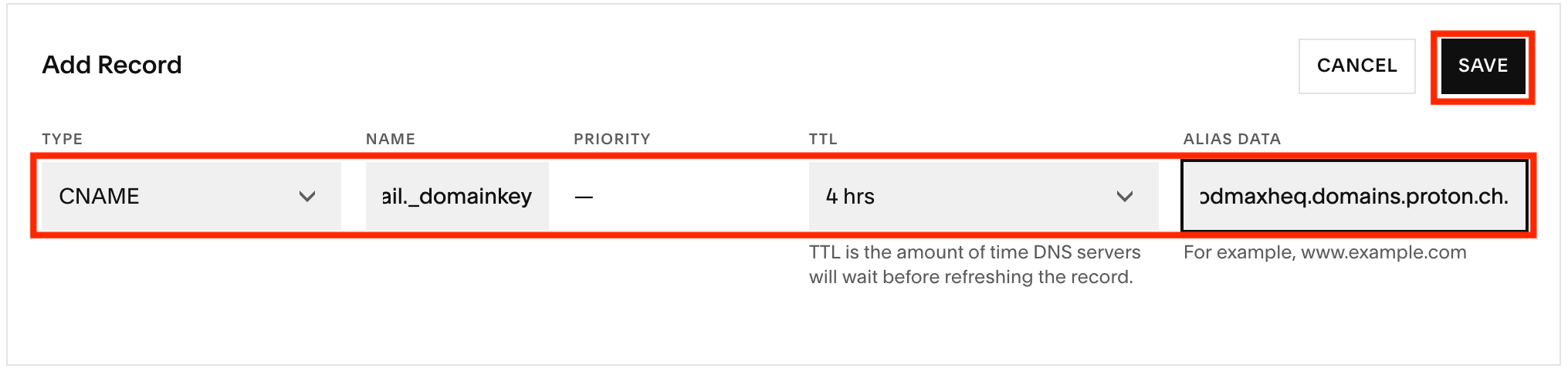
První záznam DKIM
- Typ: CNAME
- Jméno: protonmail._domainkey
- Data aliasu: Vložte Hodnotu/Data, která jste zkopírovali ze služby Proton Mail.
Druhý záznam DKIM
- Typ: CNAME
- Jméno: protonmail2._domainkey
- Data aliasu: Vložte Hodnotu/Data, která jste zkopírovali ze služby Proton Mail.
Třetí záznam DKIM
- Typ: CNAME
- Jméno: protonmail3._domainkey
- Data aliasu: Vložte Hodnotu/Data, která jste zkopírovali ze služby Proton Mail.
Záznam DMARC (volitelný, ale doporučený)
- Type: TXT
- Jméno: _dmarc
- Text: Zkopírujte a vložte hodnotu z pole Hodnota / Data / Ukazuje na na záložce DMARC.

Záložky MX, SPF, DKIM a DMARC v průvodci nastavením domény by měly všechny mít vedle sebe zelené zaškrtávací ikony.

To znamená, že nyní můžete odesílat a přijímat e-maily pomocí adres své vlastní domény.