
Cum să utilizați un domeniu personalizat de la Squarespace cu Proton Mail
- Lectură
- 6 min
- Categorie
- Configurare domeniu
Dacă aveți un domeniu personalizat (cum ar fi yourdomain.com) de la Squarespace, puteți folosi Proton Mail pentru a trimite și a primi e-mailuri folosind adrese precum eric@yourdomain.com în loc de eric@protonmail.com. Domeniul personalizat este disponibil pentru toate planurile plătite Proton Mail.
Dacă sunteți în căutare de informații generale despre această caracteristică sau doriți să configurați un domeniu personalizat de la un alt furnizor, consultați articolul nostru general despre cum să folosiți un domeniu personalizat cu Proton Mail.
- Înainte de a începe
- Pasul 1: Conectați și verificați domeniul dvs.
- Pasul 2: Configurați adresele de domeniu personalizat
- Pasul 3: Configurați înregistrările DNS în Squarespace
Înainte de a începe
Dacă aveți un plan Proton for Business, va trebui să vă creați organizația înainte de a continua. Asigurați-vă că aveți suficiente licențe (licențe de utilizator) pentru a acoperi numărul de adrese de e-mail cu domeniu personalizat pe care doriți să le creați.
Pasul 1: Conectați și verificați domeniul dvs.
Notă: Pașii de mai jos se aplică numai dacă serverele de nume ale domeniului dvs. sunt setate la DNS-ul Squarespace. Dacă serverele dvs. de nume indică spre un alt serviciu, adăugați aceleași înregistrări DNS în consola de gestionare DNS a acelui furnizor, în loc de panoul de control Squarespace.
- Autentificați-vă în aplicația web Proton Mail (account.proton.me/mail) și deschideți setările contului dvs. (Setări ⚙ → Toate setările).
- Selectați Nume de domenii din bara laterală. Faceți clic pe Adăugare domeniu.

- Introduceți numele de domeniu Squarespace și faceți clic pe Înainte.

Veți vedea un tabel care conține o înregistrare TXT. Copiați valoarea din coloana Valoare/Date/Indică spre .

- Deschideți o nouă filă de browser, autentificați-vă în Squarespace(fereastră nouă) și deschideți fila Domenii .
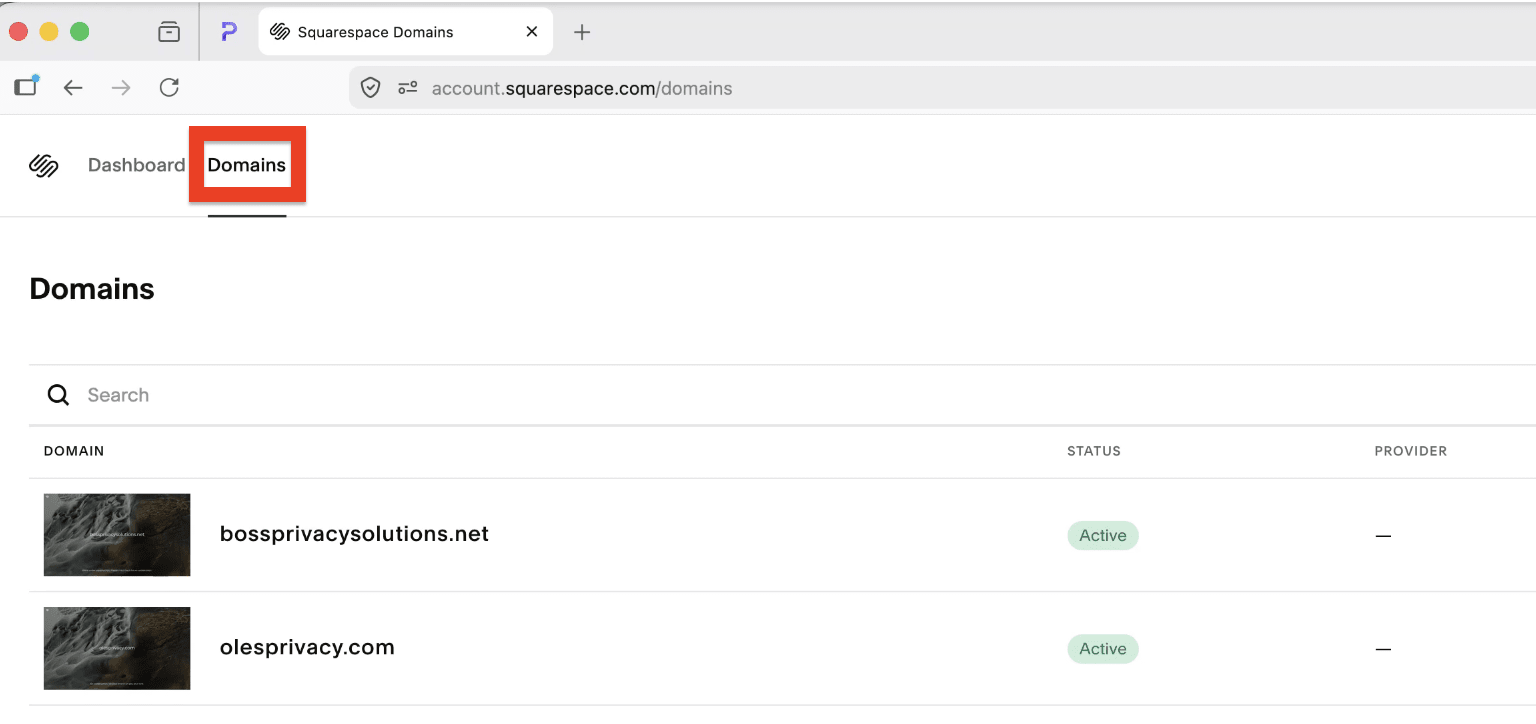
- Selectați domeniul pe care doriți să-l configurați pentru Proton Mail, apoi selectați Setări DNS în panoul lateral.
- Derulați până la Înregistrări personalizate și faceți clic pe Adăugare înregistrare.

- Adăugați următoarea înregistrare:
- Tip: TXT
- Nume: @
- Text: Lipiți Valoarea pe care ați copiat-o din Proton Mail.

Faceți clic pe Salvare.
- Reveniți la asistentul de configurare a domeniului din Proton Mail și faceți clic pe Înainte.
Vom verifica înregistrările TXT pentru domeniul dvs. După ce sunt verificate, puteți trece la pasul următor.
Pasul 2: Configurați adresele de domeniu personalizat
- În fila Adrese a asistentului de configurare a domeniului din Proton Mail, faceți clic pe Adăugare adresă.

Dacă nu v-ați creat încă conturile de utilizator, faceți clic pe Adăugare utilizatori. Aflați cum să adăugați utilizatori în organizația dvs. Proton
- Selectați Utilizatorul pentru care este această adresă, apoi introduceți noua sa Adresă de e-mail și Numele afișat.
- Faceți clic pe Salvare adresă pentru a confirma.

- După ce ați creat adrese pentru toți utilizatorii dvs., informați-i despre această modificare și trimiteți-le noile lor date de autentificare.
Este important să faceți acest lucru înainte de a configura înregistrările DNS în Squarespace. După ce schimbați înregistrările MX, e-mailurile lor vor fi livrate la noile lor adrese de e-mail.
Pasul 3: Configurați înregistrările DNS în Squarespace
Acum că domeniul dvs. este verificat și ați adăugat toți utilizatorii și toate adresele de e-mail, este timpul să adăugați mai multe înregistrări DNS în Squarespace.
Veți găsi înregistrările pe care trebuie să le adăugați în filele MX, SPF, DKIM și DMARC ale asistentului de configurare a domeniului din Proton Mail.

Dacă ați părăsit configurarea, puteți reveni la acest ecran din setările contului dvs. Proton Mail. Selectați Nume de domenii din bara laterală și faceți clic pe Revizuire în dreptul domeniului dvs.
- Înregistrările MX indică internetului să vă direcționeze e-mailurile către Proton Mail. Odată adăugate, e-mailurile trimise către adrese care nu există în Proton Mail nu vor fi livrate, deoarece domeniul dvs. nu va mai direcționa e-mailurile către vechiul dvs. server.
- Înregistrările SPF, DKIM și DMARC vă ajută să vă protejați domeniul împotriva falsificării și să îmbunătățiți livrarea e-mailurilor. Fără acestea, mesajele dvs. ar putea fi respinse sau trimise în folderul de spam de către principalii furnizori de e-mail, cum ar fi Gmail.
Cum să adăugați înregistrările DNS în Squarespace
- Deschideți o nouă filă de browser, autentificați-vă în Squarespace(fereastră nouă) și deschideți fila Domenii .
- Selectați domeniul pe care doriți să-l configurați pentru Proton Mail, apoi selectați Setări DNS în panoul lateral.
- Derulați până la Înregistrări personalizate și faceți clic pe Adăugare înregistrare.
- Adăugați următoarele înregistrări:
Înregistrări MX (esențiale)
Prima înregistrare MX
- Tip: MX
- Nume: @
- Prioritate: 10
- Server de e-mail: mail.protonmail.ch

A doua înregistrare MX
- Tip: MX
- Nume: @
- Prioritate: 20
- Server de e-mail: mailsec.protonmail.ch

Dacă totul este configurat corect, veți vedea o bifă verde în fila MX a asistentului de configurare a domeniului din Proton Mail.
Dacă devine roșu, reveniți la setările dvs. DNS Squarespace și ștergeți orice alte înregistrări MX sau asigurați-vă că înregistrările MX ale Proton Mail au cea mai mică valoare de Prioritate (da, cea mai mică — aici, un număr mai mic indică de fapt o prioritate mai mare).
înregistrare SPF (recomandată cu tărie din motive de securitate)
- Tip: TXT
- Nume: @
- Text: v=spf1 include:_spf.protonmail.ch ~all

Dacă găsiți o înregistrare SPF existentă, fie o ștergeți, fie modificați textul în: include:_spf.protonmail.ch ~all
înregistrări DKIM (recomandate cu tărie din motive de securitate)
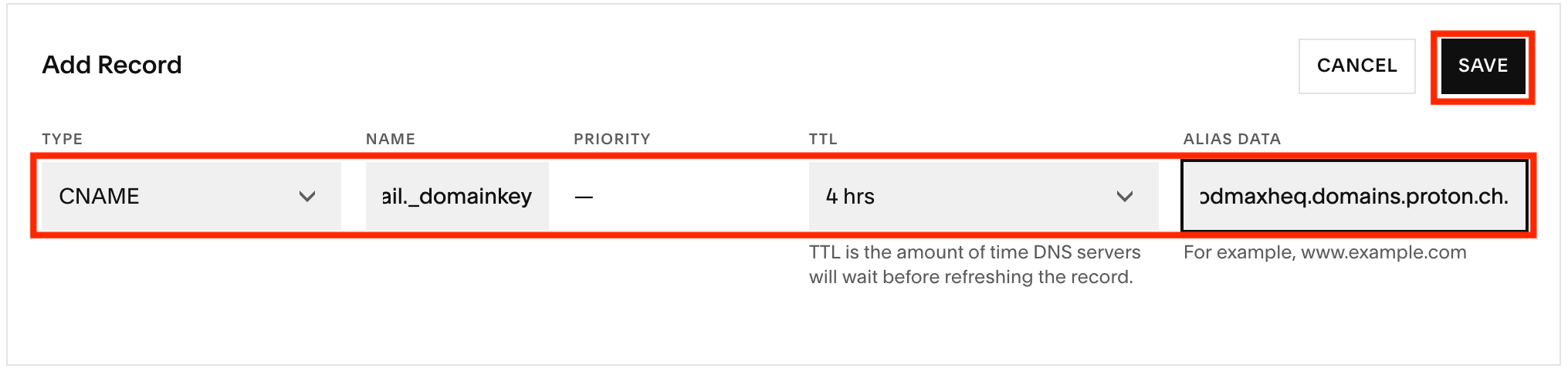
Prima înregistrare DKIM
- Tip: CNAME
- Nume: protonmail._domainkey
- Date alias: Lipiți Valoarea/Datele pe care le-ați copiat din Proton Mail.
A doua înregistrare DKIM
- Tip: CNAME
- Nume: protonmail2._domainkey
- Date alias: Lipiți Valoarea/Datele pe care le-ați copiat din Proton Mail.
A treia înregistrare DKIM
- Tip: CNAME
- Nume: protonmail3._domainkey
- Date alias: Lipiți Valoarea/Datele pe care le-ați copiat din Proton Mail.
înregistrare DMARC (opțională, dar recomandată)
- Type: TXT
- Nume: _dmarc
- Text: Copiați și lipiți valoarea din intrarea Valoare/Date/Direcționat spre din fila DMARC.

Filele MX, SPF, DKIM și DMARC din asistentul de configurare a domeniului ar trebui să aibă toate pictograme cu bifă verde lângă ele.

Aceasta înseamnă că acum puteți trimite și primi e-mailuri folosind adresele dvs. de domeniu personalizat.