
Slik bruker du et egendefinert domene fra Squarespace med Proton Mail
- Lesetid
- 5 min
- Kategori
- Domeneoppsett
Hvis du har et egendefinert domene (som yourdomain.com) fra Squarespace, kan du bruke Proton Mail til å sende og motta e-poster med adresser som eric@yourdomain.com i stedet for eric@protonmail.com. Egendefinert domene er tilgjengelig på alle betalte Proton Mail-abonnementer.
Hvis du ser etter generell informasjon om denne funksjonen, eller ønsker å konfigurere et egendefinert domene fra en annen leverandør, kan du lese den generelle artikkelen vår om hvordan du bruker et egendefinert domene med Proton Mail.
- Før du kommer i gang
- Trinn 1: Koble til og verifiser domenet ditt
- Trinn 2: Konfigurer egendefinerte domeneadresser
- Trinn 3: Konfigurer DNS-poster i Squarespace
Før du kommer i gang
Hvis du har et Proton for Business-abonnement, må du opprette organisasjonen din før du fortsetter. Sørg for at du har nok lisenser (brukerlisenser) til å dekke antallet e-postadresser for det egendefinerte domenet du vil opprette.
Trinn 1: Koble til og verifiser domenet ditt
Merk: Trinnene nedenfor gjelder bare hvis domenets navnetjenere er satt til Squarespace DNS. Hvis navnetjenerne dine peker til en annen tjeneste, må du legge til de samme DNS-postene i denne leverandørens DNS-administrasjonskonsoll i stedet for på Squarespace-dashbordet.
- Logg inn på Proton Mails nettapp (account.proton.me/mail) og åpne kontoinnstillingene dine (Innstillinger ⚙ → Alle innstillinger).
- Velg Domenenavn fra sidepanelet. Klikk på Legg til domene.

- Skriv inn Squarespace-domenenavnet ditt og klikk på Neste.

Du vil se en tabell som inneholder en TXT–post. Kopier verdien fra kolonnen Verdi/Data/Peker til .

- Åpne en ny fane i nettleseren, logg inn på Squarespace(nytt vindu) og åpne fanen Domener .
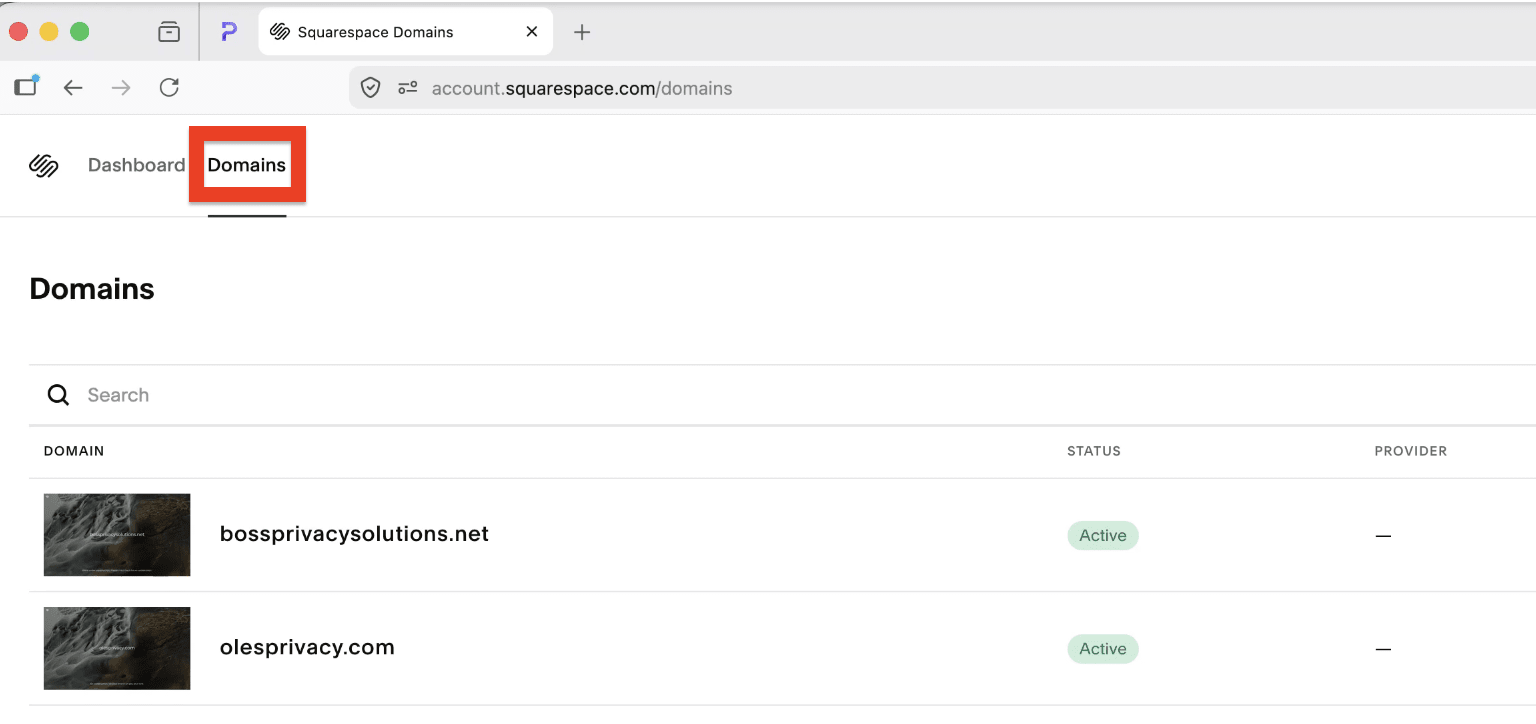
- Velg domenet du vil konfigurere for Proton Mail, og velg deretter DNS-innstillinger i sidepanelet.
- Rull til Egendefinerte poster og klikk på Legg til post.

- Legg til følgende post:
- Type: TXT
- Navn: @
- Tekst: Lim inn verdien du kopierte fra Proton Mail.

Klikk på Lagre.
- Gå tilbake til konfigurasjonsveiviseren for Proton Mail-domenet og klikk på Neste.
Vi sjekker TXT-postene for domenet ditt. Når de er verifisert, kan du gå videre til neste trinn.
Trinn 2: Konfigurer egendefinerte domeneadresser
- I fanen Adresser i konfigurasjonsveiviseren for Proton Mail-domenet klikker du på Legg til adresse.

Hvis du ikke har opprettet brukerkontoene dine ennå, klikker du på Legg til brukere. Finn ut hvordan du legger til brukere i Proton-organisasjonen din
- Velg brukeren denne adressen gjelder for, og skriv deretter inn deres nye e-postadresse og visningsnavn.
- Klikk på Lagre adresse for å bekrefte.

- Når du har opprettet adresser for alle brukerne dine, må du informere dem om endringen og dele de nye innloggingsdetaljene deres med dem.
Det er viktig å gjøre dette før du konfigurerer DNS-poster i Squarespace. Når du endrer MX-postene, vil e-postene deres bli levert til de nye e-postadressene deres.
Trinn 3: Konfigurer DNS-poster i Squarespace
Når domenet ditt er verifisert og du har lagt til alle brukere og e-postadresser, er det på tide å legge til flere DNS-poster i Squarespace.
Du finner postene du må legge til i fanene MX, SPF, DKIM og DMARC i konfigurasjonsveiviseren for Proton Mail-domenet.

Hvis du forlot oppsettet, kan du gå tilbake til denne skjermen fra kontoinnstillingene dine for Proton Mail. Velg Domenenavn fra sidepanelet, og klikk på Gjennomgå ved siden av domenet ditt.
- MX-poster forteller internett at e-postene dine skal sendes til Proton Mail. Når de er lagt til, vil ikke e-post som sendes til adresser som ikke finnes i Proton Mail bli levert, fordi domenet ditt ikke lenger vil rute e-post til den gamle tjeneren din.
- SPF-, DKIM- og DMARC-poster bidrar til å beskytte domenet ditt mot forfalskning og forbedrer leveringsevnen for e-post. Uten disse kan meldingene dine bli avvist eller havne i søppelposten hos store e-postleverandører som Gmail.
Slik legger du til DNS-postene dine i Squarespace
- Åpne en ny fane i nettleseren, logg inn på Squarespace(nytt vindu) og åpne fanen Domener .
- Velg domenet du vil konfigurere for Proton Mail, og velg deretter DNS-innstillinger i sidepanelet.
- Rull til Egendefinerte poster og klikk på Legg til post.
- Legg til følgende poster:
MX-poster (viktig)
Første MX-post
- Type: MX
- Navn: @
- Prioritet: 10
- E-posttjener: mail.protonmail.ch

Andre MX-post
- Type: MX
- Navn: @
- Prioritet: 20
- E-posttjener: mailsec.protonmail.ch

Hvis alt er konfigurert riktig, vil du se en grønn hake i MX-fanen i konfigurasjonsveiviseren for Proton Mails domene.
Hvis det blir rødt, går du tilbake til DNS-innstillingene dine i Squarespace og sletter eventuelle andre MX-oppføringer, eller kontrollerer at MX-oppføringene for Proton Mail har den laveste prioritetsverdien (ja, den laveste – her vil et lavere tall faktisk indikere en høyere prioritet).
SPF-oppføring (anbefales på det sterkeste av sikkerhetshensyn)
- Type: TXT
- Navn: @
- Tekst: v=spf1 include:_spf.protonmail.ch ~all

Hvis du finner en eksisterende SPF-oppføring, må du enten slette den eller endre Tekst til: include:_spf.protonmail.ch ~all
DKIM-oppføringer (anbefales på det sterkeste av sikkerhetshensyn)
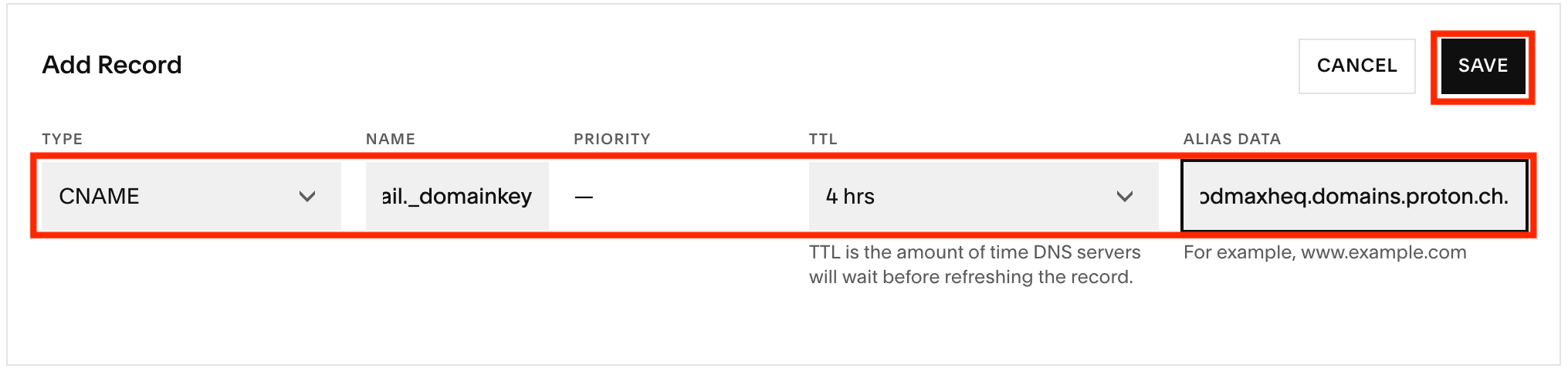
Første DKIM-oppføring
- Type: CNAME
- Navn: protonmail._domainkey
- Aliasdata: Lim inn Verdi/Data du kopierte fra Proton Mail.
Andre DKIM-oppføring
- Type: CNAME
- Navn: protonmail2._domainkey
- Aliasdata: Lim inn Verdi/Data du kopierte fra Proton Mail.
Tredje DKIM-oppføring
- Type: CNAME
- Navn: protonmail3._domainkey
- Aliasdata: Lim inn Verdi/Data du kopierte fra Proton Mail.
DMARC-oppføring (valgfritt, men anbefalt)
- Type: TXT
- Navn: _dmarc
- Tekst: Kopier og lim inn verdien fra Verdi / Data / Peker til oppføringen i DMARC-fanen.

Fanene for MX, SPF, DKIM og DMARC i veiviseren for domeneoppsett skal alle ha grønne hakeikoner ved siden av seg.

Dette betyr at du nå kan sende og motta e-post med de egendefinerte domeneadressene dine.