
Slik bruker du et egendefinert domene fra Porkbun med Proton Mail
- Lesetid
- 6 min
- Kategorier
- Domeneoppsett
- Egendefinert e-postdomene
- Proton Mail
Hvis du har kjøpt et egendefinert domene, for eksempel yourdomain.com, fra Porkbun, kan du bruke Proton Mail til å sende og motta e-poster med adresser som yourname@yourdomain.com.
For å gjøre dette må du ha et betalt Proton-abonnement. Antallet egendefinerte domener du kan bruke med Proton Mail, avhenger av abonnementet ditt:
- Proton Mail Plus: 1 egendefinert domene
- Proton Unlimited: 3 egendefinerte domener
- Proton Duo: 3 egendefinerte domener
- Proton Family: 3 egendefinerte domener
- Proton Visionary (eldre): 10 egendefinerte domener
- Proton Mail Essentials: 3 egendefinerte domener
- Proton Mail Professional (nå utgått): 10 egendefinerte domener
- Proton Workspace Standard: 15 egendefinerte domener (som standard med mulighet for å legge til flere)
- Proton Workspace Premium: 20 egendefinerte domener (som standard med mulighet for å legge til flere)
Slik konfigurerer du det egendefinerte Porkbun-domenet ditt med Proton Mail-kontoen din:
Trinn 1: Opprett organisasjonen din
Når du kjøper et Proton for Business-abonnement, blir du bedt om å konfigurere organisasjonen din. Hvis du hoppet over dette, kan du gjøre det nå ved å følge trinnene nedenfor.
Hvis du allerede har opprettet en organisasjon, eller hvis du ikke har et Business-abonnement, kan du hoppe over denne delen.
- Klikk på Organisasjonskonfigurasjon øverst i høyre hjørne.

- Angi et organisasjonsnavn og klikk på Send inn. Du kan endre det senere.

- Tildel lagringsplass til administratorkontoen din og klikk på Send inn.
Finn ut mer om å konfigurere organisasjonen din
Trinn 2: Koble til og verifiser domenet ditt
For å verifisere det egendefinerte Porkbun-domenet ditt må du legge til DNS-poster i domenets DNS-innstillinger.
Merk: Trinnene nedenfor gjelder bare hvis domenets navneservere er satt til Porkbun DNS. Hvis navneserverne dine peker til en annen tjeneste, må du legge til de samme DNS-postene i den leverandørens DNS-administrasjonskonsoll i stedet for på Porkbuns dashbord.
Finn ut hvordan du oppdaterer DNS-poster for det egendefinerte domenet ditt
Følg disse trinnene for å verifisere det egendefinerte Porkbun-domenet ditt:
- Gå til Innstillinger → Domenenavn på Proton Mail-kontoen din, og klikk på Legg til domene.

- Angi et domenenavn og klikk på Neste.

- Kopier TXT-posten, inkludert Type, Vertsnavn og Verdi / Data / Peker til.

- Åpne en ny fane i nettleseren, gå til Porkbun(nytt vindu), logg inn og åpne Konto → Domeneadministrasjon.
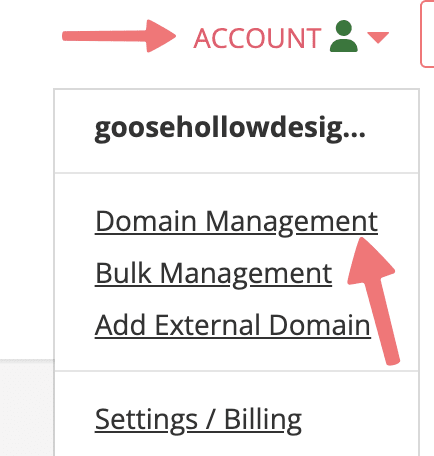
- Finn domenet ditt og klikk på Detaljer helt til høyre. Finn deretter DNS-poster og klikk på rediger (✏️).

- Gjør følgende i menyen Administrer DNS-poster:
- Angi Type til TXT – tekstpost.
- La Host-feltet stå tomt.
- Under Answer limer du inn TXT-posten du kopierte i Proton Mail.

- Klikk på Legg til. Ikke lukk Porkbun-siden ennå.
- Gå tilbake til oppsettsiden for egendefinerte domener i Proton Mail, og klikk på Verifiser. Det kan ta flere timer å fullføre verifiseringen.
Trinn 3: Opprett nye brukere og adresser for det egendefinerte domenet ditt
Før du fortsetter, må du sørge for at du har kjøpt nok lisenser til brukerne du planlegger å opprette.
Gå til Adresser og klikk på Legg til bruker eller Legg til adresse. Dette vil åpne innstillingene for Brukere og adresser.

Du har to alternativer: Klikk på Legg til bruker for å opprette en ny brukerkonto for det egendefinerte domenet ditt, eller på Legg til adresse for å opprette nye e-postadresser for en eksisterende bruker.

Hvis du velger «Legg til bruker»
Du vil bli veiledet gjennom konfigureringen av en ny brukerkonto.

Du kan:
- Angi brukerens navn og nye Proton-e-postadresse
- Velg hvordan brukeren skal få tilgang:
- Angi en e-postinvitasjon, slik at brukeren kan opprette sitt eget passord, eller
- Klikk på Opprett et passord i stedet for å konfigurere et passord manuelt, som du må dele på en sikker måte med brukeren
- Tildel kontolagring
- Velg om du vil gjøre brukeren til en privat bruker. Å gjøre en bruker privat forhindrer organisasjonsadministratorer fra å administrere brukeren eller få tilgang til dataene deres. Avhengig av organisasjonens retningslinjer, er dette kanskje ikke anbefalt. Finn ut mer om brukerroller.
- Avhengig av Proton-abonnementet ditt kan du eventuelt aktivere:
- VPN-tilkoblinger, som lar brukeren koble til eksternt
- Skriveassistent, som gir tilgang til Proton Scribe for korrekturlesing eller forbedring av e-poster
- Lumo, som gir tilgang til vår private AI-assistent for bedrifter(nytt vindu)
Når du er ferdig, klikker du på Opprett bruker.
Hvis du velger «Legg til adresse»
Du vil kunne legge til e-postadresser til en eksisterende bruker.

For hver adresse kan du:
- Velg et domene
- Angi den nye e-postadressen
- Angi et visningsnavn
Når du er ferdig, klikker du på Lagre adresse.
Finn ut mer om å legge til brukere i organisasjonen din.
Trinn 4: Oppdater MX-poster
Før du fortsetter, må du sørge for å opprette alle e-postadresser for brukere for Porkbun-domenet ditt i Proton Mail, slik at ingen e-poster går tapt under migreringen.
Når du oppdaterer MX-postene dine, ber du internett om å levere alle innkommende e-poster for domenet ditt til Proton Mails servere i stedet for til din forrige e-postleverandør. Etter denne endringen vil ikke e-poster sendt til adresser som ikke eksisterer i Proton Mail bli levert, fordi domenet ditt ikke lenger vil rute e-post til den gamle serveren din.
For å sikre at e-poster som sendes fra det egendefinerte domenet ditt, leveres pålitelig og er beskyttet mot forfalskning av e-postadresser (spoofing), må du konfigurere MX-poster hos Porkbun ved å følge disse trinnene:
- Gå til Innstillinger → Domenenavn, og klikk på Gjennomgå ved siden av domenet ditt.

- Gå til MX og kopier begge MX-postene, inkludert Type, Vertsnavn og Verdi / Data / Peker til.

- Gå til Porkbun-siden, rull ned, og slett eventuelle eksisterende MX-poster ved å klikke på søppelbøtte (🗑️).
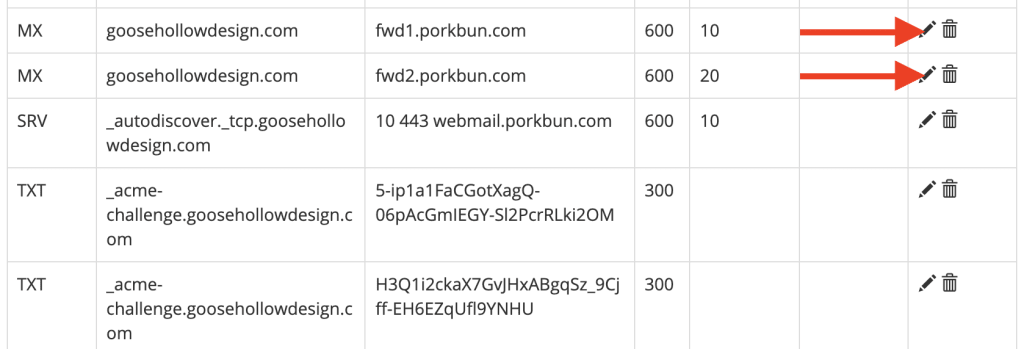
- Rull opp til menyen Administrer DNS-poster og gjør følgende:
- Angi Type til MX – Mail exchange-post.
- La Host-feltet stå tomt.
- Under Answer angir du den første MX-posten du kopierte fra Proton Mail.
- Klikk på Legg til.
- Gjenta disse trinnene for den andre MX-posten.

- Gå tilbake til oppsettet for egendefinerte domener i Proton Mail, og klikk på Neste.
Trinn 5: Konfigurer SPF-, DKIM- og DMARC-poster
SPF-, DKIM- og DMARC-poster bidrar til å beskytte domenet ditt mot forfalskning av e-postadresser (spoofing) og forbedre levering av e-post. Uten dem kan meldingene dine bli avvist eller sendt til søppelpost av store e-postleverandører som Gmail.
Følg disse trinnene for å konfigurere SPK-, DKIM- og DMARC-postene dine hos Porkbun når du konfigurerer et egendefinert domene med Proton Mail:
- Kopier SPF-posten, inkludert Type, Vertsnavn og Verdi / Data / Peker til.

- Gå tilbake til Porkbun-siden → menyen Administrer DNS-poster, og gjør følgende:
- Angi Type til TXT – tekstpost.
- La Host-feltet stå tomt.
- Under Answer limer du inn posten for Verdi / Data / Peker til som du kopierte i Proton Mail.
- Klikk på Legg til.
- Gå tilbake til oppsettsiden for egendefinerte domener i Proton Mail, og klikk på Neste.
- I fanebladet DKIM kopierer du alle de tre CNAME-postene, inkludert Type, Vertsnavn og Verdi / Data.

- Gå til Porkbun-siden → menyen Administrer DNS-poster, og gjør følgende:
- Angi Type til CNAME – Canonical name-post.
- Angi Host til den første Vertsnavn-verdien du kopierte i Proton Mail.
- Under Answer limer du inn den første posten for Verdi / Data / Peker til som du kopierte i Proton Mail.
- Klikk på Legg til.
- Gjenta disse trinnene for de to gjenværende DKIM-postene.

- Gå tilbake til oppsettet for egendefinerte domener i Proton Mail, og klikk på Neste.
- I DMARC-fanen kopierer du TXT-posten, inkludert Type, Vertsnavn og Verdi / Data / Peker til.

- Gå til Porkbun-siden → menyen Administrer DNS-poster, og gjør følgende:
- Angi Type til TXT – tekstpost.
- Angi Host til Vertsnavn-verdien du kopierte i Proton Mail.
- Under Answer limer du inn posten for Verdi / Data / Peker til som du kopierte i Proton Mail.
- Klikk på Legg til.

Det var alt! Du kan nå sende og motta e-post med ditt egendefinerte Porkbun-domene i Proton Mail.