
Como utilizar um domínio personalizado da Porkbun com o Proton Mail
- Leitura
- 7 min
- Categorias
- Configuração do domínio
- Domínio de e-mail personalizado
- Proton Mail
Se comprou um domínio personalizado, como yourdomain.com, à Porkbun, pode utilizar o Proton Mail para enviar e receber e-mails utilizando endereços como yourname@yourdomain.com.
Para o fazer, tem de ter um plano Proton pago. O número de domínios personalizados que pode utilizar com o Proton Mail depende do seu plano:
- Proton Mail Plus: 1 domínio personalizado
- Proton Unlimited: 3 domínios personalizados
- Proton Duo: 3 domínios personalizados
- Proton Family: 3 domínios personalizados
- Proton Visionary (legado): 10 domínios personalizados
- Proton Mail Essentials: 3 domínios personalizados
- Proton Mail Professional (agora descontinuado): 10 domínios personalizados
- Proton Workspace Standard: 15 domínios personalizados (por predefinição, com a opção de adicionar mais)
- Proton Workspace Premium: 20 domínios personalizados (por predefinição, com a opção de adicionar mais)
Veja como configurar o seu domínio personalizado da Porkbun com a sua conta Proton Mail:
Passo 1: Criar a sua organização
Quando adquire um plano Proton for Business, é-lhe pedido que configure a sua organização. Se ignorou este passo, pode fazê-lo agora seguindo os passos abaixo.
Se já criou uma organização, ou se não tem um plano Business, ignore esta secção.
- Clique em Configuração da organização no canto superior direito.

- Defina um Nome da organização e clique em Submeter. Pode alterá-lo mais tarde.

- Atribua espaço de armazenamento à sua conta de administrador e clique em Submeter.
Saiba mais sobre como configurar a sua organização
Passo 2: Ligar e verificar o seu domínio
Para verificar o seu domínio personalizado da Porkbun, terá de adicionar registos DNS às definições de DNS do seu domínio.
Nota: os passos abaixo aplicam-se apenas se os servidores de nomes do seu domínio estiverem definidos para o DNS da Porkbun. Se os seus servidores de nomes apontarem para outro serviço, adicione os mesmos registos DNS na consola de gestão de DNS desse fornecedor, em vez de o fazer no painel de controlo da Porkbun.
Saiba como atualizar os registos DNS do seu domínio personalizado
Siga estes passos para verificar o seu domínio personalizado da Porkbun:
- Na sua conta Proton Mail, aceda a Definições → Nomes de domínio e clique em Adicionar domínio.

- Introduza um nome de domínio e clique em Seguinte.

- Copie o registo TXT, incluindo Tipo, Nome de hospedeiro e Valor/Dados/Aponta para.

- Abra um novo separador do navegador, aceda a Porkbun(nova janela), inicie sessão e abra Conta → Gestão de domínios.
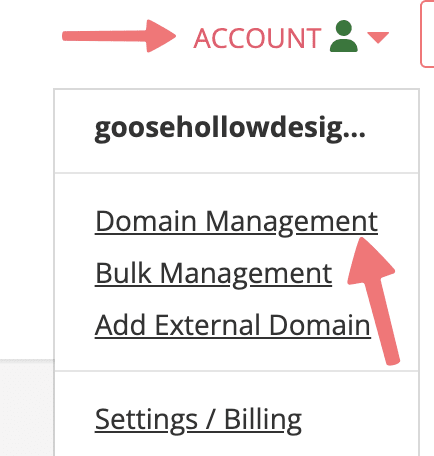
- Encontre o seu domínio e clique em Detalhes na extremidade direita. De seguida, localize Registos DNS e clique em editar (✏️).

- No menu Gerir registos DNS, faça o seguinte:
- Defina o Tipo como TXT – Registo de texto.
- Deixe o campo Host em branco.
- No campo Answer, cole o registo TXT que copiou no Proton Mail.

- Clique em Adicionar. Não feche ainda a página da Porkbun.
- Mude para a página de configuração do domínio personalizado do Proton Mail e clique em Verificar. A verificação pode demorar várias horas a ser concluída.
Passo 3: Criar novos utilizadores e endereços para o seu domínio personalizado
Antes de continuar, certifique-se de que adquiriu licenças suficientes para os utilizadores que planeia criar.
Aceda a Endereços e clique em Adicionar utilizador ou em Adicionar um endereço. Isto abrirá as definições de Utilizadores e endereços.

Tem duas opções: clique em Adicionar utilizador para criar uma nova conta de utilizador para o seu domínio personalizado, ou em Adicionar um endereço para criar novos endereços de e-mail para um utilizador existente.

Se selecionar “Adicionar utilizador”
Será guiado ao longo do processo de configuração de uma nova conta de utilizador.

Pode:
- Definir o nome do utilizador e o novo endereço de e-mail Proton
- Escolha como o utilizador obtém acesso:
- Introduzir um e-mail de convite, permitindo ao utilizador definir a sua própria palavra-passe, ou
- Clique em Criar palavra-passe em alternativa para configurar uma palavra-passe manualmente, a qual terá de partilhar de forma segura com o utilizador
- Atribuir armazenamento da conta
- Escolha se deseja tornar o utilizador um utilizador privado. Tornar um utilizador privado impede que os administradores da organização façam a gestão do utilizador ou acedam aos seus dados. Dependendo das políticas da sua organização, isto pode não ser recomendado. Saiba mais sobre os cargos dos utilizadores.
- Dependendo da sua subscrição Proton, pode opcionalmente ativar:
- Ligações VPN, permitindo ao utilizador ligar-se remotamente
- Assistente de escrita, que concede acesso ao Proton Scribe para rever ou aperfeiçoar e-mails
- Lumo, que concede acesso ao nosso assistente de IA privado para empresas(nova janela)
Depois de terminar, clique em Criar utilizador.
Se selecionar “Adicionar endereço”
Poderá adicionar endereços de e-mail a um utilizador existente.

Para cada endereço, pode:
- Selecionar um domínio
- Definir o novo endereço de e-mail
- Definir um nome a apresentar
Quando terminar, clique em Guardar endereço.
Saiba mais sobre como adicionar utilizadores à sua organização.
Passo 4: Atualizar os registos MX
Antes de continuar, certifique-se de que cria todos os endereços de e-mail dos utilizadores para o seu domínio da Porkbun no Proton Mail, para que não se percam e-mails durante a migração.
Ao atualizar os seus registos MX, está a indicar à internet para entregar todos os e-mails recebidos para o seu domínio nos servidores do Proton Mail, em vez de no seu fornecedor de e-mail anterior. Após esta alteração, os e-mails enviados para endereços que não existem no Proton Mail não serão entregues, porque o seu domínio deixará de encaminhar correio para o seu servidor antigo.
Para garantir que os e-mails enviados a partir do seu domínio personalizado são entregues de forma fiável e protegidos contra a mistificação da identidade, configure os registos MX na Porkbun seguindo estes passos:
- Aceda a Definições → Nomes de domínio e clique em Rever junto ao seu domínio.

- Navegue até MX e copie ambos os registos MX, incluindo Tipo, Nome de hospedeiro e Valor/Dados/Aponta para.

- Aceda à página da Porkbun, deslize para baixo e elimine quaisquer registos MX existentes clicando no caixote do lixo (🗑️).
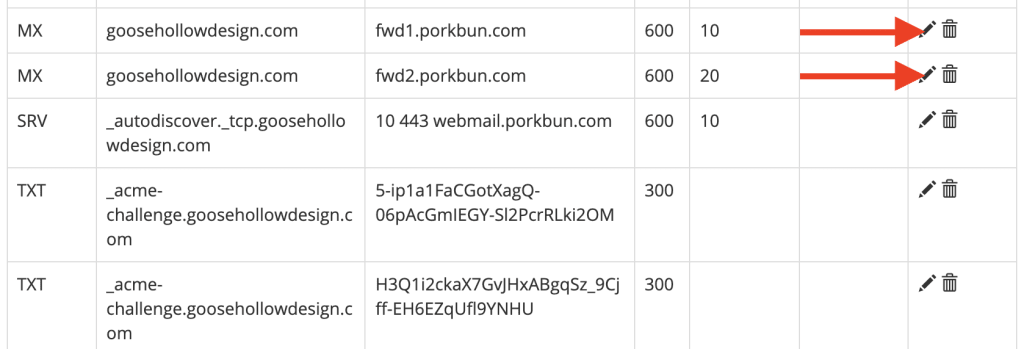
- Deslize para cima até ao menu Gerir registos DNS e faça o seguinte:
- Defina o Tipo como MX – Registo de troca de correio.
- Deixe o campo Host em branco.
- No campo Answer, introduza o primeiro registo MX que copiou do Proton Mail.
- Clique em Adicionar.
- Repita estes passos para o segundo registo MX.

- Volte à configuração do domínio personalizado do Proton Mail e clique em Seguinte.
Passo 5: Configurar os registos SPF, DKIM e DMARC
Os registos SPF, DKIM e DMARC ajudam a proteger o seu domínio contra a mistificação da identidade e melhoram a capacidade de entrega de e-mails. Sem eles, as suas mensagens podem ser rejeitadas ou enviadas para o spam por grandes fornecedores de e-mail, como o Gmail.
Siga estes passos para configurar os seus registos SPK, DKIM e DMARC na Porkbun ao configurar um domínio personalizado utilizando o Proton Mail:
- Copie o registo SPF, incluindo Tipo, Nome de hospedeiro e Valor/Dados/Aponta para.

- Volte à página da Porkbun → menu Gerir registos DNS e faça o seguinte:
- Defina o Tipo como TXT – Registo de texto.
- Deixe o campo Host em branco.
- No campo Answer, cole o registo de Valor/Dados/Aponta para que copiou no Proton Mail.
- Clique em Adicionar.
- Volte à página de configuração do domínio personalizado do Proton Mail e clique em Seguinte.
- No separador DKIM, copie os três registos CNAME, incluindo Tipo, Nome de hospedeiro e Valor/Dados.

- Mude para a página da Porkbun → menu Gerir registos DNS e faça o seguinte:
- Defina o Tipo como CNAME – Registo de nome canónico.
- Defina Host como o primeiro valor de Nome de hospedeiro que copiou no Proton Mail.
- No campo Answer, cole o primeiro registo de Valor/Dados/Aponta para que copiou no Proton Mail.
- Clique em Adicionar.
- Repita estes passos para os dois registos DKIM restantes.

- Volte à configuração do domínio personalizado do Proton Mail e clique em Seguinte.
- No separador DMAC, copie o registo TXT, incluindo Tipo, Nome de hospedeiro e Valor/Dados/Aponta para.

- Mude para a página da Porkbun → menu Gerir registos DNS e faça o seguinte:
- Defina o Tipo como TXT – Registo de texto.
- Defina o Host para o valor de Nome de hospedeiro que copiou no Proton Mail.
- No campo Answer, cole o registo de Valor/Dados/Aponta para que copiou no Proton Mail.
- Clique em Adicionar.

Já está! Agora já pode enviar e receber e-mails utilizando o seu domínio personalizado do Porkbun com o Proton Mail.