
Hoe u een aangepast domein van Porkbun met Proton Mail gebruikt
- Lezen
- 6 min
- Categorieën
- Domein instellen
- Aangepast e-maildomein
- Proton Mail
Als u een aangepast domein hebt gekocht van Porkbun, zoals yourdomain.com, kunt u Proton Mail gebruiken om e-mails te verzenden en te ontvangen met adressen zoals yourname@yourdomain.com.
Hiervoor moet u een betaald Proton-abonnement hebben. Het aantal aangepaste domeinen dat u met Proton Mail kunt gebruiken, is afhankelijk van uw abonnement:
- Proton Mail Plus: 1 aangepast domein
- Proton Unlimited: 3 aangepaste domeinen
- Proton Duo: 3 aangepaste domeinen
- Proton Family: 3 aangepaste domeinen
- Proton Visionary (verouderd): 10 aangepaste domeinen
- Proton Mail Essentials: 3 aangepaste domeinen
- Proton Mail Professional (inmiddels verouderd): 10 aangepaste domeinen
- Proton Workspace Standard: 15 aangepaste domeinen (standaard met de optie om er meer toe te voegen)
- Proton Workspace Premium: 20 aangepaste domeinen (standaard met de optie om er meer toe te voegen)
Hier leest u hoe u uw aangepaste Porkbun-domein instelt met uw Proton Mail-account:
Stap 1: Maak uw organisatie aan
Wanneer u een Proton for Business-abonnement aanschaft, wordt u gevraagd uw organisatie in te stellen. Als u dit heeft overgeslagen, kunt u dit nu doen door de onderstaande stappen te volgen.
Als u al een organisatie heeft aangemaakt of als u geen Business-abonnement heeft, kunt u dit gedeelte overslaan.
- Klik op Org-instelling in de rechterbovenhoek.

- Stel een organisatienaam in en klik op Versturen. U kunt deze later wijzigen.

- Wijs opslagruimte toe aan uw beheerdersaccount en klik op Versturen.
Meer informatie over het instellen van uw organisatie
Stap 2: Verbind en verifieer uw domein
Om uw aangepaste Porkbun-domein te verifiëren, moet u DNS-records toevoegen aan de DNS-instellingen van uw domein.
Opmerking: De onderstaande stappen zijn alleen van toepassing als de naamservers van uw domein zijn ingesteld op Porkbun DNS. Als uw naamservers naar een andere dienst verwijzen, voegt u dezelfde DNS-records toe in de DNS-beheerconsole van die provider in plaats van op het Porkbun-dashboard.
Lees hoe u DNS-records voor uw aangepaste domein updatet
Volg deze stappen om uw aangepaste Porkbun-domein te verifiëren:
- Ga in uw Proton Mail-account naar Instellingen → Domeinnamen en klik op Domein toevoegen.

- Voer een domeinnaam in en klik op Volgende.

- Kopieer het TXT-record, inclusief Soort, Hostnaam en Waarde / Data / Verwijst naar.

- Open een nieuw browsertabblad, ga naar Porkbun(nieuw venster), log in en open Account → Domeinbeheer.
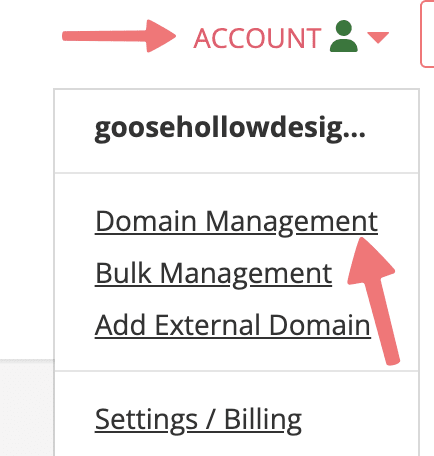
- Zoek uw domein en klik helemaal rechts op Details. Zoek vervolgens naar DNS-records en klik op bewerken (✏️).

- Doe het volgende in het menu Manage DNS Records:
- Stel Soort in op TXT – Tekstrecord.
- Laat het veld Host leeg.
- Plak onder Answer het TXT-record dat u in Proton Mail hebt gekopieerd.

- Klik op Toevoegen. Sluit de Porkbun-pagina nog niet.
- Schakel over naar de pagina voor het instellen van het aangepaste domein in Proton Mail en klik op Verifiëren. Het kan enkele uren duren voordat de verificatie is voltooid.
Stap 3: Maak nieuwe gebruikers en adressen aan voor uw aangepaste domein
Voordat u doorgaat, moet u ervoor zorgen dat u voldoende licenties heeft aangeschaft voor de gebruikers die u wilt aanmaken.
Navigeer naar Adressen en klik op Gebruiker toevoegen of Adres toevoegen. Hiermee opent u de instellingen voor Gebruikers en adressen.

U heeft twee opties: klik op Gebruiker toevoegen om een nieuw gebruikersaccount aan te maken voor uw aangepaste domein, of op Adres toevoegen om nieuwe e-mailadressen aan te maken voor een bestaande gebruiker.

Als u ‘Gebruiker toevoegen’ selecteert
U wordt begeleid bij het instellen van een nieuw gebruikersaccount.

U kunt:
- De naam en het nieuwe Proton-e-mailadres van de gebruiker instellen
- Kiezen hoe de gebruiker toegang krijgt:
- Een uitnodigingsmail invoeren, waarmee de gebruiker een eigen wachtwoord kan instellen, of
- Klikken op In plaats daarvan een wachtwoord aanmaken om handmatig een wachtwoord in te stellen, dat u veilig met de gebruiker moet delen
- Wijs opslagruimte account toe
- Kies of u van de gebruiker een privégebruiker wilt maken. Als u een gebruiker privé maakt, kunnen beheerders van de organisatie de gebruiker niet beheren en hebben ze geen toegang tot diens gegevens. Afhankelijk van het beleid van uw organisatie wordt dit mogelijk niet aanbevolen. Meer informatie over gebruikersrollen.
- Afhankelijk van uw Proton-abonnement kunt u optioneel inschakelen:
- VPN-verbindingen, waarmee de gebruiker op afstand verbinding kan maken
- Schrijfassistent, die toegang biedt tot Proton Scribe voor het nalezen of verfijnen van e-mails
- Lumo, die toegang geeft tot onze privé-AI-assistent voor bedrijven(nieuw venster)
Klik na voltooiing op Gebruiker aanmaken.
Als u “Adres toevoegen” selecteert
U kunt e-mailadressen toevoegen aan een bestaande gebruiker.

Voor elk adres kunt u:
- Selecteer een domein
- Stel het nieuwe e-mailadres in
- Stel een weergavenaam in
Klik op Adres opslaan als u klaar bent.
Meer informatie over het toevoegen van gebruikers aan uw organisatie.
Stap 4: MX-records updaten
Zorg er voordat u doorgaat voor dat u alle e-mailadressen van gebruikers aanmaakt voor uw Porkbun-domein in Proton Mail, zodat er tijdens de migratie geen e-mails verloren gaan.
Wanneer u uw MX-records updatet, laat u het internet weten dat alle inkomende e-mails voor uw domein moeten worden afgeleverd op de servers van Proton Mail in plaats van bij uw vorige e-mailprovider. Na deze wijziging worden e-mails die zijn verzonden naar adressen die niet bestaan in Proton Mail niet afgeleverd, omdat uw domein de e-mail niet langer naar uw oude server zal routeren.
Om ervoor te zorgen dat e-mails die vanaf uw aangepaste domein worden verzonden betrouwbaar worden afgeleverd en beschermd zijn tegen spoofing, configureert u de MX-records bij Porkbun door de volgende stappen te volgen:
- Ga naar Instellingen → Domeinnamen en klik op Bekijken naast uw domein.

- Navigeer naar MX en kopieer beide MX-records, inclusief Soort, Hostnaam en Waarde / Data / Verwijst naar.

- Ga naar de Porkbun-pagina, scrol omlaag en verwijder eventuele bestaande MX-records door op de prullenbak (🗑️) te klikken.
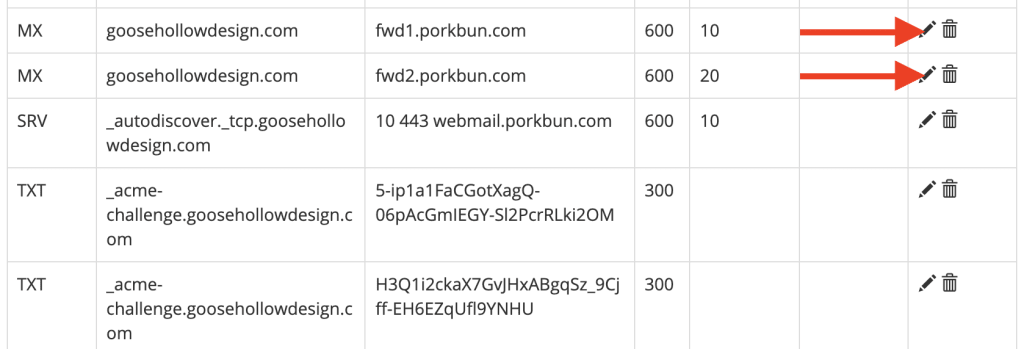
- Scrol omhoog naar het menu Manage DNS Records en doe het volgende:
- Stel Soort in op MX – Mail exchange-record.
- Laat het veld Host leeg.
- Voer bij Answer het eerste MX-record in dat u uit Proton Mail hebt gekopieerd.
- Klik op Toevoegen.
- Herhaal deze stappen voor het second MX-record.

- Keer terug naar de Proton Mail-instellingen voor het aangepaste domein en klik op Volgende.
Stap 5: Configureer SPF-, DKIM- en DMARC-records
SPF-, DKIM- en DMARC-records helpen uw domein te beschermen tegen spoofen en verbeteren de aflevering van e-mails. Zonder deze records kunnen uw berichten worden geweigerd of naar spam worden verzonden door grote e-mailproviders zoals Gmail.
Volg deze stappen om uw SPK-, DKIM- en DMARC-records in te stellen bij Porkbun wanneer u een aangepast domein instelt met Proton Mail:
- Kopieer het SPF-record, inclusief Soort, Hostnaam en Waarde / Data / Verwijst naar.

- Ga terug naar de Porkbun-pagina → menu Manage DNS records en doe het volgende:
- Stel Soort in op TXT – Tekstrecord.
- Laat het veld Host leeg.
- Plak onder Answer het record voor Waarde / Data / Verwijst naar dat u in Proton Mail hebt gekopieerd.
- Klik op Toevoegen.
- Keer terug naar de pagina voor het instellen van het aangepaste Proton Mail-domein en klik op Volgende.
- Kopieer op het tabblad DKIM alle drie de CNAME-records, inclusief Soort, Hostnaam en Waarde / Data.

- Schakel over naar de Porkbun-pagina → menu Manage DNS records en doe het volgende:
- Stel Soort in op CNAME – Canonical name-record.
- Stel Host in op de eerste Hostnaam-waarde die u in Proton Mail hebt gekopieerd.
- Plak onder Answer het eerste record voor Waarde / Data / Verwijst naar dat u in Proton Mail hebt gekopieerd.
- Klik op Toevoegen.
- Herhaal deze stappen voor de twee overige DKIM-records.

- Keer terug naar de Proton Mail-instellingen voor het aangepaste domein en klik op Volgende.
- Kopieer op het tabblad DMAC het TXT-record, inclusief Soort, Hostnaam en Waarde / Data / Verwijst naar.

- Schakel over naar de Porkbun-pagina → menu Manage DNS records en doe het volgende:
- Stel Soort in op TXT – Tekstrecord.
- Stel Host in op de waarde van de Hostnaam die u in Proton Mail hebt gekopieerd.
- Plak onder Answer het record voor Waarde / Data / Verwijst naar dat u in Proton Mail hebt gekopieerd.
- Klik op Toevoegen.

Dat is alles! U kunt nu e-mails verzenden en ontvangen via uw aangepaste Porkbun-domein met Proton Mail.