
PorkbunのカスタムドメインをProton Mailで使用する方法
- 閲覧中
- 1 分
- カテゴリー
- ドメインのセットアップ
- カスタムメールドメイン
- Proton Mail
Porkbunからyourdomain.comなどのカスタムドメインを購入された場合は、Proton Mailを使用してyourname@yourdomain.comのようなアドレスでメールを送受信できます。
これを行うには、 Protonの有料プランをご契約いただいている必要があります。Proton Mailで使用できるカスタムドメインの数は、現在のプランによって異なります。
- Proton Mail Plus: 1つのカスタムドメイン
- Proton Unlimited: 3つのカスタムドメイン
- Proton Duo:3つのカスタムドメイン
- Proton Family:3つのカスタムドメイン
- Proton Visionary (レガシー): 10個のカスタムドメイン
- Proton Mail Essentials: 3つのカスタムドメイン
- Proton Mail Professional(現在は非推奨):10個のカスタムドメイン
- Proton Workspace Standard: 15個のカスタムドメイン(デフォルト、さらに追加するオプションあり)
- Proton Workspace Premium: 20個 of カスタムドメイン(デフォルト、さらに追加するオプションあり)
お客様のProton MailアカウントでPorkbunのカスタムドメインを設定する手順は次のとおりです。
ステップ 1:組織の作成
Proton for Businessプランを購入すると、組織のセットアップを求められます。スキップした場合は、以下の手順に従って今すぐセットアップを行うことができます。
すでに組織を作成している場合、またはビジネスプランを利用していない場合は、このセクションをスキップしてください。
- 右上の組織設定をクリックします。

- 組織の名前を設定し、送信をクリックします。これは後で変更できます。

- 管理者アカウントにストレージ容量を割り当て、送信をクリックします。
ステップ 2:ドメインの接続と検証
Porkbunのカスタムドメインを検証するには、ドメインのDNS設定にDNSレコードを追加する必要があります。
注意:以下の手順は、ドメインのネームサーバーがPorkbun DNSに設定されている場合にのみ適用されます。ネームサーバーが別のサービスを指している場合は、Porkbunのダッシュボードではなく、そのプロバイダーのDNS管理コンソールに同じDNSレコードを追加してください。
以下の手順に従って、Porkbunのカスタムドメインを検証します。
- Proton Mailアカウントで、設定 → ドメイン名に移動し、ドメインを追加をクリックします。

- ドメイン名を入力し、次へをクリックします。

- 種類、ホスト名、および値を含む、TXTレコードをコピーします。

- ブラウザの新しいタブを開いてPorkbun(新しいウィンドウ)に移動し、サインインして、アカウント → ドメイン管理を開きます。
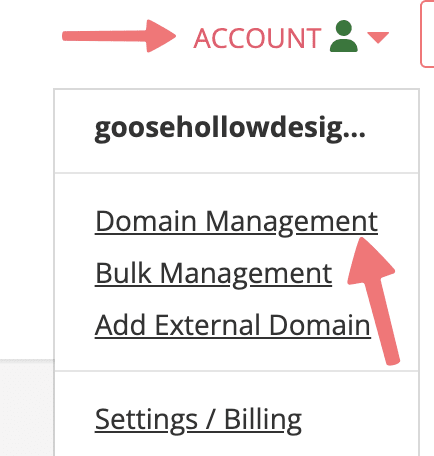
- お使いのドメインを見つけ、右端にある詳細をクリックします。次に、DNSレコードを探し、編集 (✏️)をクリックします。

- DNSレコードの管理メニューで、以下を行います。
- 種類をTXT – テキストレコードに設定します。
- ホストフィールドは空白のままにします。
- Answer(回答)の下に、Proton MailでコピーしたTXTレコードを貼り付けます。

- 追加をクリックします。Porkbunのページはまだ閉じないでください。
- Proton Mailのカスタムドメイン設定ページに切り替え、検証をクリックします。検証の完了には数時間かかる場合があります。
ステップ 3:カスタムドメインの新規ユーザーとアドレスの作成
続行する前に、作成予定のユーザーに対して十分なシート数を購入していることを確認してください。
アドレスに移動し、ユーザーを追加またはアドレスを追加をクリックします。これにより、ユーザーとアドレスの設定が開きます。

2つの方法があります。ユーザーを追加をクリックしてカスタムドメインの新規ユーザーアカウントを作成するか、アドレスを追加をクリックして既存のユーザーの新規メールアドレスを作成します。

「ユーザーを追加」を選択した場合
新規ユーザーアカウントのセットアップ手順が表示されます。

以下の操作が可能です:
- ユーザーの名前と新しいProtonメールアドレスを設定する
- ユーザーのアクセス方法を選択します:
- 招待メールを入力し、ユーザー自身でパスワードを設定できるようにする、または
- 代わりにパスワードを作成をクリックして手動でパスワードを設定し、そのパスワードをユーザーと安全に共有する
- アカウントの容量を割り当てます
- ユーザーをプライベートユーザーにするかどうかを選択します。ユーザーをプライベートに設定すると、組織の管理者がそのユーザーを管理したり、データにアクセスしたりできなくなります。組織のポリシーによっては、これは推奨されない場合があります。ユーザーの役割の詳細をご確認ください。
- お客様のProtonサブスクリプションに応じて、オプションで以下を有効化できます:
- ユーザーのリモート接続を許可するVPN 接続
- 執筆アシスタント:校正やメールの推敲のために、Proton Scribeへのアクセスを提供します
- Lumo:ビジネス向けのプライベートAIアシスタント(新しいウィンドウ)へのアクセスを許可します
完了したら、ユーザーを作成をクリックします。
「アドレスを追加」を選択した場合
既存のユーザーにメールアドレスを追加できます。

各アドレスについて、以下を行うことができます:
- ドメインを選択します
- 新しいメールアドレスを設定します
- 表示名を設定します
完了したら、メールアドレスを保存をクリックします。
ステップ 4: MXレコードの更新
移行中にメールが紛失しないよう、続行する前にお使いのPorkbunドメインに対応するすべてのユーザーメールアドレスをProton Mailで作成してください。
MXレコードを更新すると、お客様のドメイン宛てのすべての受信メールを、以前のメールプロバイダーではなくProton Mailのサーバーに配信するようにインターネットに指示することになります。この変更後、お客様のドメインは古いサーバーにメールをルーティングしなくなるため、Proton Mailに存在しないアドレス宛てに送信されたメールは配信されなくなります。
カスタムドメインから送信されるメールが確実に配信され、スプーフィングから保護されるように、次の手順に従ってPorkbunでMXレコードを設定します。
- 設定 → ドメイン名に移動し、ドメインの横にあるレビューをクリックします。

- MXに移動し、種類、ホスト名、および値を含む、両方のMXレコードをコピーします。

- Porkbunのページに移動して下にスクロールし、ゴミ箱 (🗑️)をクリックして既存のMXレコードを削除します。
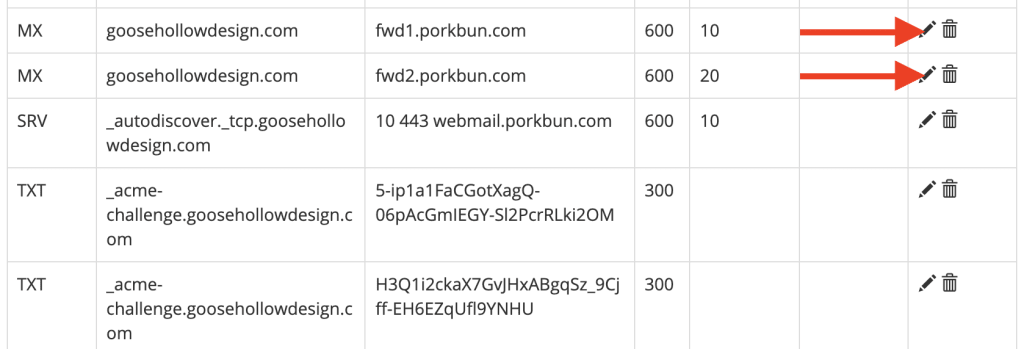
- 上にスクロールしてDNSレコードの管理メニューに移動し、以下を行います。
- 種類をMX – メールエクスチェンジレコードに設定します。
- ホストフィールドは空白のままにします。
- Answer(回答)に、Proton Mailからコピーした最初のMXレコードを入力します。
- 追加をクリックします。
- 2つ目のMXレコードについてもこれらの手順を繰り返します。

- Proton Mailのカスタムドメイン設定に戻り、次へをクリックします。
ステップ 5: SPF、DKIM、DMARCレコードの設定
SPF、DKIM、DMARCレコードは、ドメインをスプーフィングから保護し、メールの配信可能性を向上させるのに役立ちます。これらを設定しないと、Gmailなどの主要なメールプロバイダーによってメッセージが拒否されたり、迷惑メールに振り分けられたりする可能性があります。
Proton Mailを使用してカスタムドメインを設定する際に、PorkbunでSPK、DKIM、およびDMARCレコードを設定するには、次の手順に従います。
- 種類、ホスト名、および値を含む、SPFレコードをコピーします。

- Porkbunのページに戻り、DNSレコードの管理メニューに移動して以下を行います。
- 種類をTXT – テキストレコードに設定します。
- ホストフィールドは空白のままにします。
- Answer(回答)の下に、Proton Mailでコピーした値レコードを貼り付けます。
- 追加をクリックします。
- Proton Mailのカスタムドメイン設定ページに戻り、次へをクリックします。
- DKIMタブで、種類、ホスト名、および値 / データを含む、3つすべてのCNAMEレコードをコピーします。

- Porkbun of ページに切り替え、DNSレコードの管理メニューに移動して以下を行います。
- 種類をCNAME – 正式名レコードに設定します。
- ホストを、Proton Mailでコピーした最初のホスト名の値に設定します。
- Answer(回答)の下に、Proton Mailでコピーした最初の値レコードを貼り付けます。
- 追加をクリックします。
- 残りの2つのDKIMレコードについてもこれらの手順を繰り返します。

- Proton Mailのカスタムドメイン設定に戻り、次へをクリックします。
- DMARCタブで、種類、ホスト名、値を含むTXTレコードをコピーします。

- Porkbun of ページに切り替え、DNSレコードの管理メニューに移動して以下を行います。
- 種類をTXT – テキストレコードに設定します。
- Hostを、Proton Mailでコピーしたホスト名の値に設定します。
- Answer(回答)の下に、Proton Mailでコピーした値レコードを貼り付けます。
- 追加をクリックします。

設定は以上です!これで、Porkbunのカスタムドメインを使用して、Proton Mailでメールの送受信を行えるようになります。