
Proton Mailでポスト量子保護を有効化する方法
- 閲覧中
- 0 分
- カテゴリー
- メールの暗号化
- Proton Mail
注意:Proton Mailではポスト量子保護が段階的に導入されています。お客様のアカウントにこのオプションがまだ表示されていない場合、ご対応いただく必要はありません。間もなくご利用いただけるようになります。
Proton Mailでポスト量子保護を有効化することで、お客様のアカウント用に新しい量子耐性暗号鍵を生成できます。
仕組み
- ポスト量子保護を有効化すると、お客様のアカウントは、将来の暗号化済みメールを量子対応攻撃から保護するように設計された新しい暗号鍵の使用を開始します。
- ポスト量子保護は、今後受信する新しい暗号化済みメールに適用されます。現時点では、すでにメールボックスにあるメールを遡って再暗号化することはありません。
- エンドツーエンド暗号化転送を有効にしている場合、現在ポスト量子保護とは互換性がありません。ポスト量子保護を有効化すると、エンドツーエンド暗号化転送が一時停止されます。
- 有効化した後、パフォーマンスにわずかな影響が生じる場合がありますが、最新のハードウェアであれば、Proton Mailの動作は通常とほぼ変わらないはずです。
アプリの最小要件
ポスト量子保護を利用するには、使用しているすべてのProtonアプリが最新バージョンに更新されている必要があります。ポスト量子保護を有効化するオプションが表示されない場合は、各Protonアプリが少なくとも以下にリストされている最小バージョンに更新されていることをご確認ください。
| 製品 | プラットフォーム | 最小バージョン |
| メール | Android | 7.0.0 |
| iOS | 7.0.0 | |
| カレンダー | Android | 2.24.1 |
| iOS | 2.20.0 | |
| Authenticator | iOS | 1.4.2 |
| macOS | 1.4.2 | |
| Meet | Android | 1.0.3 |
| iOS | 1.0.3 | |
| Drive | Windows | 1.13.4 |
| macOS | 2.9.0 | |
| iOS | 1.54.0 | |
| Android | 2.23.0 | |
| エクスポートツール | すべてのプラットフォーム | 1.0.5 |
| Bridge | すべてのプラットフォーム | 3.22.0 |
| Pass | Android | 1.32.0 |
| iOS | 1.19.2 | |
| macOS | 1.19.2 | |
| VPN | macOS | 5.1.0 |
| iOS | 6.3.0 | |
| AppleTV | 1.3.0 | |
| Android | 5.12.25 | |
| AndroidTV | 5.12.25 | |
| ウォレット | Android | 1.2.7 |
| iOS | 1.2.7 |
ポスト量子保護を有効化
- account.proton.meにサインインし、アカウント設定を開きます。
- サイドバーから暗号化と鍵を選択します。
- ポスト量子保護の下にあるポスト量子保護を有効化をクリックします。

- 確認のプロンプトをお読みください。続行する場合は、チェックボックスにチェックを入れ、鍵を生成・有効化をクリックします。確認のため、パスワードの入力を求められます。
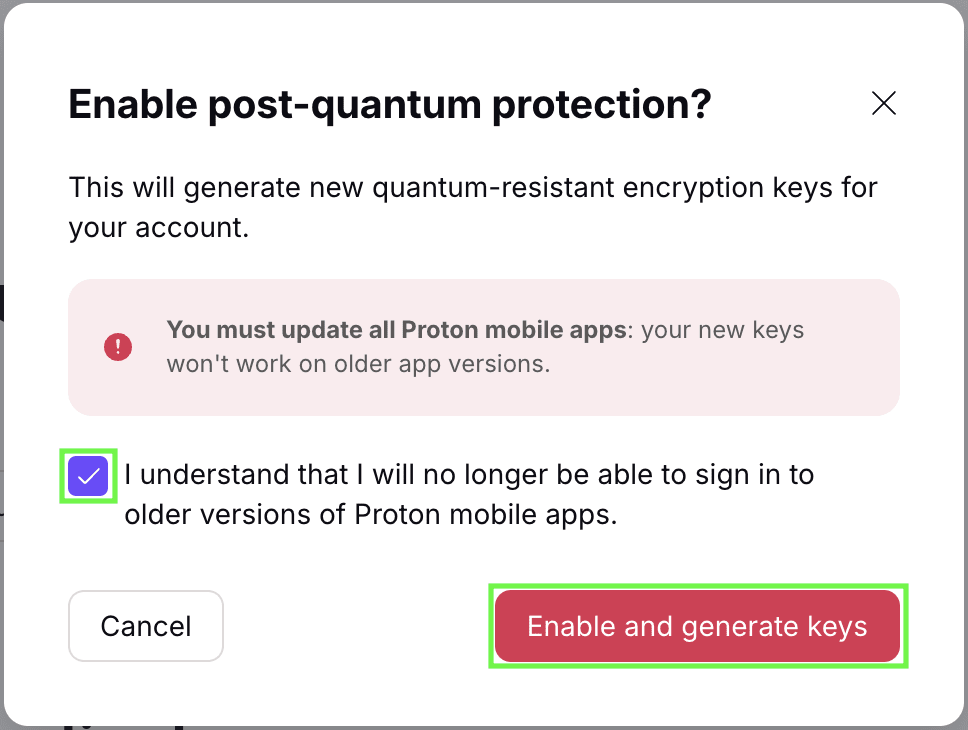
お客様のアカウントでポスト量子保護が有効になりました。
暗号鍵の管理
量子耐性保護を有効化した後も、これまでと同様にメールの暗号鍵の管理およびアカウントの鍵の管理を続行できます。これには、鍵の作成と管理、PGP鍵のダウンロード、および他のPGP互換サービスでの使用が含まれます。
