
วิธีเปิดใช้งานการปกป้องหลังควอนตัมใน Proton Mail
- เวลาอ่าน
- 0 นาที
- หมวดหมู่
- การเข้ารหัสลับอีเมล
- Proton Mail
หมายเหตุ: กำลังทยอยเปิดตัวการปกป้องหลังควอนตัมใน Proton Mail หากยังไม่เห็นตัวเลือกในบัญชี ก็ไม่จำเป็นต้องดำเนินการใด ๆ โดยจะพร้อมใช้งานในไม่ช้า
สามารถเปิดใช้งานการปกป้องหลังควอนตัมใน Proton Mail เพื่อสร้างคีย์การเข้ารหัสลับที่ทนทานต่อควอนตัมชุดใหม่สำหรับบัญชี
วิธีการทำงาน
- เมื่อเปิดใช้งานการปกป้องหลังควอนตัม บัญชีจะเริ่มใช้คีย์การเข้ารหัสลับใหม่ที่ออกแบบมาเพื่อปกป้องอีเมลที่เข้ารหัสลับในอนาคตจากการโจมตีด้วยควอนตัม
- การปกป้องหลังควอนตัมจะใช้กับอีเมลที่เข้ารหัสลับฉบับใหม่ที่จะเกิดขึ้นหลังจากนี้ ในขณะนี้จะยังไม่มีการเข้ารหัสซ้ำย้อนหลังสำหรับอีเมลที่อยู่ในกล่องจดหมายอยู่แล้ว
- หากเปิดใช้งานการส่งต่อที่เข้ารหัสลับจากต้นทางถึงปลายทางไว้ ฟังก์ชันดังกล่าวจะยังไม่สามารถใช้งานร่วมกับการปกป้องหลังควอนตัมได้ในขณะนี้ การเปิดใช้งานการปกป้องหลังควอนตัมจะหยุดการส่งต่อที่เข้ารหัสลับจากต้นทางถึงปลายทางไว้ชั่วคราว
- อาจสังเกตเห็นผลกระทบต่อประสิทธิภาพการทำงานเพียงเล็กน้อยหลังจากเปิดใช้งาน แต่โดยทั่วไปแล้ว Proton Mail ควรจะทำงานได้รวดเร็วเหมือนเดิมบนฮาร์ดแวร์ที่ทันสมัย
ข้อกำหนดขั้นต่ำของแอป
การปกป้องหลังควอนตัมกำหนดให้แอป Proton ทั้งหมดที่ใช้งานได้รับการอัปเดตเป็นเวอร์ชันล่าสุด หากไม่เห็นตัวเลือกในการเปิดใช้งานการปกป้องหลังควอนตัม โปรดตรวจสอบให้แน่ใจว่าแอป Proton แต่ละแอปได้รับการอัปเดตเป็นเวอร์ชันขั้นต่ำตามที่ระบุไว้ด้านล่างเป็นอย่างน้อย
| ผลิตภัณฑ์ | แพลตฟอร์ม | เวอร์ชันขั้นต่ำ |
| Android | 7.0.0 | |
| iOS | 7.0.0 | |
| ปฏิทิน | Android | 2.24.1 |
| iOS | 2.20.0 | |
| Authenticator | iOS | 1.4.2 |
| macOS | 1.4.2 | |
| Meet | Android | 1.0.3 |
| iOS | 1.0.3 | |
| ไดรฟ์ | Windows | 1.13.4 |
| macOS | 2.9.0 | |
| iOS | 1.54.0 | |
| Android | 2.23.0 | |
| เครื่องมือส่งออก | ทุกแพลตฟอร์ม | 1.0.5 |
| Bridge | ทุกแพลตฟอร์ม | 3.22.0 |
| Pass | Android | 1.32.0 |
| iOS | 1.19.2 | |
| macOS | 1.19.2 | |
| VPN | macOS | 5.1.0 |
| iOS | 6.3.0 | |
| AppleTV | 1.3.0 | |
| Android | 5.12.25 | |
| AndroidTV | 5.12.25 | |
| วอลเล็ต | Android | 1.2.7 |
| iOS | 1.2.7 |
เปิดใช้งานการปกป้องหลังควอนตัม
- เข้าสู่ระบบ account.proton.me และ เปิดการตั้งค่าบัญชี
- เลือก กุญแจต่าง ๆและการเข้ารหัส จากแถบด้านข้าง
- ภายใต้ การปกป้องหลังควอนตัม ให้คลิก เปิดใช้งานการปกป้องหลังควอนตัม

- อ่านข้อความแจ้งเตือนการยืนยัน หากต้องการดำเนินการต่อ ให้ทำเครื่องหมายในช่องแล้วคลิก เปิดใช้งานและสร้างคีย์ จากนั้นระบบจะขอให้ป้อนรหัสผ่านเพื่อยืนยัน
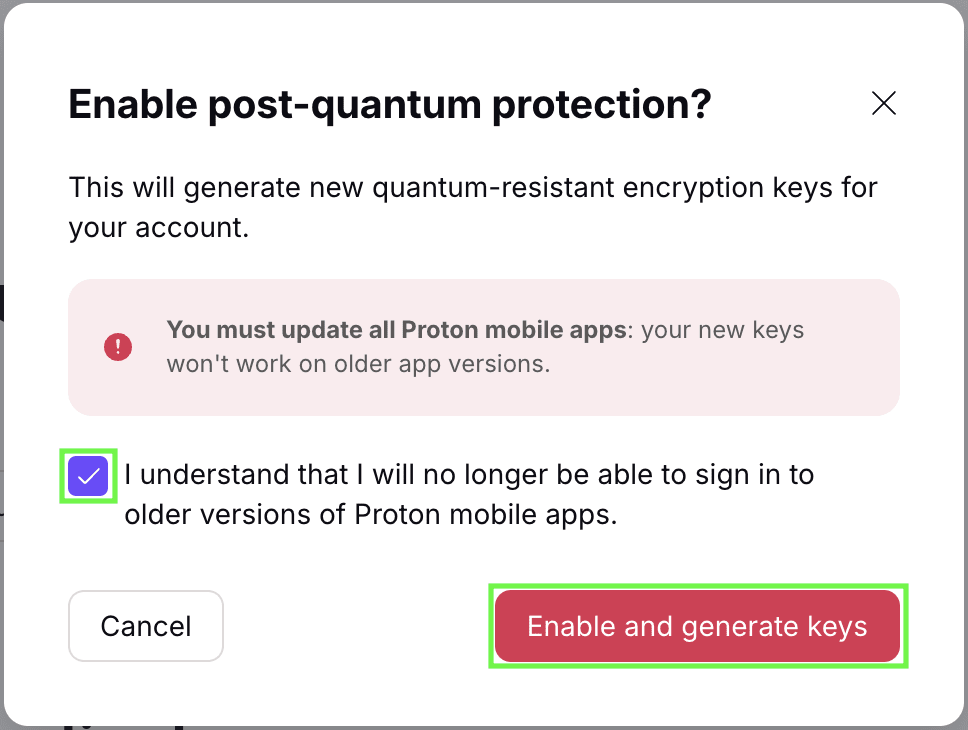
เปิดใช้งานการปกป้องหลังควอนตัมสำหรับบัญชีแล้ว
จัดการคีย์การเข้ารหัสลับ
หลังจากเปิดใช้งานการปกป้องหลังควอนตัมแล้ว สามารถดำเนินการต่อเพื่อ จัดการคีย์การเข้ารหัสลับอีเมล และคีย์บัญชีในรูปแบบเดิมได้ ซึ่งรวมถึงการสร้างและจัดการคีย์ การดาวน์โหลดคีย์ PGP และการใช้งานร่วมกับบริการอื่นๆ ที่รองรับ PGP
