
Sådan bruges et brugerdomæne fra Squarespace med Proton Mail
- Læsetid
- 5 min
- Kategori
- Domænekonfiguration
Hvis De har et brugerdomæne (som yourdomain.com) fra Squarespace, kan De bruge Proton Mail til at sende og modtage e-mails med adresser som eric@yourdomain.com i stedet for eric@protonmail.com. Brugerdomæner er tilgængelige på alle betalte Proton Mail-abonnementer.
Hvis De leder efter generelle oplysninger om denne funktion eller ønsker at konfigurere et brugerdomæne fra en anden udbyder, kan De læse vores generelle artikel om, hvordan De bruger et brugerdomæne med Proton Mail.
- Før De går i gang
- Trin 1: Forbind og bekræft Deres domæne
- Trin 2: Konfigurer adresser for brugerdomæne
- Trin 3: Konfigurér DNS-poster i Squarespace
Før De går i gang
Hvis De bruger et Proton for Business-abonnement, skal De oprette Deres organisation, før De fortsætter. Sørg for, at De har nok pladser (brugerlicenser) til at dække det antal e-mailadresser til brugerdomænet, De ønsker at oprette.
Trin 1: Forbind og bekræft Deres domæne
Bemærk: Trinnene nedenfor gælder kun, hvis Deres domænes navneservere er indstillet til Squarespace DNS. Hvis Deres navneservere peger på en anden tjeneste, skal De tilføje de samme DNS-poster i den pågældende udbyders DNS-administrationskonsol i stedet for i Squarespaces kontrolpanel.
- Log ind på Proton Mail-web-appen (account.proton.me/mail), og åbn Deres kontoindstillinger (Indstillinger ⚙ → Alle indstillinger).
- Vælg Domænenavne fra sidepanelet. Klik på Tilføj domæne.

- Indtast Deres Squarespace-domænenavn, og klik på Næste.

Du vil se en tabel, der indeholder en TXT–post. Kopiér værdien fra kolonnen Værdi/Data/Peger på .

- Åbn en ny browserfane, log ind på Squarespace(nyt vindue), og åbn fanen Domæner.
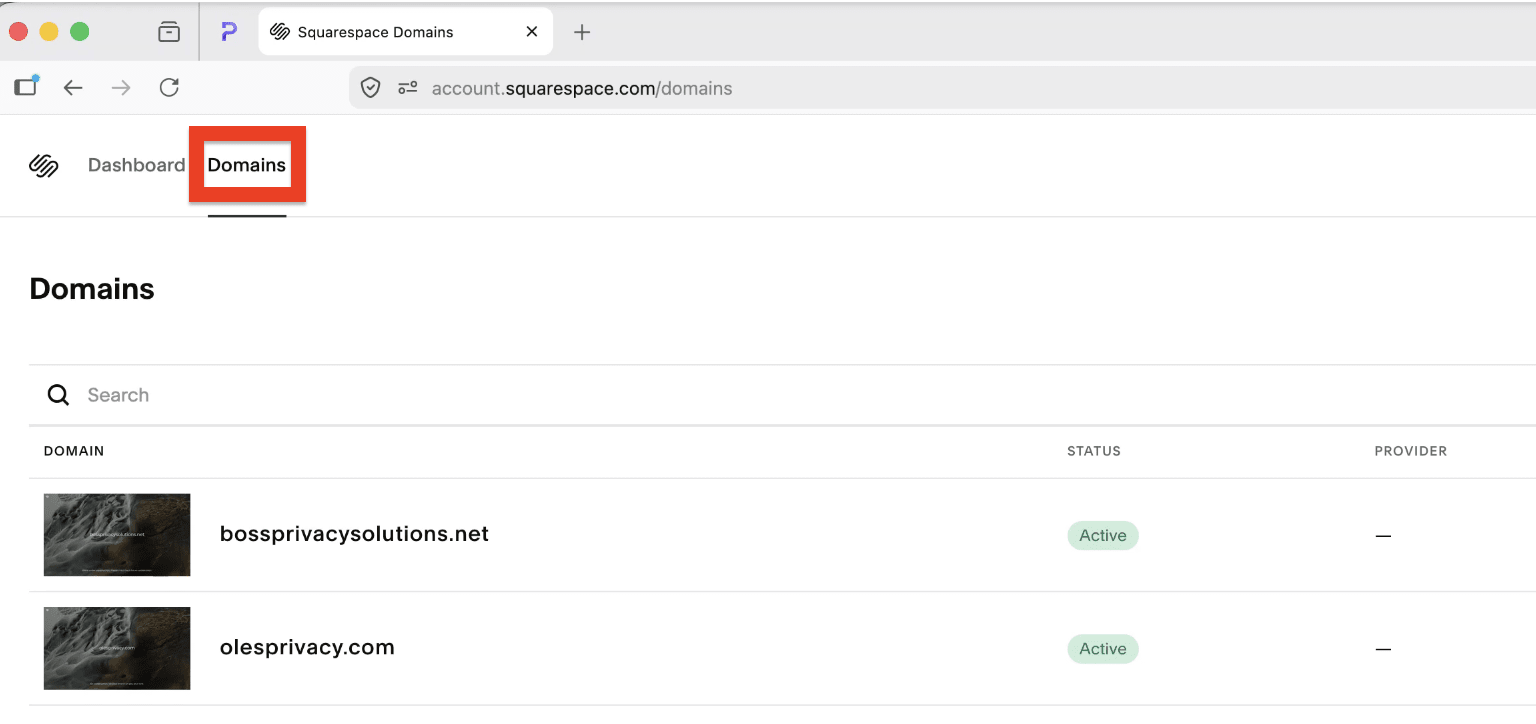
- Vælg det domæne, De vil konfigurere til Proton Mail, og vælg derefter DNS-indstillinger i sidepanelet.
- Rul til Brugerdefinerede poster, og klik på Tilføj post.

- Tilføj følgende post:
- Type: TXT
- Navn: @
- Tekst: Indsæt den værdi, De kopierede fra Proton Mail.

Klik på Gem.
- Gå tilbage til Proton Mails guide til konfiguration af domæne, og klik på Næste.
Vi kontrollerer TXT-posterne for Deres domæne. Når de er bekræftet, kan De gå videre til næste trin.
Trin 2: Konfigurer adresser for brugerdomæne
- I fanen Adresser i Proton Mails guide til konfiguration af domæne skal De klikke på Tilføj adresse.

Hvis De ikke har oprettet Deres brugerkonti endnu, skal De klikke på Tilføj brugere. Læs, hvordan De tilføjer brugere til Deres Proton-organisation
- Vælg den bruger, som denne adresse er til, og indtast derefter vedkommendes nye e-mailadresse og visningsnavn.
- Klik på Gem adresse for at bekræfte.

- Når De har oprettet adresser til alle Deres brugere, skal De informere dem om ændringen og dele deres nye loginoplysninger med dem.
Det er vigtigt at gøre dette, før De konfigurerer DNS-poster i Squarespace. Når De ændrer MX-posterne, vil deres e-mails blive leveret til deres nye e-mailadresser.
Trin 3: Konfigurér DNS-poster i Squarespace
Nu hvor Deres domæne er bekræftet, og De har tilføjet alle brugere og e-mailadresser, er det tid til at tilføje flere DNS-poster til Squarespace.
De finder de poster, De skal tilføje, i fanerne MX, SPF, DKIM og DMARC i Proton Mails guide til konfiguration af domæne.

Hvis De forlod konfigurationen, kan De vende tilbage til denne skærm fra Deres Proton Mail-kontoindstillinger. Vælg Domænenavne fra sidepanelet, og klik på Gennemse ud for Deres domæne.
- MX-poster fortæller internettet, at Deres e-mails skal dirigeres til Proton Mail. Når de er tilføjet, vil e-mails sendt til adresser, der ikke findes i Proton Mail, ikke blive leveret, fordi Deres domæne ikke længere vil videresende e-mails til Deres gamle server.
- SPF-, DKIM- og DMARC-poster hjælper med at beskytte Deres domæne mod spoofing og forbedre e-mailleveringen. Uden dem kan Deres beskeder blive afvist eller sendt til spam af store mailudbydere som Gmail.
Sådan tilføjer De Deres DNS-poster i Squarespace
- Åbn en ny browserfane, log ind på Squarespace(nyt vindue), og åbn fanen Domæner.
- Vælg det domæne, De vil konfigurere til Proton Mail, og vælg derefter DNS-indstillinger i sidepanelet.
- Rul til Brugerdefinerede poster, og klik på Tilføj post.
- Tilføj følgende poster:
MX-poster (vigtige)
Første MX-post
- Type: MX
- Navn: @
- Prioritet: 10
- Mailserver: mail.protonmail.ch

Anden MX-post
- Type: MX
- Navn: @
- Prioritet: 20
- Mailserver: mailsec.protonmail.ch

Hvis alt er konfigureret korrekt, vil De se et grønt flueben i MX-fanen i Proton Mails guide til konfiguration af domæne.
Hvis det bliver rødt, skal De gå tilbage til Deres Squarespace DNS-indstillinger og slette eventuelle andre MX-poster, eller sørge for, at Proton Mail MX-posterne har den laveste Prioritet-værdi (ja, den laveste — her angiver et lavere tal faktisk en højere prioritet).
SPF-post (anbefales på det kraftigste af sikkerhedshensyn)
- Type: TXT
- Navn: @
- Tekst: v=spf1 include:_spf.protonmail.ch ~all

Hvis De finder en eksisterende SPF-post, skal De enten slette den eller ændre Tekst til: include:_spf.protonmail.ch ~all
DKIM-poster (anbefales på det kraftigste af sikkerhedshensyn)
Første DKIM-post
- Type: CNAME
- Navn: protonmail._domainkey
- Alias-data: Indsæt den Værdi/Data, De kopierede fra Proton Mail.
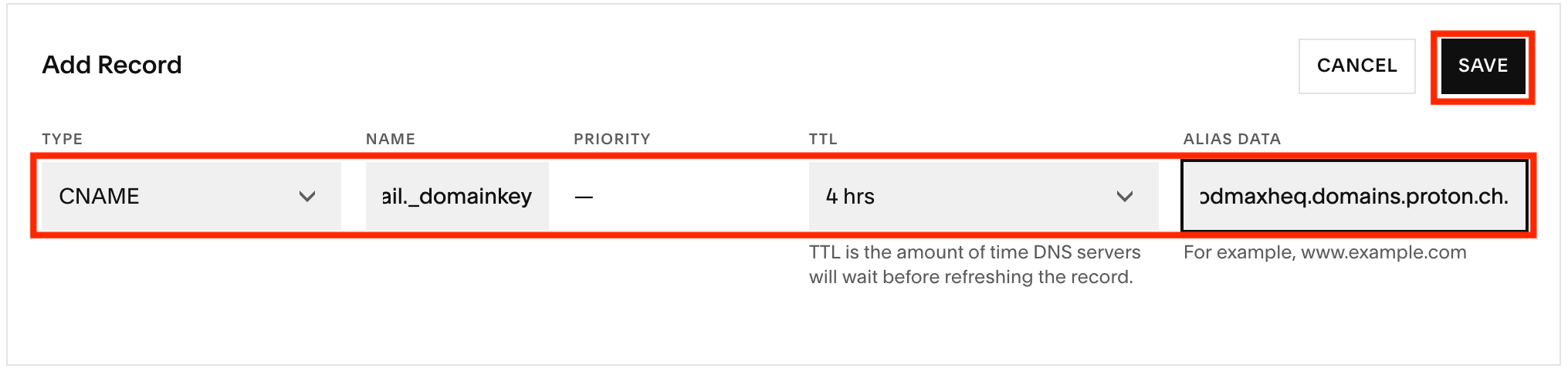
Anden DKIM-post
- Type: CNAME
- Navn: protonmail2._domainkey
- Alias-data: Indsæt den Værdi/Data, De kopierede fra Proton Mail.
Tredje DKIM-post
- Type: CNAME
- Navn: protonmail3._domainkey
- Alias-data: Indsæt den Værdi/Data, De kopierede fra Proton Mail.
DMARC-post (valgfri, men anbefales)
- Type: TXT
- Navn: _dmarc
- Tekst: Kopiér og indsæt værdien fra posten Værdi / Data / Point til på fanen DMARC.

Fanerne MX, SPF, DKIM og DMARC i guiden til domænekonfiguration skal alle have grønne fluebensikoner ud for sig.

Dette betyder, at De nu kan sende og modtage e-mails med Deres brugerdomæneadresser.