
Как использовать группы в Proton Mail
- Чтение
- 0 мин.
- Категории
- Использование Proton Mail
- Proton Mail
Вы можете создавать группы в Proton Mail, чтобы упростить общение между командами в вашей организации. Электронные письма, которые вы отправляете на адрес группы, будут пересылаться всем участникам группы, что позволит вам и другим заинтересованным сторонам одновременно связываться со всеми участниками группы, используя один уникальный адрес электронной почты. Эта функция также широко известна как список рассылки.
Группы в Proton Mail доступны всем подходящим пользователям тарифов Mail Professional (ныне устаревший), Proton Workspace и Visionary с пользовательским доменом.
- Как управлять группами
- Как принять приглашение в группу пользователю Proton
- Как принять приглашение в группу пользователю, не использующему Proton
- Как отправить электронное письмо группе
- Часто задаваемые вопросы
Как управлять группами
Администраторы организации могут управлять группами, но сначала вы должны включить многопользовательскую поддержку.
Для начала войдите на сайт mail.proton.me(новое окно) и перейдите в раздел Настройки → Все настройки → Организация → Группы.
Как создать группу
Чтобы создать группу, нажмите кнопку Новая группа. Укажите имя группы, её назначение (необязательно) и адрес группы для новой группы.

Теперь вы можете добавлять участников в группу, используя их адреса электронной почты. Обратите внимание: если вы добавите в группу адрес электронной почты, не относящийся к Proton Mail, сквозное шифрование для сообщений, отправляемых на адрес группы, будет отключено. Это не повлияет на шифрование других электронных писем, получаемых адресами Proton Mail в этой группе.

После завершения нажмите кнопку Сохранить, чтобы закончить создание группы. Приглашения будут автоматически отправлены участникам группы.
Как назначить владельцев группы
Администраторы организации могут назначать одного или нескольких владельцев группы. Владельцы групп могут помогать управлять группой, за которой они закреплены, что упрощает делегирование администрирования групп внутри вашей организации.
Чтобы назначить владельца группы:
- Перейдите на страницу Группы в настройках.
- Выберите группу, которой вы хотите управлять.
- Найдите пользователя, которого вы хотите назначить, и нажмите на значок в виде трёх точек (⋮).
- Выберите Владелец группы.
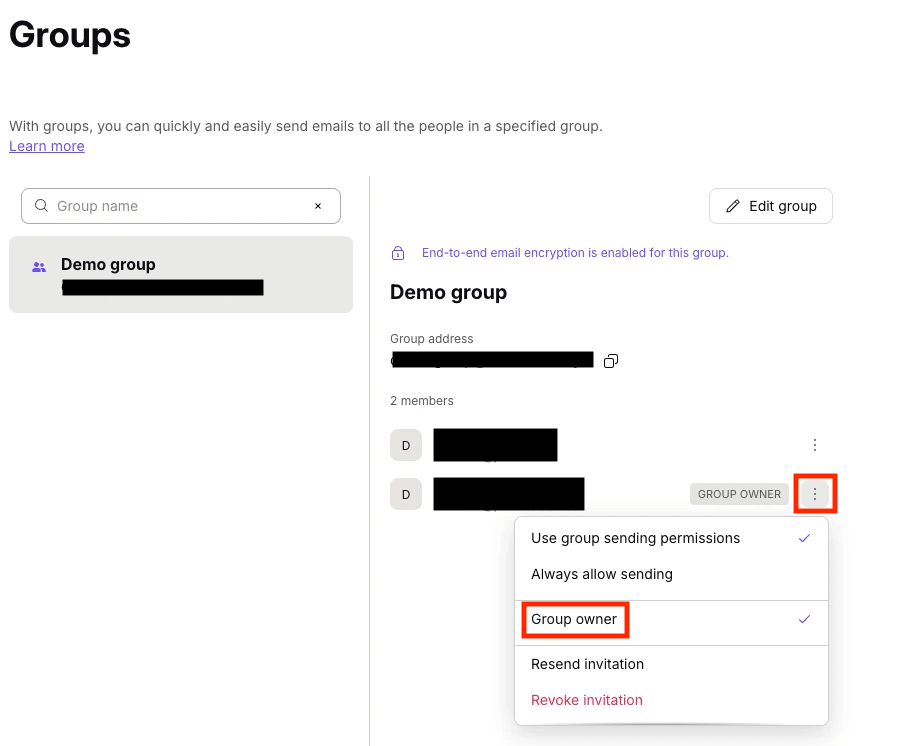
Владельцы групп отмечены значком в списке участников.
Разрешения владельца группы
Владельцы групп могут управлять группами, которыми они владеют, но они не получают полных разрешений администратора организации. Они могут:
- Изменять настройки группы, включая её имя, описание, адрес и атрибуты/роли участников
- Добавлять и удалять участников группы
- Принимать приглашения к совместному доступу
- Удалять группы
Владельцы групп не могут добавлять новые группы в вашу организацию.
Назначение владельца группы не влияет на разрешения администратора организации. Администраторы по-прежнему могут управлять всеми группами в своей организации.
Как настроить разрешения на отправку для группы
Вы можете управлять тем, кому разрешено отправлять сообщения в группу, с помощью меню Кто может отправлять сообщения на этот адрес группы на экране создания группы. Доступные параметры:
- Все — все могут отправлять электронные письма на адреса групп. Это включает письма от пользователей, не использующих Proton.
- Участники группы — принимаются только электронные письма, отправленные с адресов электронной почты участников группы.
- Никто — по умолчанию никому не разрешено отправлять сообщения на адрес группы. В дальнейшем администраторы могут изменить это разрешение для отдельных участников группы.

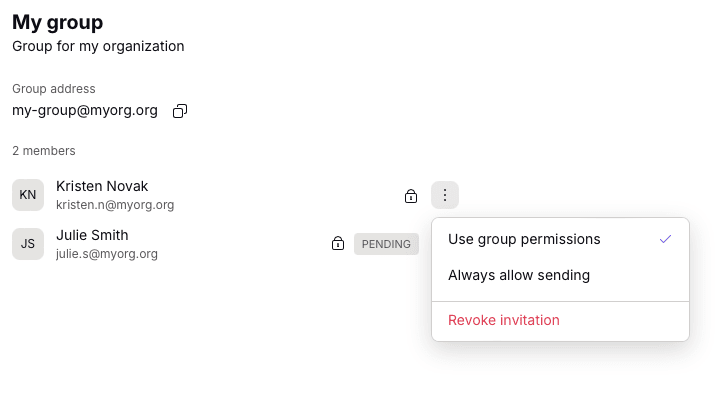
Чтобы предоставить участнику группы с разрешением Никто право отправлять электронные письма в группу:
- Перейдите на страницу Группы в настройках.
- Выберите группу и найдите участника группы, чьи разрешения вы хотите изменить.
- Нажмите на три точки рядом с их именем.
Параметры разрешений для участников группы:
- Использовать разрешения группы — использовать разрешения на отправку, настроенные для группы.
- Всегда разрешать отправку — всегда разрешать этому адресу отправлять электронные письма в эту группу, независимо от настроенных разрешений самой группы.
Как изменить группу
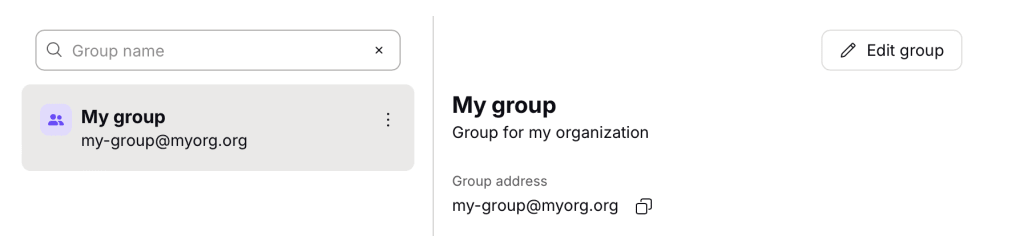
После создания группы администраторы могут изменить её имя, назначение, разрешения на отправку и состав участников. Для этого:
- Перейдите на страницу Группы в настройках.
- Найдите группу, которую вы хотите изменить.
- Нажмите кнопку Редактировать группу.
- Когда закончите, нажмите кнопку Сохранить, чтобы сохранить изменения.
Как пользователю Proton принять приглашение в группу
Когда вы добавляете управляемых участников из своей организации в группу, членство одобряется автоматически. Пользователи могут посмотреть, в каких группах они состоят, в разделе Групповая подписка: Настройки → Учётная запись → Групповая подписка.
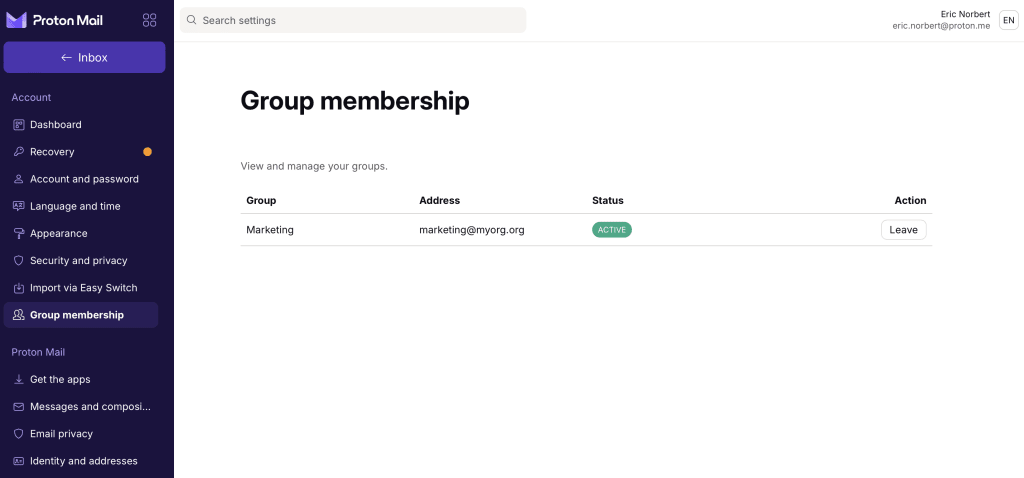
При добавлении в группу конфиденциальных участников или адресов электронной почты извне вашей организации членство сначала необходимо подтвердить на этой странице.
Как пользователю без аккаунта Proton принять приглашение в группу
Администраторы также могут добавлять в группу адреса электронной почты пользователей, не зарегистрированных в Proton. В этом случае внешнему участнику группы будет отправлено электронное письмо, позволяющее принять или отклонить членство.

Как отправить электронное письмо группе
Чтобы отправить электронное письмо группе, просто добавьте адрес группы в поле получателя в своем письме. После этого электронное письмо будет отправлено всем активным участникам группы.
Часто задаваемые вопросы
Что использовать: группы в Proton Mail или группы контактов?
Возможно, вы уже используете нашу функцию групп контактов в личных целях.
Группы в Proton Mail лучше подходят для организаций, поскольку они:
- Управляются централизованно: группы в Proton Mail управляются централизованно и доступны во всей вашей организации.
- Всегда актуальны: адрес электронной почты группы остается действительным, даже когда вы добавляете или удаляете участников.
Группы контактов, однако, доступны только создавшему их пользователю и не видны после отправки вашего электронного письма; они заменяются отдельными адресами электронной почты, входящими в группу контактов.
Могу ли я использовать группы в Proton Calendar или Proton Drive?
На данный момент группы не поддерживаются в Proton Calendar и Proton Drive, то есть вы не можете пригласить группу на событие, поделиться календарем с группой или поделиться файлами с группой. В будущем мы планируем реализовать поддержку этих сценариев.