
Proton Mail’de Gruplar nasıl kullanılır?
- Okuma süresi
- 5 dakikalık
- Kategori
- Proton Mail Kullanımı
- Proton Mail
Kuruluşunuzdaki ekiplerin iletişimini kolaylaştırmak için Proton Mail’de Gruplar oluşturabilirsiniz. Bir grup adresine gönderdiğiniz e-postalar tüm grup üyelerine iletilir; böylece siz ve diğer ilgili paydaşlar, tek bir benzersiz e-posta adresi kullanarak gruptaki tüm ekip üyeleriyle aynı anda iletişime geçebilirsiniz. Bu işlev genellikle e-posta listesi veya dağıtım listesi olarak da bilinir.
Proton Mail’deki Gruplar; Mail Professional (artık kullanımdan kaldırılmıştır), Proton Workspace ve özel etki alanına sahip Visionary tarifelerindeki tüm uygun kullanıcılar tarafından kullanılabilir.
- Gruplar nasıl yönetilir
- Proton kullanıcısı olarak grup davetleri nasıl kabul edilir
- Proton kullanıcısı olmayan biri olarak grup davetleri nasıl kabul edilir
- Bir gruba e-posta nasıl gönderilir
- Sıkça sorulan sorular
Gruplar nasıl yönetilir
Kuruluş yöneticileri grupları yönetebilir, ancak önce çok kullanıcı desteğini etkinleştirmeniz gerekir.
Başlamak için mail.proton.me(yeni pencere) adresinde oturum açın ve Ayarlar → Tüm ayarlar → Kuruluş → Gruplar bölümüne gidin.
Grup nasıl oluşturulur
Grup oluşturmak için Yeni grup düğmesine tıklayın. Yeni grup için bir grup adı, amaç (isteğe bağlı) ve grup adresi belirtin.

Artık e-posta adreslerini kullanarak gruba üye ekleyebilirsiniz. Gruba Proton Mail dışı bir e-posta adresi eklerseniz grup adresine giden iletiler için uçtan uca şifrelemenin devre dışı bırakılacağını unutmayın. Bu durum, gruptaki Proton Mail adresleri tarafından alınan diğer e-postaların şifrelenmesini etkilemez.

İşlemi tamamladıktan sonra, grup oluşturmayı bitirmek için Kaydet düğmesine tıklayın. Davetler grup üyelerine otomatik olarak gönderilecektir.
Grup sahipleri nasıl atanır
Kuruluş yöneticileri bir gruba bir veya daha fazla sahip atayabilir. Grup sahipleri, atandıkları grubun yönetilmesine yardımcı olabilir ve bu da kuruluşunuz içindeki grup yönetimini devretmeyi kolaylaştırır.
Bir grup sahibi atamak için:
- Ayarlardaki Gruplar sayfasına gidin.
- Yönetmek istediğiniz grubu seçin.
- Atamak istediğiniz kişiyi bulun ve üç nokta (⋮) simgesine tıklayın.
- Grup sahibi seçeneğini seçin.
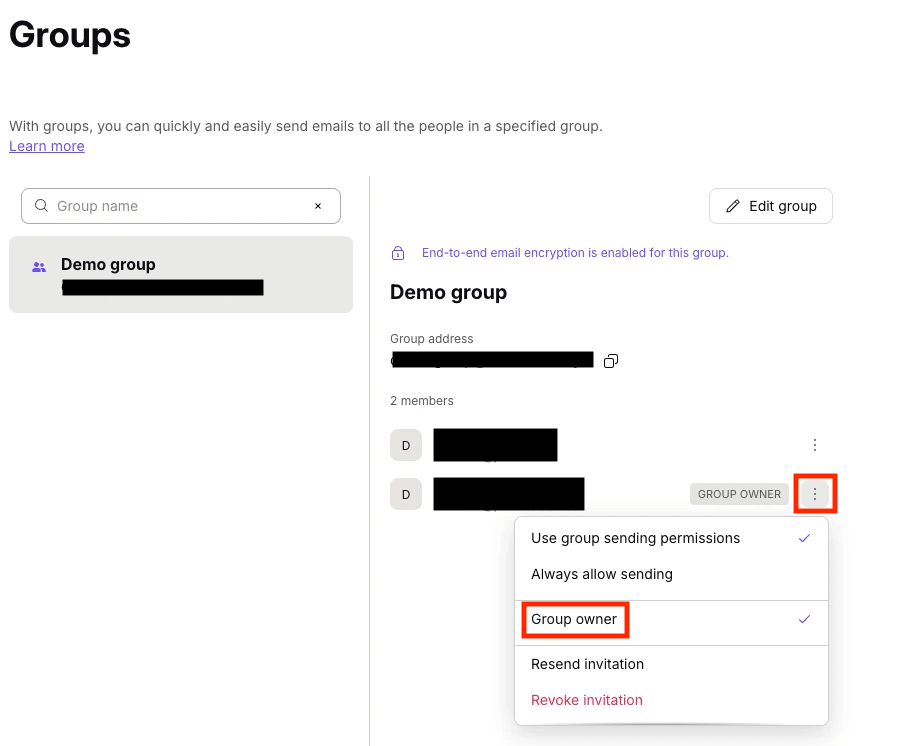
Grup sahipleri, üye listesinde bir rozetle işaretlenir.
Grup sahibi izinleri
Grup sahipleri, sahip oldukları grupları yönetebilir ancak tam kuruluş yöneticisi izinlerine sahip olmazlar. Şunları yapabilirler:
- Ad, açıklama, adres ve üye nitelikleri/rolleri dahil olmak üzere grup ayarlarını değiştirmek
- Grup üyeleri eklemek ve silmek
- Paylaşım davetlerini kabul etmek
- Grupları silmek
Grup sahipleri, kuruluşunuza yeni gruplar ekleyemez.
Bir grup sahibi atamak, kuruluş yöneticisi izinlerini etkilemez. Yöneticiler, kuruluşlarındaki tüm grupları yönetmeye devam edebilir.
Grup gönderim izinleri nasıl yapılandırılır
Grup oluşturma ekranındaki Bu grup adresine kimler e-posta gönderebilir menüsünü kullanarak bir gruba kimlerin gönderim yapabileceğini kontrol edebilirsiniz. Mevcut seçenekler şunlardır:
- Herkes — Herkes grup adreslerine e-posta gönderebilir. Buna Proton kullanıcısı olmayanlardan gelen e-postalar da dahildir.
- Grup üyeleri — Yalnızca grup üyelerinin e-posta adreslerinden gönderilen e-postalar kabul edilir.
- Hiç kimse — Varsayılan olarak hiç kimsenin grup adresine gönderim yapmasına izin verilmez. Yöneticiler daha sonra münferit grup üyeleri için bu izni geçersiz kılabilir.

Hiç kimse grubundaki bir grup üyesine gruba e-posta gönderme izni vermek için:
- Ayarlardaki Gruplar sayfasına gidin.
- Grubu seçin ve izinlerini değiştirmek istediğiniz grup üyesini bulun.
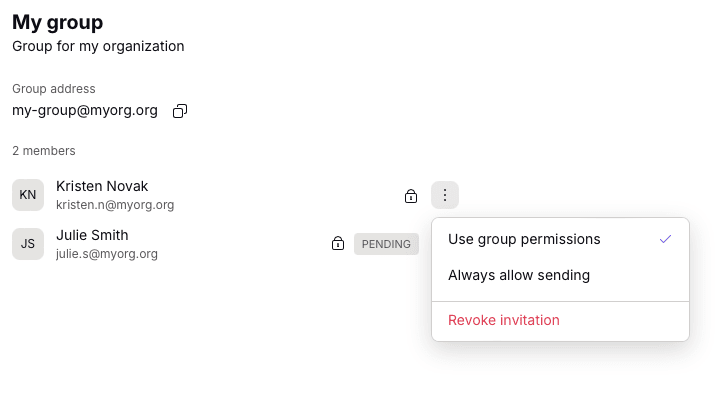
- Adlarının yanındaki üç noktaya tıklayın.
Grup üyesi izin seçenekleri şunlardır:
- Grup izinlerini kullan — Grup için yapılandırılmış olan gönderim iznini kullanın.
- Her zaman gönderim yapılabilsin — Grubun yapılandırılmış iznine bakılmaksızın, bu adresin bu gruba e-posta göndermesine her zaman izin verin.
Grup nasıl düzenlenir
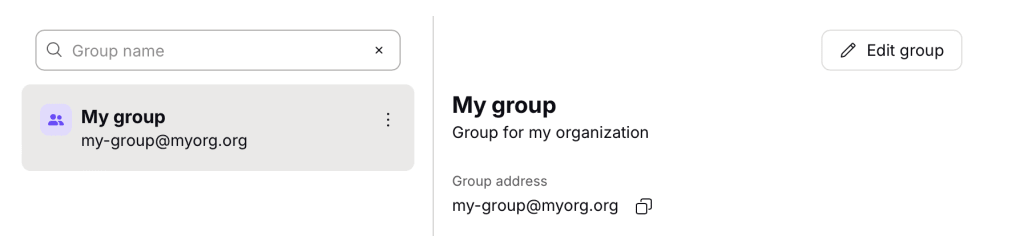
Bir grup oluşturulduktan sonra yöneticiler grup adını, amacını, gönderim iznini ve grup üyelerini değiştirebilir. Bunun için:
- Ayarlardaki Gruplar sayfasına gidin.
- Düzenlemek istediğiniz grubu bulun.
- Grubu düzenle düğmesine tıklayın.
- İşleminizi tamamladığınızda, değişiklikleri kaydetmek için Kaydet düğmesine tıklayın.
Bir Proton kullanıcısı olarak grup davetleri nasıl kabul edilir?
Kendi kuruluşunuzdan yönetilen üyeleri bir gruba eklediğinizde, üyelik otomatik olarak onaylanır. Kullanıcılar hangi gruplara üye olduklarını Ayarlar → Hesap → Grup üyeliği altındaki Grup üyeliği bölümünden görüntüleyebilirler.
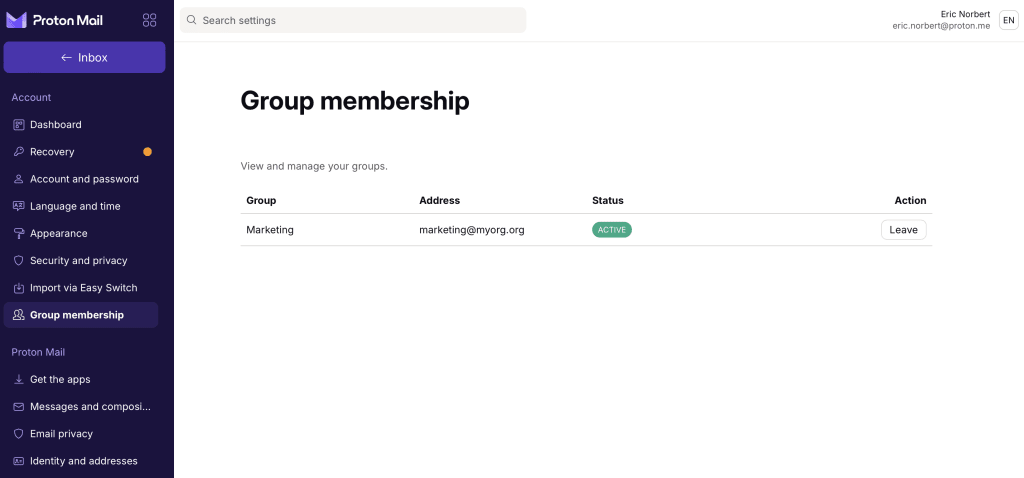
Kuruluşunuzun dışındaki güvenli üyeleri veya e-posta adreslerini gruba eklerken, üyeliğin öncelikle bu sayfada onaylanması gerekir.
Proton kullanıcısı olmayan biri olarak grup davetleri nasıl kabul edilir?
Yöneticiler, Proton kullanıcısı olmayan kullanıcıların e-posta adreslerini de bir gruba ekleyebilir. Bu durumda, harici grup üyesine üyeliği kabul etmesine veya reddetmesine olanak tanıyan bir e-posta gönderilir.

Bir gruba nasıl e-posta gönderilir?
Bir gruba e-posta göndermek için e-postanızdaki alıcı alanına grup adresini eklemeniz yeterlidir. E-posta daha sonra grubun tüm etkin üyelerine gönderilir.
Sıkça sorulan sorular
Proton Mail içindeki Grupları mı yoksa kişi gruplarını mı kullanmalıyım?
Kişisel kullanım için kişi grupları özelliğimizi zaten kullanıyor olabilirsiniz.
Proton Mail içindeki Gruplar, şu özelliklere sahip olduklarından kuruluşlar için daha uygundur:
- Merkezi olarak yönetilir: Proton Mail içindeki Gruplar merkezi olarak yönetilir ve tüm kuruluşunuzda kullanılabilir.
- Her zaman günceldir: Üye ekleyip kaldırsanız bile grup e-posta adresi geçerliliğini korur.
Bununla birlikte kişi grupları, yalnızca onları oluşturan kullanıcıyla sınırlıdır ve e-postanız gönderildikten sonra görünmez; yerlerini kişi grubuna ait bireysel e-posta adresleri alır.
Grupları Proton Calendar veya Proton Drive içinde kullanabilir miyim?
Gruplar şu anda Proton Calendar veya Proton Drive içinde desteklenmemektedir; yani bir grubu bir etkinliğe davet edemez, bir takvimi bir grupla paylaşamaz veya dosyaları bir grupla paylaşamazsınız. Bunlar, gelecekte desteklemeyi planladığımız senaryolardır.