
Jak používat skupiny ve službě Proton Mail
- Čtení
- 6 minut
- Kategorie
- Používání Proton Mail
- Proton Mail
V Proton Mailu můžete vytvářet skupiny, které usnadní komunikaci týmům ve vaší organizaci. E-maily, které odešlete na adresu skupiny, budou přeposlány všem členům skupiny, což vám i dalším zúčastněným stranám umožní kontaktovat všechny členy týmu ve skupině současně pomocí jediné, jedinečné e-mailové adresy. Tato funkce je také běžně známá jako e-mailový seznam nebo distribuční seznam.
Skupiny v Proton Mailu jsou k dispozici všem oprávněným uživatelům s plány Mail Professional (nyní zastaralý), Proton Workspace a Visionary s vlastní doménou.
- Jak spravovat skupiny
- Jak přijmout pozvánky do skupiny jako uživatel Protonu
- Jak přijmout pozvánky do skupiny jako uživatel, který nepoužívá Proton
- Jak odeslat e-mail skupině
- Časté dotazy
Jak spravovat skupiny
Správci organizace mohou spravovat skupiny, nejprve však musíte aktivovat podporu pro více uživatelů.
Chcete-li začít, přihlaste se k mail.proton.me(nové okno) a přejděte do Nastavení → Všechna nastavení → Organizace → Skupiny.
Jak vytvořit skupinu
Chcete-li vytvořit skupinu, klikněte na tlačítko Nová skupina. Zadejte název skupiny, účel (volitelně) a adresu skupiny pro novou skupinu.

Nyní můžete do skupiny přidat členy pomocí jejich e-mailových adres. Upozorňujeme, že pokud do skupiny přidáte e-mailovou adresu, která nepatří pod Proton Mail, koncové šifrování zpráv odesílaných na adresu skupiny se vypne. To nemá vliv na šifrování ostatních e-mailů přijímaných adresami Proton Mailu v této skupině.

Jakmile budete hotovi, dokončete vytvoření skupiny kliknutím na tlačítko Uložit. Pozvánky budou členům skupiny odeslány automaticky.
Jak přiřadit vlastníky skupiny
Správci organizace mohou skupině přiřadit jednoho nebo více vlastníků. Vlastníci skupiny mohou pomáhat se správou skupiny, ke které jsou přiřazeni, což usnadňuje delegování správy skupiny v rámci vaší organizace.
Chcete-li přiřadit vlastníka skupiny:
- Přejděte na stránku Skupiny v nastavení.
- Vyberte skupinu, kterou chcete spravovat.
- Najděte osobu, kterou chcete přiřadit, a klikněte na ikonu tří teček (⋮).
- Vyberte možnost Vlastník skupiny.
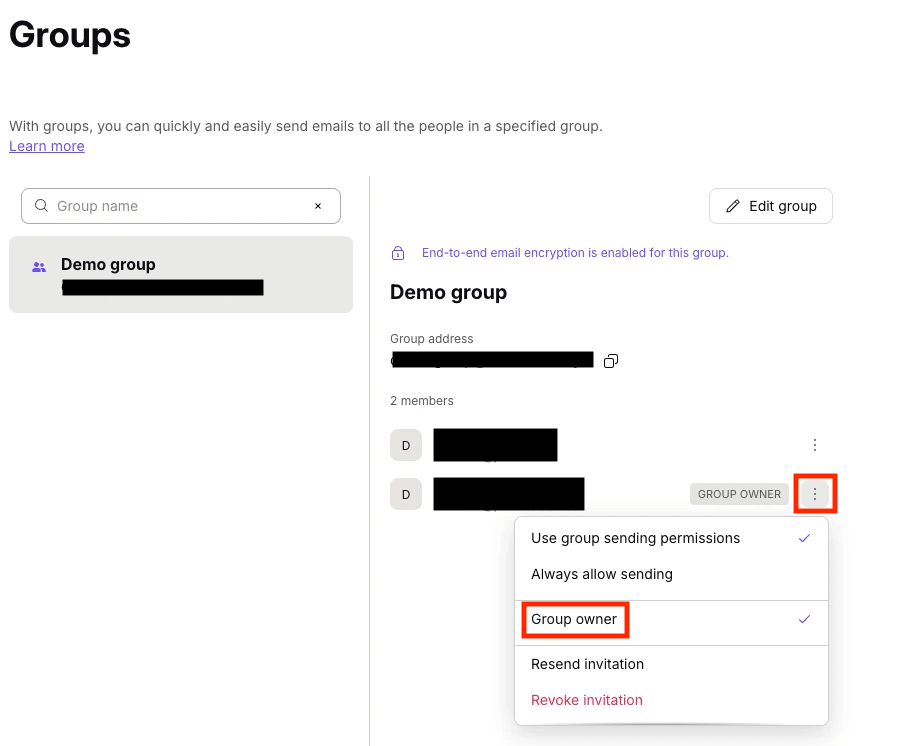
Vlastníci skupiny jsou v seznamu členů označeni štítkem.
Oprávnění vlastníka skupiny
Vlastníci skupin mohou spravovat skupiny, které vlastní, ale nezískají plná oprávnění správce organizace. Mohou:
- Měnit nastavení skupiny, včetně názvu, popisu, adresy a atributů/rolí členů
- Přidávat a mazat členy skupiny
- Přijímat pozvánky ke sdílení
- Mazat skupiny
Vlastníci skupin nemohou do vaší organizace přidávat nové skupiny.
Přiřazení vlastníka skupiny nemá vliv na oprávnění správce organizace. Správci mohou i nadále spravovat všechny skupiny ve své organizaci.
Jak nakonfigurovat oprávnění k odesílání pro skupinu
To, kdo může odesílat zprávy skupině, můžete nastavit v nabídce Kdo může odesílat zprávy na tuto adresu skupiny na obrazovce vytvoření skupiny. Dostupné možnosti jsou:
- Kdokoli — Kdokoli může posílat e-maily na adresy skupiny. To zahrnuje i e-maily od uživatelů, kteří nepoužívají Proton.
- Členové skupiny — Přijímány jsou pouze e-maily odeslané z e-mailových adres členů skupiny.
- Nikdo — Ve výchozím nastavení nemá nikdo povoleno odesílat zprávy na adresu skupiny. Správci pak mohou toto oprávnění pro jednotlivé členy skupiny přepsat.

Chcete-li udělit členovi skupiny s nastavením Nikdo oprávnění odesílat e-maily skupině:
- Přejdete na stránku Skupiny v nastavení.
- Vyberte skupinu a vyhledejte člena skupiny, jehož oprávnění chcete změnit.
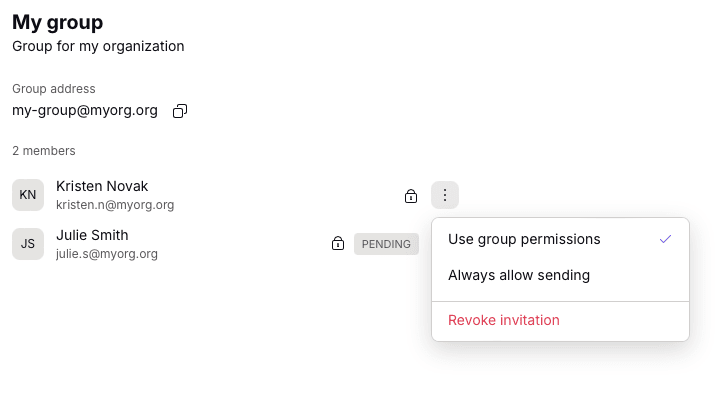
- Klikněte na tři tečky vedle jména.
Možnosti oprávnění člena skupiny jsou:
- Použít oprávnění skupiny — Použije se oprávnění k odesílání nakonfigurované pro skupinu.
- Vždy povolit odesílání — Vždy povolí této adrese odesílat e-maily této skupině, bez ohledu na nakonfigurovaná oprávnění skupiny.
Jak upravit skupinu
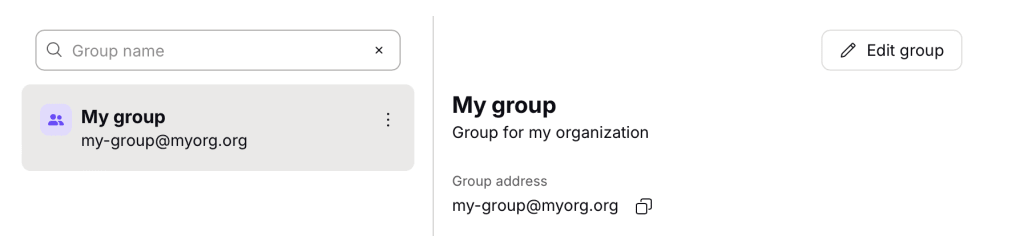
Po vytvoření skupiny mohou správci změnit její název, účel, oprávnění k odesílání a členy skupiny. Postupujte takto:
- Přejdete na stránku Skupiny v nastavení.
- Vyhledejte skupinu, kterou chcete upravit.
- Klikněte na tlačítko Upravit skupinu.
- Až budete hotovi, klikněte na tlačítko Uložit pro uložení změn.
Jak přijmout pozvánky do skupiny jako uživatel Protonu
Když do skupiny přidáte spravované členy ze své vlastní organizace, členství je automaticky schváleno. Uživatelé si mohou zobrazit, kterých skupin jsou členy, v sekci Členství ve skupině v Nastavení → Účet → Členství ve skupině.
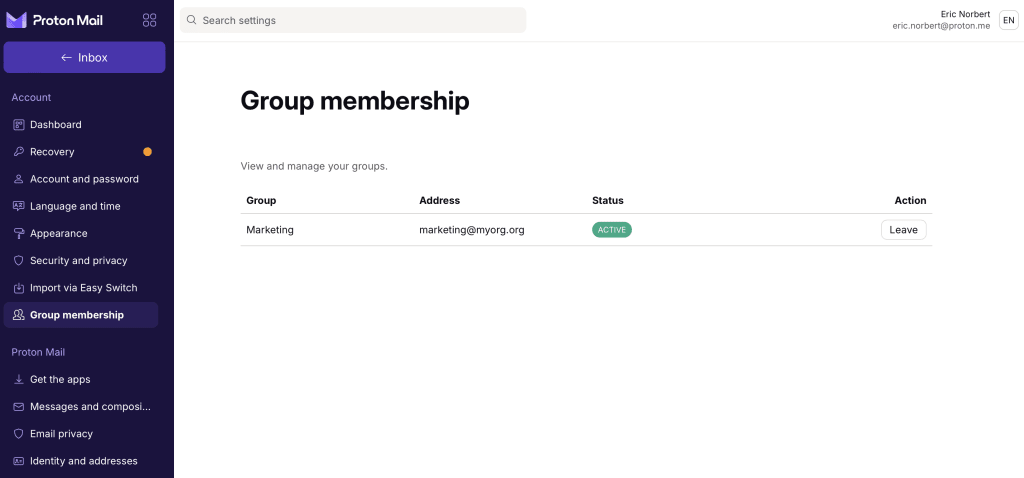
Při přidávání soukromých členů nebo e-mailových adres mimo vaši organizaci do skupiny musí být členství nejprve potvrzeno na této stránce.
Jak přijmout pozvánky do skupiny jako uživatel, který nepoužívá Proton
Správci mohou do skupiny přidat také e-mailové adresy uživatelů, kteří nepoužívají Proton. V takovém případě bude externímu členovi skupiny odeslán e-mail, který mu umožní členství přijmout nebo odmítnout.

Jak odeslat e-mail skupině
Chcete-li odeslat e-mail skupině, jednoduše přidejte adresu skupiny do pole příjemce ve svém e-mailu. E-mail bude poté odeslán všem aktivním členům skupiny.
Často kladené otázky
Mám používat skupiny v Proton Mailu, nebo skupiny kontaktů?
Je možné, že pro osobní potřebu již používáte naši funkci skupiny kontaktů.
Skupiny v Proton Mailu se lépe hodí pro organizace, protože jsou:
- Centrálně spravované: Skupiny v Proton Mailu jsou spravovány centrálně a jsou k dispozici v celé vaší organizaci.
- Vždy aktuální: E-mailová adresa skupiny zůstává platná, i když členy přidáváte nebo odebíráte.
Skupiny kontaktů jsou však omezeny na uživatele, který je vytvoří, a po odeslání e-mailu již nejsou viditelné; jsou nahrazeny jednotlivými e-mailovými adresami, které do dané skupiny kontaktů patří.
Mohu já používat skupiny v rámci Proton Calendar nebo Proton Drive?
Skupiny nejsou v současné době v rámci Proton Calendar nebo Proton Drive podporovány, což znamená, že nemůžete pozvat skupinu na událost, sdílet kalendář se skupinou ani sdílet soubory se skupinou. Jedná se o scénáře, jejichž podporu v budoucnu plánujeme.