
Cách sử dụng các nhóm trong Proton Mail
- Đọc
- 10 phút
- Danh mục
- Sử dụng Proton Mail
- Proton Mail
Có thể tạo các nhóm trong Proton Mail để giúp việc liên lạc giữa các nhóm trong tổ chức trở nên dễ dàng hơn. Email gửi đến địa chỉ nhóm sẽ được chuyển tiếp đến tất cả thành viên trong nhóm, cho phép người dùng và các bên liên quan khác liên hệ đồng thời với tất cả thành viên nhóm bằng một địa chỉ email duy nhất. Tính năng này thường được gọi là danh sách gửi thư hoặc danh sách phân phối.
Các nhóm trong Proton Mail khả dụng cho tất cả người dùng đủ điều kiện đăng ký gói Mail Professional (hiện không còn hỗ trợ), Proton Workspace và Visionary có miền tùy chỉnh.
- Cách quản lý các nhóm
- Cách chấp nhận lời mời tham gia nhóm với tư cách người dùng Proton
- Cách chấp nhận lời mời tham gia nhóm với tư cách người dùng không phải của Proton
- Cách gửi email đến một nhóm
- Câu hỏi thường gặp
Cách quản lý các nhóm
Quản trị viên tổ chức có thể quản lý các nhóm, nhưng trước tiên, cần kích hoạt hỗ trợ nhiều người dùng.
Để bắt đầu, đăng nhập vào mail.proton.me(cửa sổ mới) và đi tới Cài đặt → Tất cả cài đặt → Tổ chức → Các nhóm.
Cách tạo nhóm
Để tạo nhóm, nhấp vào nút Nhóm mới. Chỉ định tên nhóm, mục đích (tùy chọn) và địa chỉ nhóm cho nhóm mới.

Giờ đây, có thể thêm thành viên vào nhóm bằng địa chỉ email. Lưu ý rằng nếu thêm địa chỉ email không phải của Proton Mail vào nhóm, tính năng mã hóa đầu cuối cho các thư gửi đến địa chỉ nhóm sẽ bị tắt. Điều này không ảnh hưởng đến việc mã hóa các email khác mà các địa chỉ Proton Mail trong nhóm nhận được.

Sau khi hoàn tất, nhấp vào nút Lưu để hoàn thành việc tạo nhóm. Lời mời sẽ tự động được gửi đến các thành viên trong nhóm.
Cách chỉ định chủ sở hữu nhóm
Quản trị viên tổ chức có thể chỉ định một hoặc nhiều chủ sở hữu cho một nhóm. Chủ sở hữu nhóm có thể hỗ trợ quản lý nhóm được chỉ định, giúp việc phân quyền quản trị nhóm trong tổ chức trở nên dễ dàng hơn.
Để chỉ định chủ sở hữu nhóm:
- Đi tới trang Các nhóm trong phần cài đặt.
- Chọn nhóm muốn quản lý.
- Tìm người muốn chỉ định và nhấp vào biểu tượng ba dấu chấm (⋮).
- Chọn Chủ sở hữu nhóm.
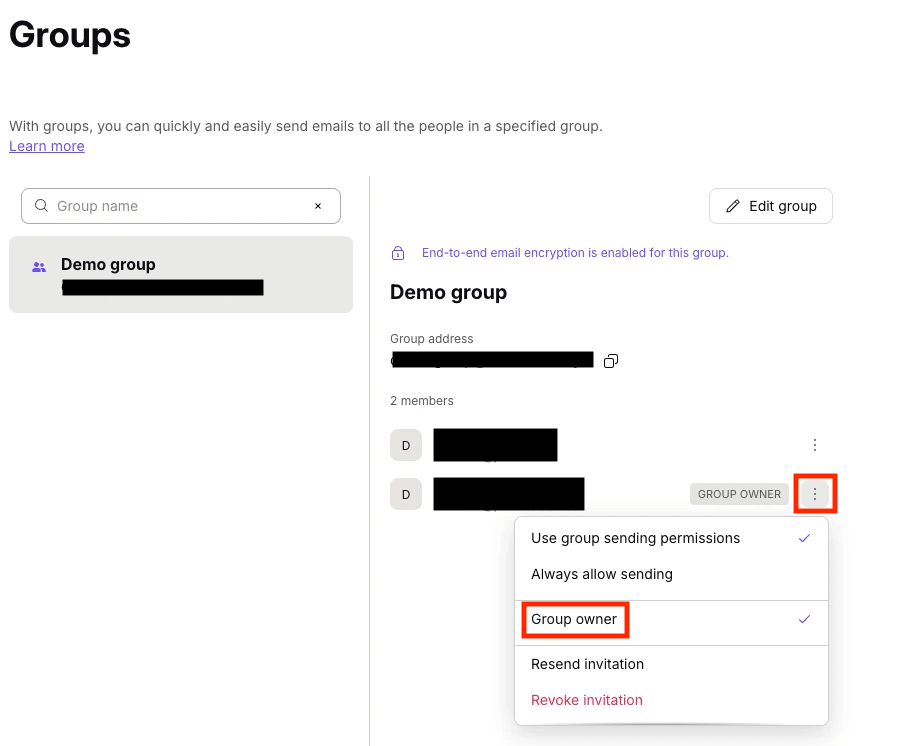
Chủ sở hữu nhóm được đánh dấu bằng một huy hiệu trên danh sách thành viên.
Quyền của chủ sở hữu nhóm
Chủ sở hữu nhóm có thể quản lý các nhóm mà mình sở hữu, nhưng không có đầy đủ quyền hạn của quản trị viên tổ chức. Họ có thể:
- Thay đổi cài đặt nhóm, bao gồm tên, mô tả, địa chỉ và các thuộc tính/vai trò của thành viên
- Thêm và xóa thành viên nhóm
- Chấp nhận lời mời chia sẻ
- Xóa các nhóm
Chủ sở hữu nhóm không thể thêm nhóm mới vào tổ chức.
Việc chỉ định chủ sở hữu nhóm không ảnh hưởng đến quyền của quản trị viên tổ chức. Quản trị viên vẫn có thể quản lý tất cả các nhóm trong tổ chức.
Cách cấu hình quyền gửi của nhóm
Có thể kiểm soát những ai được phép gửi thư đến một nhóm bằng menu Ai có thể gửi đến địa chỉ nhóm này trong màn hình tạo nhóm. Các tùy chọn khả dụng là:
- Mọi người — Mọi người đều có thể gửi email đến địa chỉ nhóm. Tính năng này bao gồm cả email từ những người dùng không sử dụng Proton.
- Thành viên nhóm — Chỉ chấp nhận các email được gửi từ địa chỉ email của thành viên nhóm.
- Không ai cả — Theo mặc định, không ai được phép gửi thư đến địa chỉ nhóm. Sau đó, quản trị viên có thể ghi đè quyền này cho từng thành viên nhóm.

Để cấp quyền gửi email đến nhóm cho một thành viên trong nhóm Không ai cả:
- Đi tới trang Các nhóm trong phần cài đặt.
- Chọn nhóm và tìm thành viên nhóm muốn thay đổi quyền hạn.
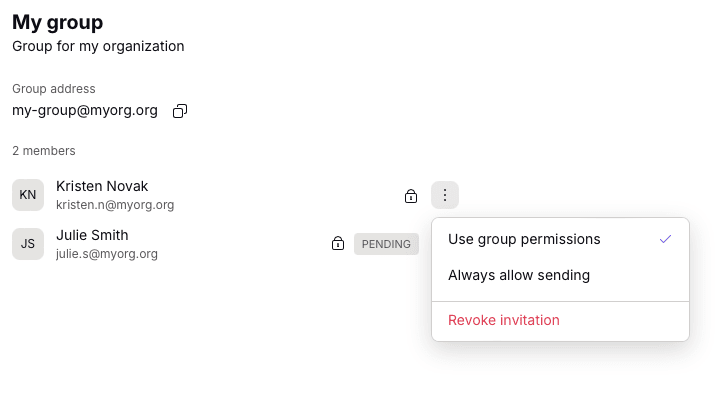
- Nhấp vào biểu tượng ba dấu chấm bên cạnh tên.
Các tùy chọn quyền của thành viên nhóm bao gồm:
- Sử dụng quyền của nhóm — Sử dụng quyền gửi đã được cấu hình cho nhóm.
- Luôn cho phép gửi — Luôn cho phép địa chỉ này gửi email đến nhóm này, bất kể cấu hình quyền của nhóm.
Cách chỉnh sửa nhóm
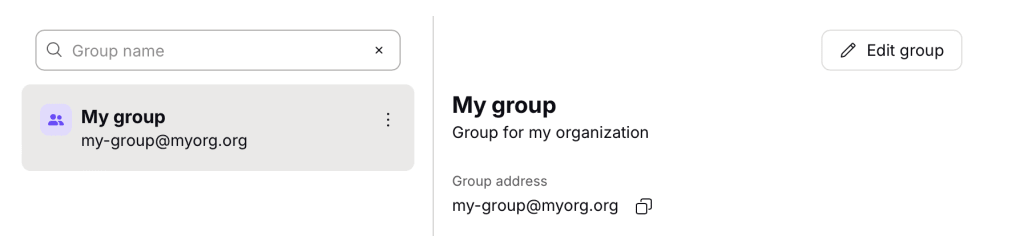
Sau khi nhóm được tạo, quản trị viên có thể thay đổi tên nhóm, mục đích, quyền gửi và các thành viên trong nhóm. Để làm như vậy:
- Đi tới trang Các nhóm trong phần cài đặt.
- Tìm nhóm cần chỉnh sửa.
- Nhấp vào nút Chỉnh sửa nhóm.
- Sau khi hoàn tất, nhấp vào nút Lưu để lưu các thay đổi.
Cách chấp nhận lời mời tham gia nhóm với tư cách là người dùng Proton
Khi thêm thành viên được quản lý từ tổ chức vào một nhóm, tư cách thành viên sẽ tự động được phê duyệt. Người dùng có thể xem các nhóm đang tham gia tại mục Thành viên nhóm trong phần Cài đặt → Tài khoản → Thành viên nhóm.
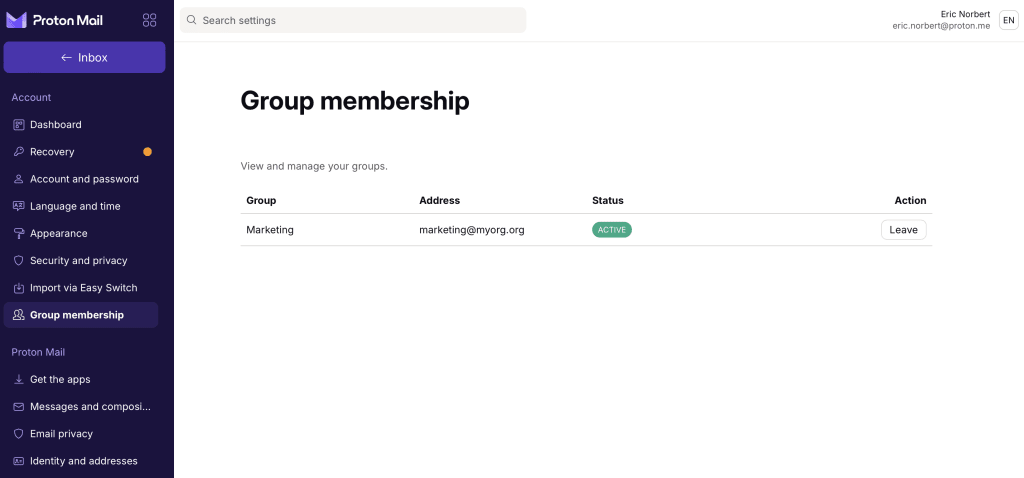
Khi thêm thành viên riêng tư hoặc địa chỉ email bên ngoài tổ chức vào nhóm, tư cách thành viên trước tiên phải được xác nhận trên trang này.
Cách chấp nhận lời mời tham gia nhóm với tư cách là người dùng không sử dụng Proton
Quản trị viên cũng có thể thêm địa chỉ email của người dùng không phải Proton vào nhóm. Trong trường hợp này, một email sẽ được gửi đến thành viên nhóm bên ngoài, cho phép họ chấp nhận hoặc từ chối tư cách thành viên.

Cách gửi email cho nhóm
Để gửi email cho nhóm, chỉ cần thêm địa chỉ nhóm vào trường người nhận trong email. Sau đó, email sẽ được gửi đến tất cả thành viên đang hoạt động trong nhóm.
Câu hỏi thường gặp
Nên sử dụng Nhóm trong Proton Mail hay nhóm liên hệ?
Có thể đang sử dụng tính năng nhóm liên hệ cho mục đích cá nhân.
Nhóm trong Proton Mail phù hợp hơn cho các tổ chức vì:
- Được quản lý tập trung: Các nhóm trong Proton Mail được quản lý tập trung và khả dụng trong toàn bộ tổ chức.
- Luôn cập nhật: Địa chỉ email của nhóm luôn có hiệu lực, ngay cả khi thêm hoặc xóa thành viên.
Tuy nhiên, nhóm liên hệ chỉ giới hạn ở người dùng tạo ra chúng và không hiển thị sau khi gửi email; chúng được thay thế bằng các địa chỉ email cá nhân thuộc nhóm liên hệ.
Có thể tôi sử dụng nhóm trong Proton Calendar hoặc Proton Drive không?
Hiện tại các nhóm chưa được hỗ trợ trong Proton Calendar hoặc Proton Drive, nghĩa là không thể mời một nhóm tham gia sự kiện, chia sẻ lịch với một nhóm hoặc chia sẻ tệp với một nhóm. Đây là những trường hợp dự kiến sẽ được hỗ trợ trong tương lai.