
Waarom vraagt mijn Mac om mijn wachtwoord nadat ik Proton Mail heb bijgewerkt?
- Lezen
- 4 min
- Categorie
- Proton Mail gebruiken
Nadat je de Proton Mail desktop-app op je Mac hebt bijgewerkt naar versie 1.15.1 of later, kan er een venster verschijnen dat om je wachtwoord vraagt. Dit is normaal en veilig, en je hoeft dit maar één keer te doen. Dit is wat je moet doen.
Wat je te zien krijgt
De eerste keer dat u Proton Mail na een update opent, toont uw Mac een venster met de volgende tekst:

Dit venster is afkomstig van je Mac. Het vraagt of Proton Mail de eerder opgeslagen inloggegevens mag gebruiken, zodat je ingelogd blijft.
Wat je moet doen
- Typ in het vak Wachtwoord het wachtwoord dat je gebruikt om je Mac te ontgrendelen. Het is hetzelfde wachtwoord dat je typt wanneer je je Mac inschakelt of erop inlogt.
- Klik op Altijd toestaan.
Dat is alles. Proton Mail opent zoals gewoonlijk en je blijft ingelogd.
Belangrijk: typ je Mac-wachtwoord, niet je Proton-wachtwoord. Dit venster is afkomstig van je Mac, dus het heeft je Mac-wachtwoord nodig.
Klik ook zeker op Altijd toestaan, niet op Toestaan of Weiger:
- Toestaan werkt maar één keer. Je Mac vraagt het opnieuw elke keer dat je Proton Mail opent.
- Weiger meldt je af bij Proton Mail en het venster blijft terugkomen.
Waarom gebeurt dit?
Elke app op je Mac heeft een digitale handtekening die bewijst wie deze heeft gemaakt, een beetje zoals een zegel op een envelop. Deze update geeft Proton Mail een nieuwe handtekening. Je Mac merkt de wijziging op en vraagt, om je te beschermen, je toestemming voordat de bijgewerkte app de inloggegevens mag gebruiken die de oude versie heeft opgeslagen. Dit is een normale veiligheidscontrole van Mac en gebeurt bij elke app waarvan de handtekening verandert.
Is dit veilig?
Ja. Dit venster is afkomstig van macOS zelf, niet van Proton of een website. Proton ziet je Mac-wachtwoord nooit. Het gaat rechtstreeks naar je Mac.
Je kunt zien dat het venster echt is omdat:
- Het verschijnt direct nadat je Proton Mail opent.
- Het toont het Proton Mail-pictogram en vermeldt Proton Mail Safe Storage.
Als je ooit een verzoek om je Mac-wachtwoord ziet in een e-mail of op een website, voer het dan niet in.
Veelgestelde vragen
Ik heb op Toestaan geklikt en er verscheen een tweede venster. Wat moet ik doen?
Nadat je op Toestaan hebt geklikt, toont je Mac een tweede, vergelijkbaar venster:
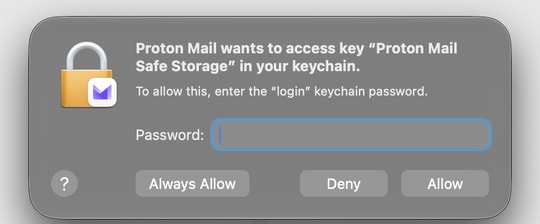
Typ je Mac-wachtwoord opnieuw en klik op Altijd toestaan. Als je opnieuw op Toestaan klikt, werkt het voor nu, maar je Mac vraagt het opnieuw de volgende keer dat je Proton Mail opent.
Ik heb op Weiger geklikt. En nu?
Er is niets kapot. Sluit Proton Mail en open het opnieuw. Het venster verschijnt weer. Typ deze keer je Mac-wachtwoord en klik op Altijd toestaan. Meld je daarna opnieuw aan als Proton Mail daarom vraagt.
Het venster blijft terugkomen, of Proton Mail bevriest nadat ik op Sta altijd toe klik. Wat moet ik doen?
De opgeslagen inloggegevens van Proton Mail op uw Mac zijn mogelijk vastgelopen. U kunt ze veilig verwijderen, zodat Proton Mail nieuwe kan opslaan. Uw e-mails worden hierdoor niet beïnvloed.
- Sluit Proton Mail volledig af. Klik in de menubalk boven aan uw scherm op Proton Mail → Proton Mail afsluiten.
- Open de app Sleutelhanger. Druk op Command (⌘) + spatie, typ Sleutelhanger en druk op Return.
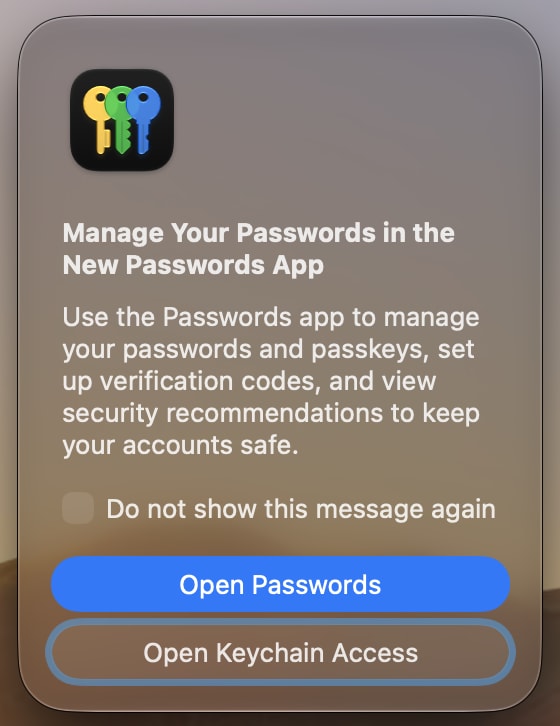
- Als een venster met de titel Beheer uw wachtwoorden in de nieuwe Wachtwoorden-app verschijnt, klik op Open Sleutelhanger. Kies niet Open Wachtwoorden. De Wachtwoorden-app toont het item dat u moet verwijderen niet.
- Klik in de lijst aan de linkerkant op login.
- Typ in het zoekvak rechtsboven Proton Mail Safe Storage.
- Control-klik (of klik met de rechtermuisknop) op Proton Mail Safe Storage en kies Verwijder “Proton Mail Safe Storage”. Klik op Verwijder om te bevestigen.

- Sluit Sleutelhanger en open Proton Mail opnieuw.
- Log in met uw Proton-account. Als uw Mac om een wachtwoord vraagt, typ het wachtwoord dat u gebruikt om uw Mac te ontgrendelen en klik op Sta altijd toe.
Tip: Als u het niet kunt verwijderen, controleer dan of login is geselecteerd in de lijst aan de linkerkant. Het werkt niet als iCloud of een ander item is geselecteerd.
Mijn Mac-wachtwoord wordt niet geaccepteerd. Wat moet ik doen?
Als je Mac-wachtwoord op een gegeven moment is gewijzigd of gereset, verwacht je Mac hier mogelijk nog je oude wachtwoord. Probeer het wachtwoord dat je eerder gebruikte. Als dat ook niet werkt, raadpleeg dan de gids van Apple voor het herstellen van je sleutelhangerwachtwoord(nieuw venster).
Moet ik dit nog een keer doen?
Nee. Zodra je op Altijd toestaan klikt, onthoudt je Mac je keuze.
Kan ik in plaats daarvan Touch ID gebruiken?
Nee. Dit venster accepteert alleen je Mac-wachtwoord.