
為什麼我的 Mac 在更新 Proton Mail 後會要求我輸入密碼?
- 閱讀
- 0 分鐘
- 類別
- 使用 Proton Mail
當您在 Mac 上將 Proton Mail 桌面應用程式更新至 1.15.1 或更新版本後,可能會彈出視窗要求您輸入密碼。這是標準且安全的,而且您只需要執行一次。以下是操作方式。
您會看到什麼
更新後第一次打開 Proton Mail 時,您的 Mac 會顯示一個視窗,內容為:

這個視窗來自您的 Mac。它會詢問 Proton Mail 是否可以使用先前儲存的登入詳細資料,讓您保持登入狀態。
該怎麼做
- 在 密碼 欄位中,輸入您用來解鎖 Mac 的密碼。這與您開啟 Mac 或登入 Mac 時所輸入的密碼相同。
- 按一下 永遠允許。
這樣就完成了。Proton Mail 會照常打開,並讓您保持登入狀態。
重要:請輸入您的 Mac 密碼,而不是您的 Proton 密碼。這個視窗來自您的 Mac,因此它需要的是您的 Mac 密碼。
此外,請務必按一下 永遠允許,而不是 允許 或 拒絕:
- 允許 只會生效一次。每次您打開 Proton Mail 時,您的 Mac 都會再次詢問。
- 拒絕 會讓您登出 Proton Mail,而且這個視窗會反覆出現。
為什麼會這樣?
您 Mac 上的每個應用程式都帶有數位簽署,用來證明是誰製作的,有點像信封上的封蠟。這次更新為 Proton Mail 帶來新的簽名。您的 Mac 會注意到這個變更,並為了保護您,在允許已更新的應用程式使用舊版本所儲存的登入詳細資料之前,先徵求您的同意。這是 Mac 的標準安全檢查,任何簽名有變更的應用程式都會發生這種情況。
這樣安全嗎?
安全。這個視窗來自 macOS 本身,而不是 Proton 或網站。Proton 永遠不會看到您的 Mac 密碼,密碼會直接傳到您的 Mac。
您可以從以下幾點判斷這個視窗是真實的:
- 它會在您打開 Proton Mail 後立即出現。
- 它會顯示 Proton Mail 圖示,並提及 Proton Mail Safe Storage。
如果您在電郵或網站中看到要求輸入 Mac 密碼的請求,請不要輸入。
常見問題
我按了一下「允許」,接著出現了另一個視窗。該怎麼辦?
您按一下 允許 後,您的 Mac 會顯示第二個類似的視窗:
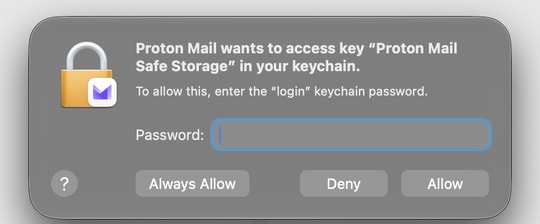
再次輸入您的 Mac 密碼,然後按一下 永遠允許。如果您再次按一下 允許,目前可以運作,但下次您打開 Proton Mail 時,您的 Mac 會再次詢問。
我按了一下「拒絕」。現在該怎麼辦?
沒有任何東西損壞。請關閉 Proton Mail 再重新打開。視窗會再次出現。這次請輸入您的 Mac 密碼並按一下 永遠允許,然後如果 Proton Mail 要求您登入,請重新登入。
視窗一直重新出現,或者我按一下「總是允許」後,Proton Mail 就凍結。該怎麼辦?
你的 Mac 儲存的 Proton Mail 登入詳細資訊可能卡住。你可以放心刪除它們,讓 Proton Mail 儲存新的登入詳細資訊。你的電郵不會受到影響。
- 完全退出 Proton Mail。在螢幕最上方的選單列中,按一下 Proton Mail → 退出 Proton Mail。
- 打開 「鑰匙圈存取」應用程式。按下 Command (⌘) + 空格鍵,輸入 鑰匙圈存取,然後按下 Return。
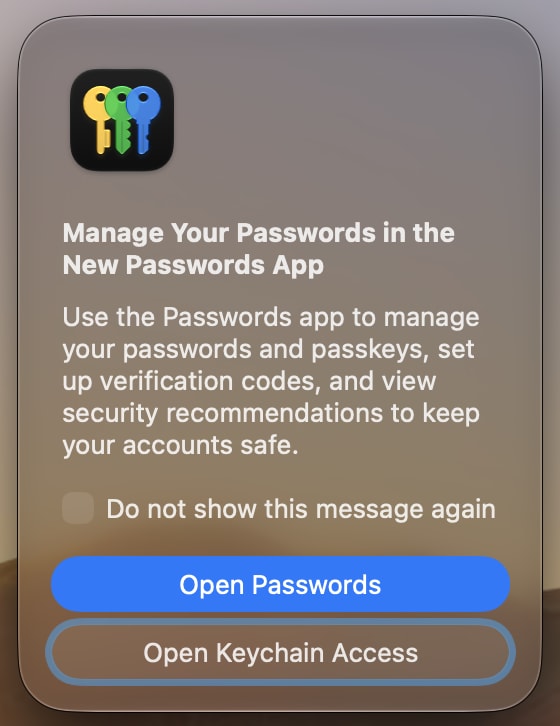
- 如果出現標題為 在新的「密碼」應用程式中管理你的密碼 的視窗,請按一下 打開「鑰匙圈存取」。請勿選擇 打開「密碼」。「密碼」應用程式不會顯示你需要刪除的項目。
- 在左側列表中,按一下 登入。
- 在右上角的搜尋框中,輸入 Proton Mail Safe Storage。
- 按住 Control 鍵並按一下(或按一下滑鼠右鍵)Proton Mail Safe Storage,然後選擇 刪除「Proton Mail Safe Storage」。按一下 刪除以確認。

- 關閉「鑰匙圈存取」,然後再次打開 Proton Mail。
- 使用你的 Proton 帳號登入。如果你的 Mac 要求輸入密碼,請輸入你用於解鎖 Mac 的密碼,然後按一下 總是允許。
提示:如果你無法刪除它,請檢查左側列表是否已選取 登入。如果選取的是 iCloud 或其它項目,則無法運作。
我的 Mac 密碼不被接受。該怎麼辦?
如果您的 Mac 密碼曾在某個時候被變更或重設,您的 Mac 在這裡可能仍預期您輸入舊密碼。請嘗試您之前使用的密碼。如果這樣也不行,請參閱 Apple 修正鑰匙圈密碼的指南(新視窗)。
我之後還需要再做一次嗎?
不需要。您按一下 永遠允許 後,您的 Mac 就會記住您的選擇。
我可以改用 Touch ID 嗎?
不可以。這個視窗只接受您的 Mac 密碼。