
Pourquoi mon Mac me demande-t-il mon mot de passe après la mise à jour de Proton Mail ?
- Lecture
- 4 minutes
- Catégorie
- Utiliser Proton Mail
Après avoir mis à jour l’application de bureau Proton Mail sur votre Mac vers la version 1.15.1 ou une version ultérieure, une fenêtre peut s’afficher pour vous demander votre mot de passe. C’est normal et sans danger, et vous n’aurez à le faire qu’une seule fois. Voici la marche à suivre.
Ce que vous verrez
La première fois que vous ouvrez Proton Mail après la mise à jour, votre Mac affiche une fenêtre indiquant :

Cette fenêtre provient de votre Mac. Elle demande si Proton Mail peut utiliser les informations de connexion qu’il a enregistrées précédemment, afin que vous restiez connecté.
Que faire
- Dans le champ Mot de passe, saisissez le mot de passe que vous utilisez pour déverrouiller votre Mac. Il s’agit du même mot de passe que vous saisissez lorsque vous activez votre Mac ou que vous vous y connectez.
- Cliquez sur Toujours autoriser.
C’est tout. Proton Mail s’ouvre comme d’habitude et vous restez connecté.
Important : saisissez votre mot de passe Mac, et non votre mot de passe Proton. Cette fenêtre provient de votre Mac, elle a donc besoin de votre mot de passe Mac.
Veillez également à cliquer sur Toujours autoriser, et non sur Autoriser ou Refuser :
- Autoriser ne fonctionne qu’une seule fois. Votre Mac vous le demandera à nouveau chaque fois que vous ouvrez Proton Mail.
- Refuser vous déconnecte de Proton Mail, et la fenêtre réapparaîtra sans cesse.
Pourquoi cela se produit-il ?
Chaque application sur votre Mac porte une signature numérique qui prouve qui l’a créée, un peu comme un sceau sur une enveloppe. Cette mise à jour donne à Proton Mail une nouvelle signature. Votre Mac remarque ce changement et, pour vous protéger, vous demande votre autorisation avant de laisser l’application mise à jour utiliser les informations de connexion enregistrées par l’ancienne version. Il s’agit d’un contrôle de sécurité normal de Mac, qui se produit avec toute application dont la signature change.
Est-ce sans danger ?
Oui. Cette fenêtre provient de macOS lui-même, et non de Proton ni d’un site internet. Proton ne voit jamais votre mot de passe Mac. Il est transmis directement à votre Mac.
Vous pouvez reconnaître que la fenêtre est authentique car :
- Elle apparaît juste après l’ouverture de Proton Mail.
- Elle affiche l’icône Proton Mail et mentionne Proton Mail Safe Storage.
Si vous voyez un jour une demande de mot de passe Mac dans un message ou sur un site internet, ne la saisissez pas.
Questions fréquentes
J’ai cliqué sur Autoriser et une autre fenêtre est apparue. Que dois-je faire ?
Après avoir cliqué sur Autoriser, votre Mac affiche une seconde fenêtre similaire :
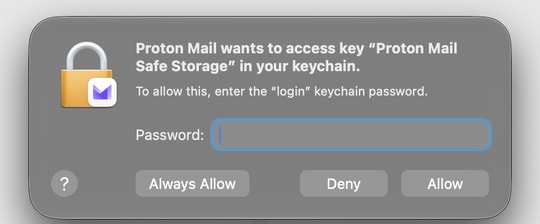
Saisissez à nouveau votre mot de passe Mac et cliquez sur Toujours autoriser. Si vous cliquez à nouveau sur Autoriser, cela fonctionne pour le moment, mais votre Mac vous le demandera à nouveau la prochaine fois que vous ouvrirez Proton Mail.
J’ai cliqué sur Refuser. Et maintenant ?
Rien n’est cassé. Fermez Proton Mail et rouvrez-le. La fenêtre réapparaîtra. Cette fois, saisissez votre mot de passe Mac et cliquez sur Toujours autoriser, puis reconnectez-vous si Proton Mail vous le demande.
La fenêtre ne cesse de revenir, ou Proton Mail se bloque après avoir cliqué sur « Toujours autoriser ». Que faire ?
Les identifiants de connexion à Proton Mail enregistrés sur votre Mac peuvent être bloqués. Vous pouvez les supprimer sans risque pour que Proton Mail puisse en enregistrer de nouveaux. Vos e-mails ne sont pas concernés.
- Quittez complètement Proton Mail. Dans la barre de menus en haut de votre écran, cliquez sur Proton Mail → Quitter Proton Mail.
- Ouvrez l’application Trousseau d’accès. Appuyez sur Commande (⌘) + Espace, saisissez Trousseau d’accès, puis appuyez sur Entrée.
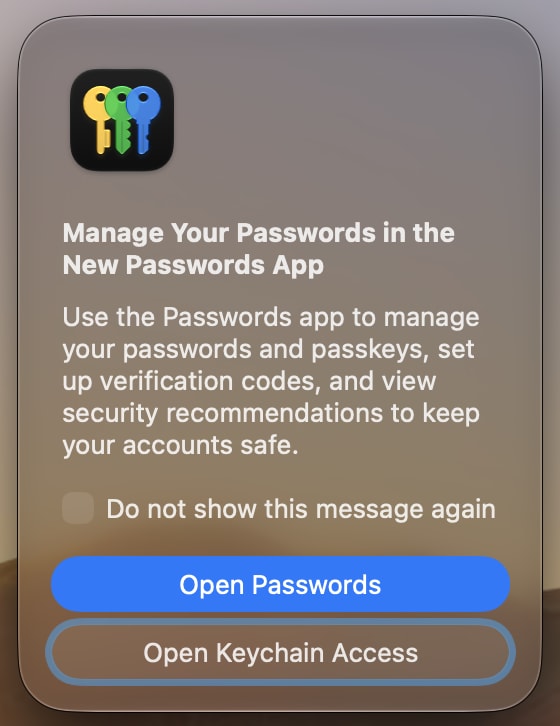
- Si une fenêtre intitulée Gérez vos mots de passe dans la nouvelle app Mots de passe s’affiche, cliquez sur Ouvrir Trousseau d’accès. Ne choisissez pas Ouvrir Mots de passe. L’app Mots de passe n’affiche pas l’élément que vous devez supprimer.
- Dans la liste à gauche, cliquez sur connexion.
- Dans le champ de recherche en haut à droite, saisissez Proton Mail Safe Storage.
- Effectuez un clic avec la touche Contrôle (ou un clic droit) sur Proton Mail Safe Storage, puis choisissez Supprimer « Proton Mail Safe Storage ». Cliquez sur Supprimer pour confirmer.

- Fermez Trousseau d’accès et rouvrez Proton Mail.
- Connectez-vous avec votre compte Proton. Si votre Mac demande un mot de passe, saisissez celui que vous utilisez pour déverrouiller votre Mac, puis cliquez sur Toujours autoriser.
Astuce : Si vous ne parvenez pas à le supprimer, vérifiez que connexion est bien sélectionnée dans la liste à gauche. Cela ne fonctionne pas si iCloud ou un autre élément est sélectionné.
Mon mot de passe Mac n’est pas accepté. Que dois-je faire ?
Si votre mot de passe Mac a été modifié ou réinitialisé à un moment donné, votre Mac peut encore attendre votre ancien mot de passe ici. Essayez le mot de passe que vous utilisiez auparavant. Si cela ne fonctionne pas non plus, consultez le guide d’Apple pour corriger le mot de passe de votre trousseau d’accès(nouvelle fenêtre).
Devrai-je recommencer ?
Non. Une fois que vous cliquez sur Toujours autoriser, votre Mac mémorise votre choix.
Puis-je utiliser Touch ID à la place ?
Non. Cette fenêtre n’accepte que votre mot de passe Mac.