
Proton Mail 업데이트 후 Mac에서 비밀번호를 요구하는 이유는 무엇인가요?
- 읽기
- 0분
- 카테고리
- Proton Mail 사용하기
Mac에서 Proton Mail 데스크톱 앱을 버전 1.15.1 이상으로 업데이트하면 비밀번호를 묻는 창이 나타날 수 있습니다. 이는 정상적이고 안전한 현상이며, 한 번만 하면 됩니다. 방법은 다음과 같습니다.
보게 될 화면
업데이트 후 Proton Mail을 처음 열면 Mac에 다음과 같은 창이 표시됩니다:

이 창은 Mac 자체에서 나타납니다. 이전에 저장한 로그인 정보를 Proton Mail이 사용해도 되는지 묻는 창으로, 로그인 상태를 유지하기 위한 것입니다.
해야 할 일
- 비밀번호 상자에 Mac 잠금을 해제할 때 사용하는 비밀번호를 입력합니다. Mac을 켜거나 로그인할 때 입력하는 비밀번호와 같습니다.
- 항상 허용을 클릭합니다.
이상입니다. Proton Mail이 평소처럼 열리고 로그인 상태가 유지됩니다.
중요: Mac 비밀번호를 입력해야 합니다. Proton 비밀번호가 아닙니다. 이 창은 Mac에서 나타나므로 Mac 비밀번호가 필요합니다.
또한 허용이나 거부가 아닌 항상 허용을 반드시 클릭하세요:
- 허용은 한 번만 적용됩니다. Proton Mail을 열 때마다 Mac에서 다시 묻습니다.
- 거부를 선택하면 Proton Mail에서 로그아웃되고, 이 창이 계속 다시 나타납니다.
왜 이런 일이 발생하나요?
Mac의 모든 앱에는 제작자가 누구인지 증명하는 전자서명이 포함되어 있으며, 이는 마치 봉투의 봉인과 비슷합니다. 이번 업데이트로 Proton Mail에는 새로운 서명이 부여됩니다. Mac은 변경 사항을 감지하고 사용자를 보호하기 위해, 업데이트된 앱이 이전 버전에서 저장한 로그인 정보를 사용하도록 허용하기 전에 사용자에게 권한을 요청합니다. 이는 정상적인 Mac 안전 점검이며, 서명이 변경되는 모든 앱에서 발생합니다.
안전한가요?
예. 이 창은 Proton이나 웹사이트가 아니라 macOS 자체에서 나타납니다. Proton은 Mac 비밀번호를 절대 볼 수 없으며, 비밀번호는 Mac으로 바로 전달됩니다.
다음과 같은 점에서 이 창이 진짜임을 알 수 있습니다:
- Proton Mail을 열자마자 나타납니다.
- Proton Mail 아이콘이 표시되고 Proton Mail Safe Storage가 언급됩니다.
이메일이나 웹사이트에서 Mac 비밀번호를 요구하는 경우에는 절대 입력하지 마세요.
자주 묻는 질문
허용을 클릭했더니 다른 창이 나타났습니다. 어떻게 해야 하나요?
허용을 클릭하면 Mac에 비슷한 두 번째 창이 나타납니다:
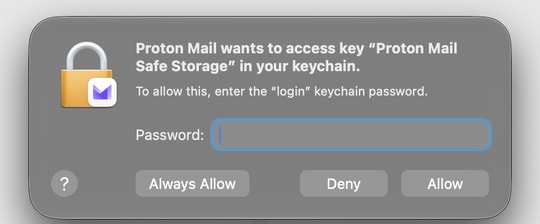
Mac 비밀번호를 다시 입력하고 항상 허용을 클릭합니다. 허용을 다시 클릭하면 지금은 작동하지만, 다음에 Proton Mail을 열 때 Mac에서 다시 묻습니다.
거부를 클릭했습니다. 이제 어떻게 해야 하나요?
아무 문제도 없습니다. Proton Mail을 닫았다가 다시 열면 창이 다시 나타납니다. 이때 Mac 비밀번호를 입력하고 항상 허용을 클릭한 다음, Proton Mail에서 로그인을 요청하면 다시 로그인하세요.
창이 계속 다시 나타나거나, 항상 허용을 클릭한 후 Proton Mail이 고정되는 경우 어떻게 해야 하나요?
Mac에 저장된 Proton Mail 로그인 세부사항이 고정되어 있을 수 있습니다. 안전하게 삭제하면 Proton Mail에서 새 세부사항을 저장할 수 있습니다. 이메일에는 영향을 미치지 않습니다.
- Proton Mail을 완전히 종료합니다. 화면 상단의 메뉴 막대에서 Proton Mail → Proton Mail 종료를 클릭합니다.
- 키체인 접근 앱을 엽니다. Command (⌘) + Space를 누르고 키체인 접근을 입력한 다음 Return을 누릅니다.
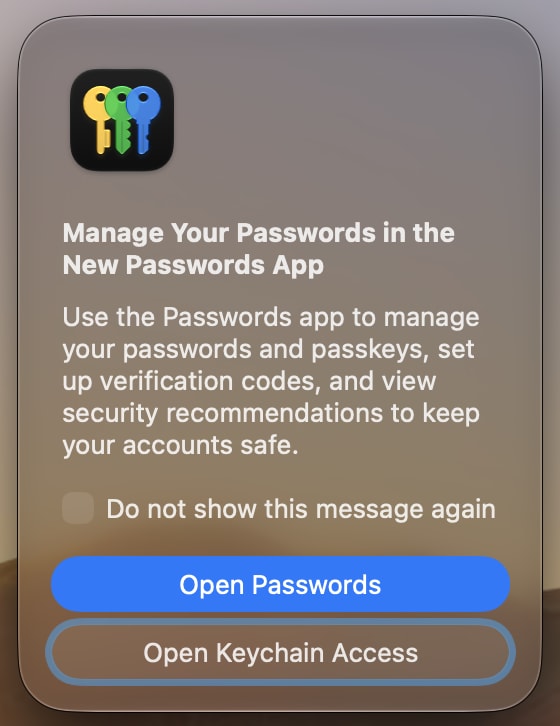
- 새 암호 앱에서 암호 관리라는 제목의 창이 나타나면 키체인 접근 열기를 클릭합니다. 암호 열기를 선택하지 마세요. 암호 앱에서는 삭제해야 할 항목을 표시하지 않습니다.
- 왼쪽 목록에서 로그인을 클릭합니다.
- 오른쪽 상단의 검색 상자에 Proton Mail Safe Storage를 입력합니다.
- Proton Mail Safe Storage를 Control-클릭하거나 오른쪽 클릭한 다음 “Proton Mail Safe Storage” 삭제를 선택합니다. 확인하려면 삭제를 클릭합니다.

- 키체인 접근을 닫고 Proton Mail을 다시 엽니다.
- Proton 계정으로 로그인합니다. Mac에서 암호를 요구하면 Mac 잠금을 해제할 때 사용하는 암호를 입력하고 항상 허용을 클릭합니다.
팁: 삭제할 수 없다면 왼쪽 목록에서 로그인이 선택되어 있는지 확인하세요. iCloud 또는 다른 항목이 선택되어 있으면 작동하지 않습니다.
Mac 비밀번호가 인식되지 않습니다. 어떻게 해야 하나요?
Mac 비밀번호를 변경하거나 재설정한 적이 있다면, 여기에서는 이전 비밀번호를 요구할 수 있습니다. 이전에 사용했던 비밀번호를 입력해 보세요. 그래도 해결되지 않으면 키체인 비밀번호를 수정하는 방법에 대한 Apple 안내를 확인하세요(새 창).
이 작업을 다시 해야 하나요?
아니요. 항상 허용을 클릭하면 Mac이 선택한 내용을 기억합니다.
대신 Touch ID를 사용할 수 있나요?
아니요. 이 창에서는 Mac 비밀번호만 사용할 수 있습니다.