
¿Por qué mi Mac me pide la contraseña después de actualizar Proton Mail?
- Lectura
- 4 min
- Categoría
- Usando Proton Mail
Después de actualizar la aplicación de escritorio de Proton Mail en tu Mac a la versión 1.15.1 o posterior, puede aparecer una ventana que te pida la contraseña. Esto es normal y seguro, y solo tienes que hacerlo una vez. Esto es lo que debes hacer.
Lo que verás
La primera vez que abres Proton Mail después de actualizar, tu Mac muestra una ventana que dice:

Esta ventana proviene de tu Mac. Pregunta si Proton Mail puede usar los detalles de inicio de sesión que guardó anteriormente para que mantengas la sesión iniciada.
Qué hacer
- En el cuadro Contraseña, escribe la contraseña que usas para desbloquear tu Mac. Es la misma contraseña que escribes al activar tu Mac o al iniciar sesión en ella.
- Haz clic en Permitir siempre.
Eso es todo. Proton Mail se abre como siempre y tu sesión permanece iniciada.
Importante: escribe la contraseña de tu Mac, no la de Proton. Esta ventana proviene de tu Mac, así que necesita la contraseña de tu Mac.
Además, asegúrate de hacer clic en Permitir siempre, no en Permitir ni en Denegar:
- Permitir funciona solo una vez. Tu Mac vuelve a preguntar cada vez que abres Proton Mail.
- Denegar cierra tu sesión de Proton Mail y la ventana seguirá apareciendo.
¿Por qué ocurre esto?
Cada aplicación de tu Mac lleva una firma digital que demuestra quién la creó, algo parecido al sello de un sobre. Esta actualización le da a Proton Mail una nueva firma. Tu Mac detecta el cambio y, para protegerte, te pide permiso antes de permitir que la aplicación actualizada use los detalles de inicio de sesión que guardó la versión anterior. Es una comprobación de seguridad normal de Mac y ocurre con cualquier aplicación cuya firma cambie.
¿Es seguro?
Sí. Esta ventana proviene del propio macOS, no de Proton ni de un sitio web. Proton nunca ve la contraseña de tu Mac. Va directamente a tu Mac.
Puedes saber que la ventana es auténtica porque:
- Aparece justo después de que abras Proton Mail.
- Muestra el icono de Proton Mail y menciona Proton Mail Safe Storage.
Si alguna vez ves una solicitud de la contraseña de tu Mac en un correo electrónico o en un sitio web, no la ingreses.
Preguntas frecuentes
Hice clic en Permitir y apareció otra ventana. ¿Qué debo hacer?
Después de hacer clic en Permitir, tu Mac muestra una segunda ventana similar:
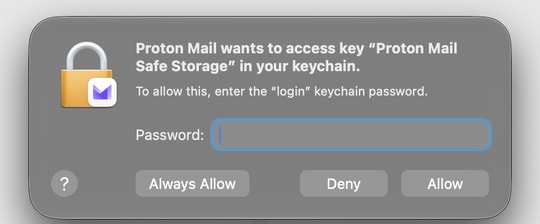
Escribe de nuevo la contraseña de tu Mac y haz clic en Permitir siempre. Si vuelves a hacer clic en Permitir, funciona por ahora, pero tu Mac volverá a preguntar la próxima vez que abras Proton Mail.
Hice clic en Denegar. ¿Y ahora qué?
No se ha roto nada. Cierra Proton Mail y vuelve a abrirlo. La ventana aparecerá de nuevo. Esta vez, escribe la contraseña de tu Mac y haz clic en Permitir siempre; luego vuelve a iniciar sesión si Proton Mail te lo pide.
La ventana sigue apareciendo o Proton Mail se inmoviliza después de hacer clic en Permitir siempre. ¿Qué debo hacer?
Es posible que los detalles de inicio de sesión de Proton Mail guardados en el Mac estén bloqueados. Puedes eliminarlos sin problema para que Proton Mail pueda guardar unos nuevos. Los correos electrónicos no se ven afectados.
- Sal de Proton Mail por completo. En la barra de menús de la parte superior de la pantalla, haz clic en Proton Mail → Salir de Proton Mail.
- Abre la aplicación Acceso a Llaveros. Presiona Comando (⌘) + Espacio, escribe Acceso a Llaveros y presiona Retorno.
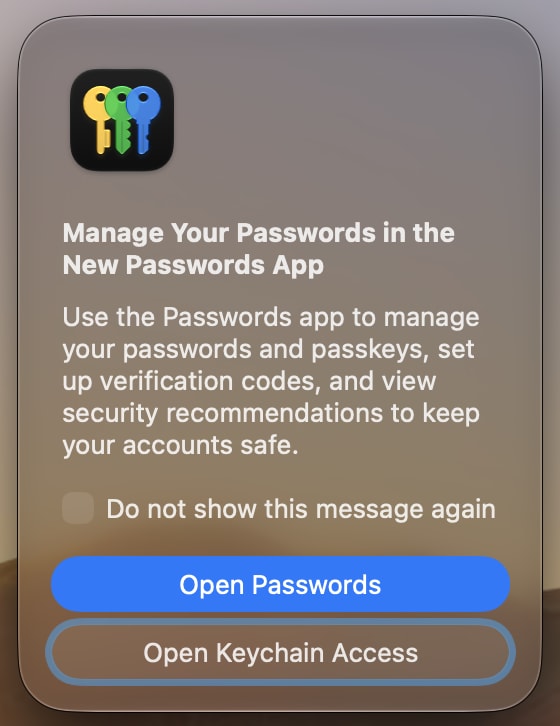
- Si aparece una ventana titulada Administra tus contraseñas en la nueva aplicación Contraseñas, haz clic en Abrir Acceso a Llaveros. No elijas Abrir Contraseñas. La aplicación Contraseñas no muestra el elemento que necesitas eliminar.
- En la lista de la izquierda, haz clic en Inicio de sesión.
- En el cuadro de búsqueda de la parte superior derecha, escribe Proton Mail Safe Storage.
- Haz Control-clic (o clic derecho) en Proton Mail Safe Storage y elige Eliminar «Proton Mail Safe Storage». Haz clic en Eliminar para confirmar.

- Cierra Acceso a Llaveros y abre Proton Mail de nuevo.
- Inicia sesión con tu cuenta de Proton. Si el Mac te pide una contraseña, escribe la contraseña que usas para desbloquear el Mac y haz clic en Permitir siempre.
Consejo: Si no puedes eliminarlo, comprueba que Inicio de sesión esté seleccionado en la lista de la izquierda. No funciona si iCloud u otro elemento está seleccionado.
No se acepta la contraseña de mi Mac. ¿Qué debo hacer?
Si en algún momento cambiaste o restableciste la contraseña de tu Mac, es posible que tu Mac todavía espere aquí tu contraseña anterior. Prueba con la contraseña que usabas antes. Si tampoco funciona, consulta la guía de Apple para corregir la contraseña del llavero(ventana nueva).
¿Tendré que volver a hacerlo?
No. Una vez que hagas clic en Permitir siempre, tu Mac recuerda tu elección.
¿Puedo usar Touch ID en su lugar?
No. Esta ventana solo acepta la contraseña de tu Mac.