
Nieuwsbrieven beheren in Proton Mail
- Lezen
- 3 min
- Categorie
- Proton Mail gebruiken
Proton Mail biedt een speciale Nieuwsbrieven-weergave waarmee u e-mailabonnementen snel kunt ordenen en u zich hiervoor kunt afmelden zonder uw postvak in te hoeven doorzoeken. Of u nu uw inbox opschoont of weer controle wilt krijgen over wat er binnenkomt, deze weergave biedt krachtige hulpmiddelen om alles met slechts een paar klikken te beheren.
Waar vindt u het overzicht voor Nieuwsbrieven
Ga naar uw Proton Mail(nieuw venster) en klik in de zijbalk op Overzichten → Nieuwsbrieven.
In het overzicht voor Nieuwsbrieven(nieuw venster) ziet u aan de linkerkant een lijst van alle afzenders van nieuwsbrieven, en aan de rechterkant de e-mails van de geselecteerde afzender. Deze lay-out maakt het eenvoudig om uw abonnementen te doorzoeken, te ordenen en te beheren — allemaal vanaf één plek.
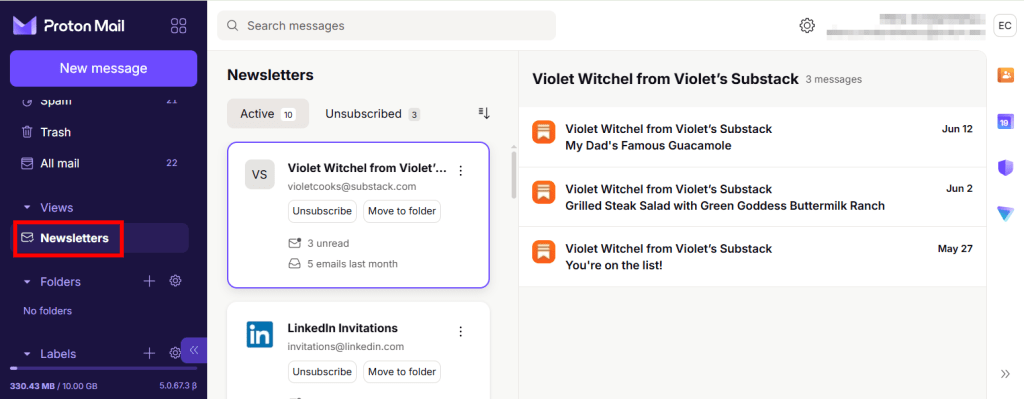
Hier vindt u twee tabbladen:
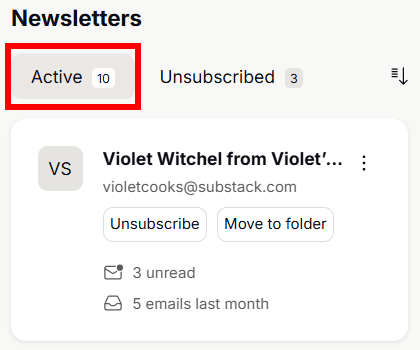
- Actief – Toont de nieuwsbrieven waarop u momenteel bent geabonneerd.
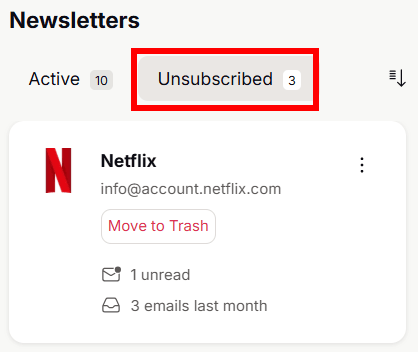
- Afgemeld – Bevat een lijst met afzenders waarvoor u zich heeft afgemeld.
Tabblad Actief
Het tabblad Actief toont alle afzenders die als nieuwsbrieven zijn geïdentificeerd.
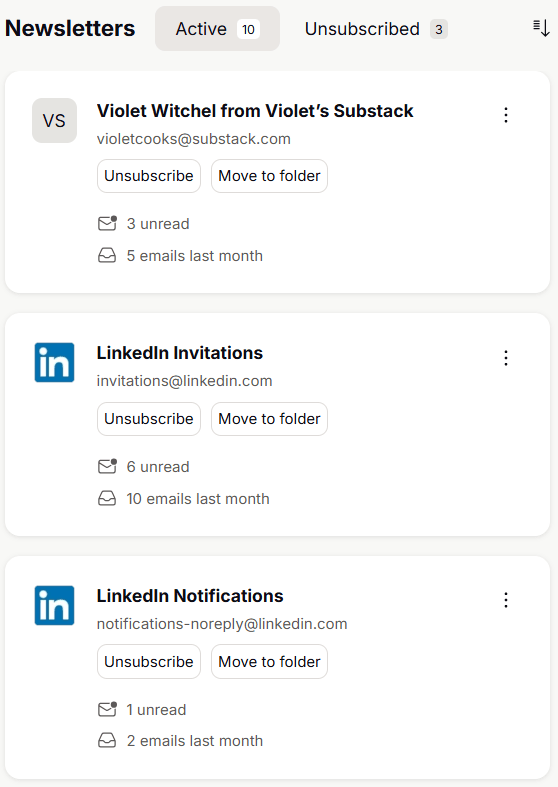
Voor elke afzender ziet u:
- Naam en e-mailadres van de afzender
- Aantal ongelezen berichten
- Aantal e-mails ontvangen in de afgelopen 30 dagen (helpt bij het identificeren van mogelijke spam)
U kunt elke afzender eenvoudig beheren:
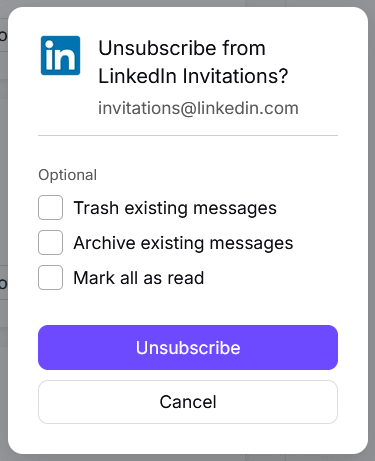
- Afmelden en kiezen wat u met oude berichten wilt doen:
- Bestaande berichten in de Prullenbak gooien (optioneel)
- Bestaande berichten archiveren (optioneel)
- Alles als gelezen markeren (optioneel)
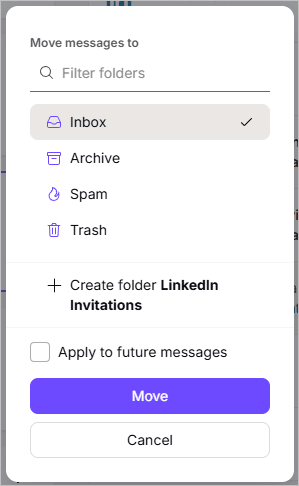
- Naar map verplaatsen, selecteer een map of maak er een aan, en vink Toepassen op toekomstige berichten aan (optioneel), zodat nieuwe e-mails van die afzender automatisch in de geselecteerde map terechtkomen.
- Gebruik het menu ⋮ om een van de volgende acties uit te voeren voor alle berichten van de geselecteerde adressenlijst:
- Als gelezen markeren
- Verplaats naar Archief
- Naar prullenbak verplaatsen
- Verwijderen uit lijst

Tabblad Afgemeld
Op het tabblad Afgemeld kunt u:
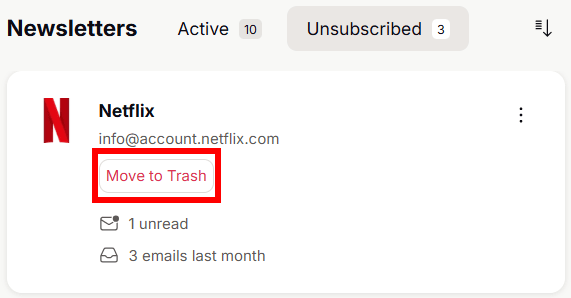
- Naar prullenbak verplaatsen en Toepassen op toekomstige berichten aanvinken (optioneel) om ervoor te zorgen dat alle toekomstige berichten van die afzender automatisch worden verwijderd.
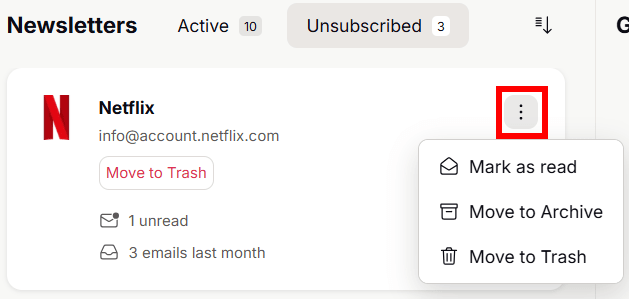
- Gebruik het menu ⋮ om een van de volgende acties uit te voeren voor alle berichten van de geselecteerde adressenlijst:
- Als gelezen markeren
- Verplaats naar Archief
- Naar prullenbak verplaatsen
- Verwijderen uit lijst
Nieuwsbrieven sorteren en ordenen
Zowel op het tabblad Actief als op het tabblad Afgemeld kunt u afzenders sorteren op:
- Minst gelezen
- Meest gelezen
- Meest frequent
- A tot Z
- Recent gelezen
- Recent ontvangen

U kunt ook individuele e-mails van een afzender beheren zonder dat dit invloed heeft op de rest van de adressenlijst. Klik eenvoudig op een bericht in het rechterpaneel om het als gelezen te markeren, naar de prullenbak te verplaatsen, naar het archief te verplaatsen of een ster te geven.
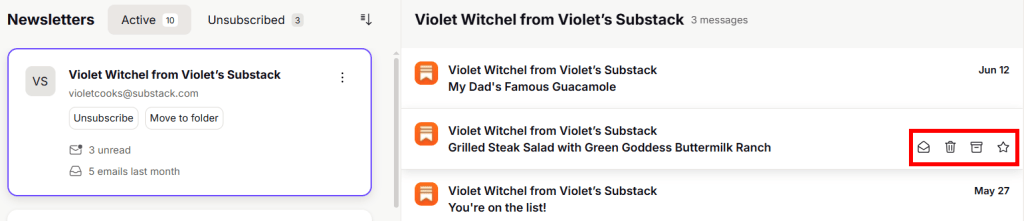
Met deze overzichten kunt u snel identificeren wat belangrijk is, wat u heeft genegeerd en waarvan u zich mogelijk wilt afmelden.
Veelgestelde vragen
Worden mijn nieuwsbrieven verplaatst naar het nieuwe overzicht voor Nieuwsbrieven?
Nee, uw e-mails blijven gewoon staan waar ze staan. Het overzicht voor Nieuwsbrieven verplaatst of reorganiseert niets; het geeft u simpelweg een speciale plek om al uw abonnementen op één overzichtelijke manier te zien. U vindt uw nieuwsbrieven nog steeds in uw Postvak in of de mappen die u heeft toegewezen. Dit overzicht maakt het alleen makkelijker om ze te beheren zonder de inrichting van uw mailbox te veranderen.
Waarom verschijnt een e-mail die geen nieuwsbrief is of een dubbele e-mail in het overzicht voor Nieuwsbrieven?
We gebruiken meerdere signalen — zoals e-mailheaders — om nieuwsbrieven te identificeren, maar soms kunnen gewone e-mails verkeerd worden geclassificeerd. Dit komt doordat niet alle afzenders de standaardconventies voor nieuwsbrieven volgen, wat er ook toe kan leiden dat er duplicaten in het overzicht verschijnen.
Als u iets ziet dat daar niet thuishoort, horen we dat graag! Om dit te rapporteren, kunt u ons de e-mailheaders sturen:
- Open een e-mail.
- Klik op het menu … naast de naam van de afzender.
- Selecteer Headers bekijken.
- Klik op Downloaden en stuur het bestand naar ons op.