
Proton Mail में न्यूज़लेटर संभालें
- पढ़ने का समय
- 0 मिनट
- श्रेणी
- Proton Mail का उपयोग करना
Proton Mail में एक खास न्यूज़लेटर दृश्य मौजूद है, जो इंबॉक्स में खुदाई किए बिना ईमेल सदस्यताओं को जल्दी व्यवस्थित करने और उनकी सदस्यता रद्द करने में मदद करता है। चाहे आप अपना इंबॉक्स साफ करना चाहते हों या इस पे आने वाली चीज़ों पे काबू पाना चाहते हों, ये दृश्य आपको ऐसे बेहतरीन टूल देता है जिनसे सब कुछ कुछ ही क्लिक में संभाला जा सकता है।
न्यूज़लेटर दृश्य कहां मिलेगा
अपने Proton Mail(नई विंडो) में जाएं और साइडबार में देखें → न्यूज़लेटर पे क्लिक करें।
न्यूज़लेटर दृश्य(नई विंडो) में बाईं ओर सभी न्यूज़लेटर भेजने वालों की सूची दिखेगी और दाईं ओर चुने गए भेजने वाले के ईमेल दिखेंगे। ये खाका अपनी सदस्यताओं को ब्राउज़ करना, व्यवस्थित करना और उन पे कार्रवाई करना आसान बनाता है — सब कुछ एक ही जगह से।
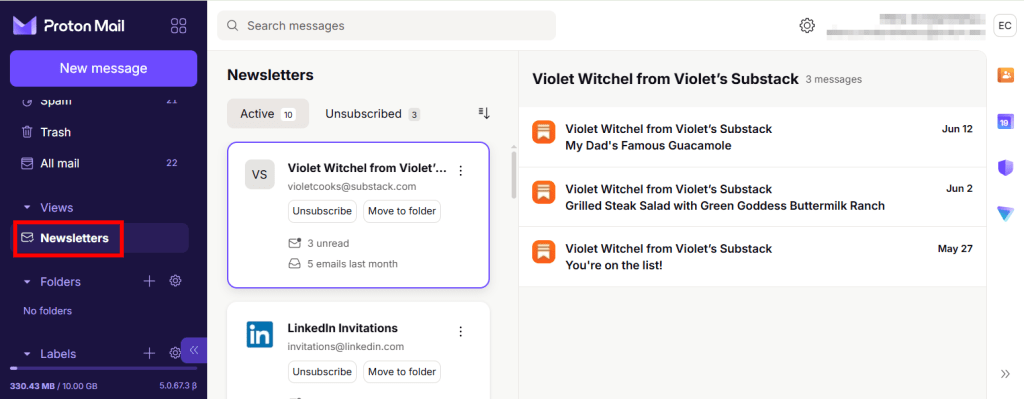
यहां आपको दो टैब मिलेंगे:
- सक्रिय – उन न्यूज़लेटर को दिखाता है जिनकी सदस्यता अभी ली हुई है।
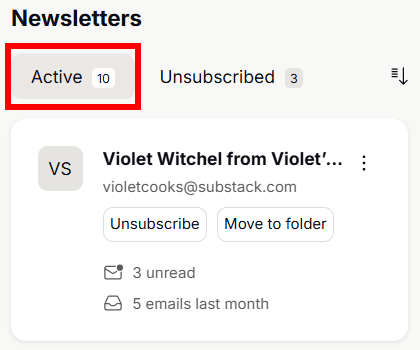
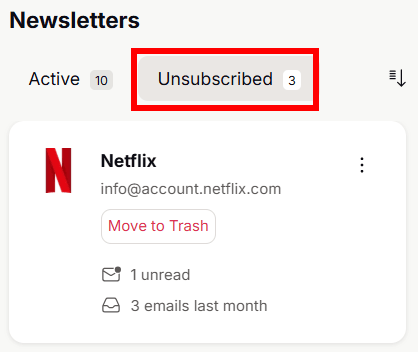
- सदस्यता छोड़ दी गई – उन भेजने वालों की सूची दिखाता है जिनसे आपने ऑप्ट आउट किया है।
सक्रिय टैब
सक्रिय टैब उन सभी भेजने वालों को दिखाता है जिन्हें न्यूज़लेटर के रूप में पहचाना गया है।
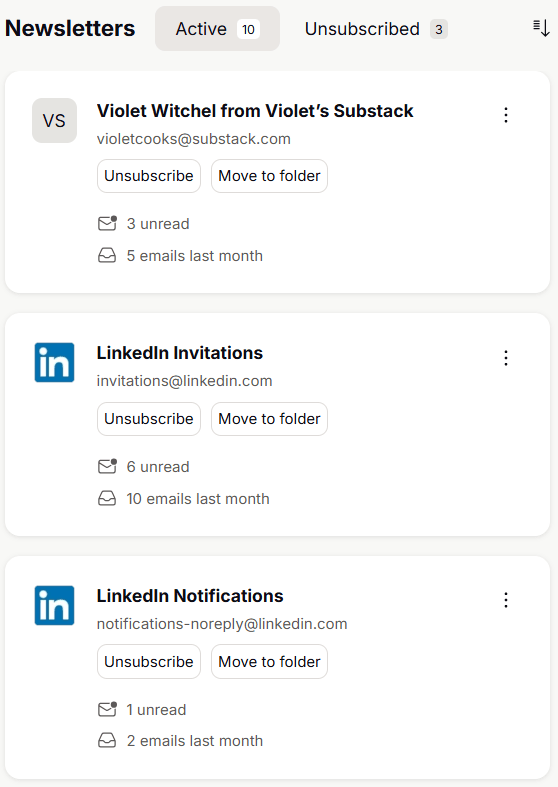
हर भेजने वाले के लिए, आपको ये दिखेगा:
- भेजने वाले का नाम और ईमेल पता
- अपठित संदेशों की संख्या
- पिछले 30 दिनों में मिले ईमेल की संख्या (संभावित स्पैम पहचानने में मदद करता है)
आप हर भेजने वाले को आसानी से संभाल सकते हैं:
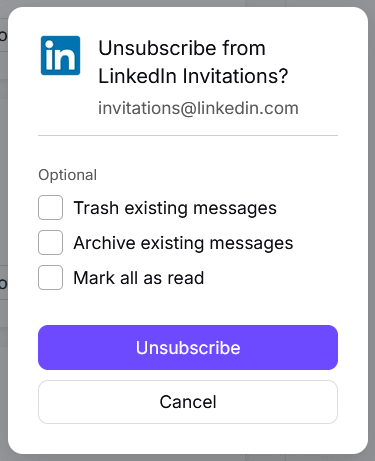
- सदस्यता रद्द करें और चुनें कि पुराने संदेशों का क्या करना है:
- मौजूदा संदेशों को कचरे में डालें (वैकल्पिक)
- मौजूदा संदेशों को संग्रह में ले जाएं (वैकल्पिक)
- सभी को पढ़ा हुआ मार्क करें (वैकल्पिक)
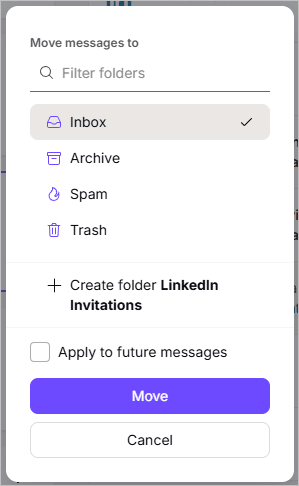
- फोल्डर में डालें, कोई फोल्डर चुनें या नया बनाएं, और भविष्य के संदेशों पर लागू करें (वैकल्पिक) पे टिक करें ताकि उस भेजने वाले के नए ईमेल अपने आप चुने गए फोल्डर में चले जाएं।
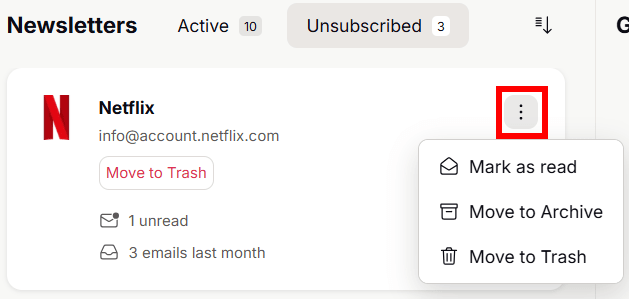
- चुनी गई मेल सूची के सभी संदेशों पे इनमें से कोई एक कार्य करने के लिए ⋮ मेन्यू का इस्तेमाल करें:
- पढ़ा हुआ मार्क करें
- संग्रह में ले जाएं
- कूड़ेदान में ले जाएं
- सूची से हटाएं

सदस्यता छोड़ दी गई टैब
सदस्यता छोड़ दी गई टैब में आप ये कर सकते हैं:
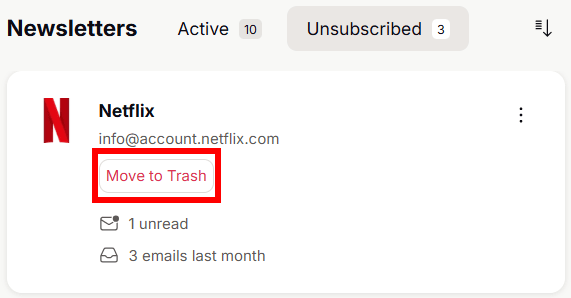
- कूड़ेदान में ले जाएं और भविष्य के संदेशों पर लागू करें (वैकल्पिक) पे टिक करें ताकि उस भेजने वाले के आने वाले संदेश अपने आप मिटा दिए जाएं।
- चुनी गई मेल सूची के सभी संदेशों पे इनमें से कोई एक कार्य करने के लिए ⋮ मेन्यू का इस्तेमाल करें:
- पढ़ा हुआ मार्क करें
- संग्रह में ले जाएं
- कूड़ेदान में ले जाएं
- सूची से हटाएं
न्यूज़लेटर को क्रमबद्ध और व्यवस्थित करें
सक्रिय और सदस्यता छोड़ दी गई, दोनों टैब में, आप भेजने वालों को इस आधार पे क्रम में लगा सकते हैं:
- सबसे कम पढ़े गए
- सबसे ज़्यादा पढ़े गए
- सबसे ज़्यादा बार भेजने वाले
- A से Z
- हाल में पढ़े गए
- हाल में प्राप्त हुए

आप किसी भेजने वाले के अलग-अलग ईमेल भी संभाल सकते हैं, बिना मेल सूची के बाकी हिस्से को प्रभावित किए। बस दाईं ओर के पैनल में किसी भी संदेश पे क्लिक करके उसे पढ़ा हुआ मार्क करें, कूड़ेदान में ले जाएं, संग्रह में ले जाएं, या तारांकित करें।
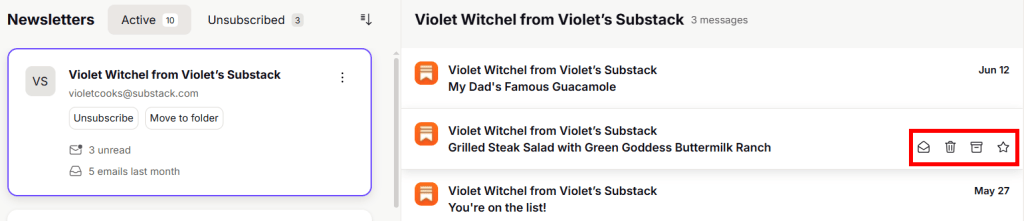
इन दृश्यों की मदद से आप जल्दी पहचान सकते हैं कि क्या ज़रूरी है, किस पे ध्यान नहीं दिया और किसकी सदस्यता रद्द करने लायक हो सकता है।
अक्सर पूछे जाने वाले प्रश्न
क्या मेरे न्यूज़लेटर नए न्यूज़लेटर दृश्य में ले जाए गए हैं?
नहीं, आपके ईमेल वहीं रहते हैं जहां वो पहले थे। न्यूज़लेटर दृश्य कुछ भी नहीं हिलाता या नई तरह से व्यवस्थित करता; ये बस आपको एक खास जगह देता है जहां आप अपनी सभी सदस्यताएं एक साथ देख सकते हैं। न्यूज़लेटर आपको अपने इंबॉक्स में या उन फोल्डरों में मिलेंगे जहां आपने उन्हें भेजा है। ये दृश्य बस इन्हें संभालना आसान बनाता है, बिना आपके मेलबॉक्स के सेटअप को बदले।
न्यूज़लेटर दृश्य में कोई नॉन-न्यूज़लेटर या डुप्लीकेट ईमेल क्यों दिख रहा है?
न्यूज़लेटर पहचानने के लिए हम कई संकेतों का इस्तेमाल करते हैं, जैसे ईमेल हैडर, लेकिन कभी-कभी साधारण ईमेल गलत तरह से वर्गीकृत हो सकते हैं। ऐसा इसलिए है क्योंकि सभी भेजने वाले स्टैंडर्ड न्यूज़लेटर नियमों का पालन नहीं करते, जिससे दृश्य में डुप्लीकेट भी दिख सकते हैं।
अगर आपको कोई ऐसी चीज़ दिखे जो वहां नहीं होनी चाहिए, तो आपकी मदद बहुत काम आएगी। रिपोर्ट करने के लिए, आप हमें ईमेल हैडर भेज सकते हैं:
- कोई ईमेल खोलें।
- भेजने वाले के नाम के बगल में … मेन्यू पे क्लिक करें।
- हैडर देखें चुनें।
- डाउनलोड करें पे क्लिक करें और फ़ाइल हमें भेजें।